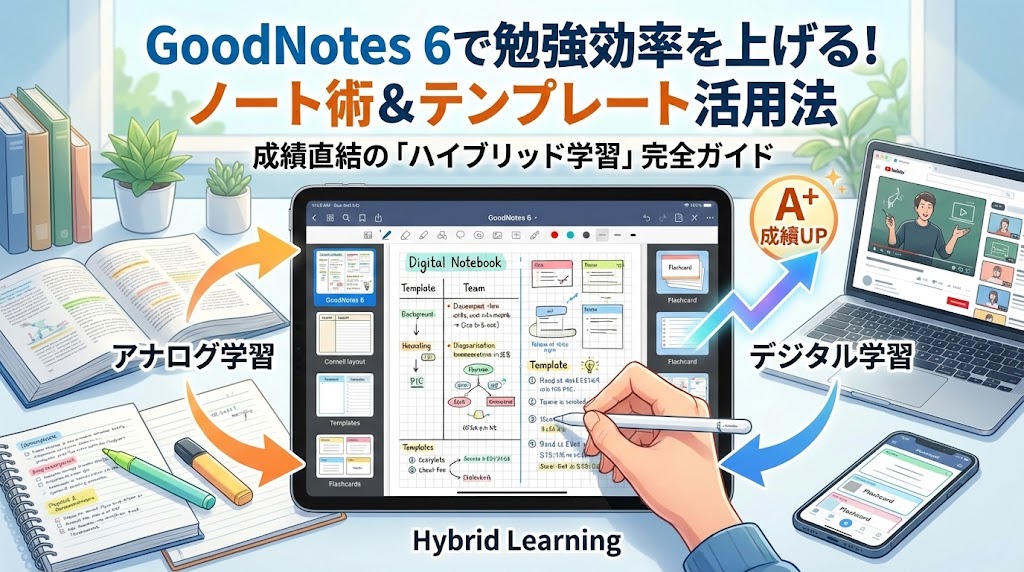
「GoodNotes 6をインストールしたのはいいけれど、結局ただの『紙の代わり』になっていない……?」
「YouTubeでおしゃれなノート術を見るたびに、自分の使い方がもったいない気がして焦る……」
 「機能が多すぎて使いこなせない!」
「どうすれば成績に直結する使い方ができるの?」
あなたは今、iPadの画面を見つめながら、そんなふうに感じて検索窓を叩いたのではないでしょうか。
その気持ち、痛いほどよくわかります。
私も最初は、「投げ縄ツール」と「蛍光ペン」を使うだけで満足してしまっていましたから(笑)。
でも、はっきりと言わせてください。
もしGoodNotes 6を「ただ書くだけ」に使っているなら、あなたの学習ポテンシャルの半分も発揮できていません。
GoodNotes 6は単なるノートアプリではなく、インプット(理解)とアウトプット(暗記・演習)を高速回転させる、まさに「第二の脳」なんです。
【お急ぎの方へ:この記事の結論】
- ✅ 成績アップの鉄則:「書く時間」を減らし、「思い出す時間」を増やすために「コーネル式」を採用せよ。
- ✅ 暗記の革命:重たい赤シートは不要。「テープ機能」と「学習セット」で、iPadを最強の問題集に変える。
- ✅ PC連携の極意:PCを「母艦(素材置き場)」、iPadを「現場(学習)」と分けるハイブリッド運用こそが最強の時短術。
※この記事は、単なる機能説明ではなく、実際に偏差値を上げるための「戦略的ノート術」を網羅した完全ガイドです。目次から気になるところへ飛んでくださいね!
特に、前章までで整えた「物理キーボード」環境と、PC(パソコン)でのデータ整理を組み合わせることで、学習効率は劇的に向上します。
この記事では、IT機器の検証を続けてきた私が、偏差値を確実に上げるための「戦略的ノート術」と、PCで整理したデータをiPadで最大限に活かす「ハイブリッド・ワークフロー」を忖度なしで徹底解説します。
今日から、あなたの勉強スタイルを「ただの作業」から「結果を出す戦略」へと進化させましょう。
 難しい設定は一切ナシ!
「明日からマネできる」具体的な手順だけを厳選しましたよ!
ぜひ、iPad片手に読み進めてくださいね!
この記事の目次
第1章:なぜGoodNotes 6なのか?「作業時間」を「成績」に変える思考法
まず、具体的なテクニックに入る前に、一つだけ質問させてください。
「あなたは、勉強時間の何割を『探すこと』と『きれいに書くこと』に使っていますか?」
勉強において最も無駄な時間は、この2つです。
「あの公式、どのページのどこに書いたっけ?」とパラパラめくる時間。
「書き間違えたから消しゴムで消して、消しカスを払う」時間。
これらは、残念ながら「1秒も成績に貢献しない時間」なんですよね……。
GoodNotes 6を導入する最大のメリットは、この2つの「見えないコスト」をゼロにできる点にあります。
検索機能で「0.5秒」でアクセス
紙のノートでは、過去の情報を探すのに記憶を頼りにページをめくり続ける必要があります。
しかし、GoodNotes 6なら手書き文字さえも検索対象になります。
検索窓に「徳川家康」と入れれば、あなたが半年前に殴り書きしたメモの中からでも、一瞬で該当箇所をピックアップしてくれます。
必要な情報に0.5秒でアクセスできる。
このスピード感こそが、受験や資格試験といった「時間との戦い」を制する鍵になります。
デジタルならではの修正スピード
また、間違えた箇所を消しゴムで消して書き直す時間も、デジタルの「投げ縄ツール」を使えば一瞬です。
場所を移動させるのも、色を変えるのも自由自在。
「undo(取り消し)」機能を使えば、インク汚れや書き間違いにイライラすることもありません。
この小さな積み重ねが、1時間の勉強密度を圧倒的に高めるのです。

でも、どうやって整理すればいいの?
そこで重要になるのが、今回提案する「PC × iPad」の連携です。
PCの広い画面と処理能力で教材を「整理」し、iPadの機動力と直感操作で「記憶」する。
この役割分担こそが、現代の学習における最強のフォーメーションです。
まずは、GoodNotes 6を活用するための土台となる、具体的なノート術から見ていきましょう。
第2章:脳の構造に最適化した「コーネル式ノート」テンプレート術
勉強効率を上げるために、まず絶対に取り入れるべきなのが「コーネル式ノート術」です。
「名前は聞いたことあるけど、難しそう……」
そんなふうに思っていませんか?
実はこれ、GoodNotes 6と相性が抜群に良いんです。
コーネル式とは、アメリカの名門コーネル大学で開発された、情報を整理し記憶に定着させるための「黄金のレイアウト」のこと。
GoodNotes 6なら、いちいち定規で線を引かなくても、テンプレートを読み込むだけで無限に使用できます。
2-1. コーネル式ノートの基本構造
コーネル式は、ノートの1ページを以下の3つの領域に分割して使用します。
- 1. ノート欄(右側メイン):授業や講義の内容を記録する場所。
- 2. キュー欄(左側サイド):重要なキーワードや、ノート欄に対する「問い」を書く場所。
- 3. サマリー欄(下部):ページ全体の要約を自分の言葉でまとめる場所。
多くの人は、一番広い「ノート欄」を書いて満足して終わってしまいます。
しかし、成績を上げる鍵は「キュー欄」と「サマリー欄」にこそあるんです。
2-2. GoodNotes 6での実践フロー
では、具体的な手順を解説しますね。
まず、PCまたはiPadでコーネル式のテンプレートを用意し、GoodNotes 6に読み込みます。
(※GoodNotes 6のデフォルトテンプレートにも類似のものがありますので、まずはそれでOKです!)
Step 1:授業中
右側の「ノート欄」に板書や気付きを書き込みます。
この時、きれいな字で書く必要はありません。
重要なのは、スピードと情報の網羅性です。
Step 2:復習時(ここが大事!)
授業が終わった後、あるいは家に帰ってからの復習タイムで、左側の「キュー欄」を使います。
ここには、右側に書いた内容を思い出させる「質問」を書き込みます。
例えば、ノート欄に「1600年 関ヶ原の戦い」と書いたなら、キュー欄には「徳川家康が天下分け目の戦いに勝利した年は?」と書くのです。
Step 3:まとめ
最後に、学習の締めくくりとして「サマリー欄」に、そのページで学んだことを3行以内で要約します。
この「自分の言葉で要約する」というプロセスが、脳内の情報を整理し、長期記憶への定着を強烈に促します。
でも、図を書くのが面倒くさい…?
理系科目や地理歴史など、図解が必要な時はGoodNotes 6の本領発揮です。
PCで作成したきれいな図表を、画像としてノート欄に貼り付けてしまいましょう。
毎回図を書く時間を短縮できるので、先生の話を聞くことや、本質的な「理解」に時間を割くことができますよ!
以下に、GoodNotes 6で実践すべきノート術の比較をまとめました。
自分の科目に合わせて選んでみてくださいね。
| ノート術の名称 | 向いている科目・用途 | GoodNotes 6での活用メリット | 推奨テンプレート |
|---|---|---|---|
| コーネル式 | 英語、歴史、生物、講義の記録 | 「キュー欄」を隠して暗記シート化しやすい。復習効率が最大化する。 | 3分割レイアウト |
| マインドマップ | 小論文、現代文、概念理解 | キャンバスを無限に広げられるため、紙のサイズに縛られず思考を発散できる。 | 無地(またはドット) |
| 分割記述式 | 数学、物理の計算問題 | 左に問題と間違えた回答、右に正しい解法とポイントを整理し、比較検証する。 | 中央に縦線1本 |
| 4象限マトリクス | 用語比較、メリット・デメリット | 図形ツールできれいな枠線を一瞬で作成可能。後から配置移動も自由自在。 | 十字分割(4分割) |
第3章:暗記効率を極限まで高める「学習セット」と「テープ機能」
ノートは「書く」ためではなく、「覚える」ためにあります。
GoodNotes 6の最新機能を活用すれば、あのかさばる「赤シート」や「単語帳」を持ち歩く必要はもうありません。
ここでは、GoodNotes 6を最強の「暗記ツール」に変えるテクニックを紹介します。
3-1. 「テープ機能」で自作のデジタル問題集を作る
GoodNotes 6の「テープ」機能は、まさにデジタル版の暗記マーカーです。
覚えたい単語や重要語句の上からテープを引くと、その部分が隠れます。
テープをタップすれば中身が見え、もう一度タップすればまた隠れる仕組みです。
これにより、教科書のPDFや、自分で書いたノートが、そのまま「穴埋め問題集」に早変わりします。
PCでスキャンした参考書や、先生から配布されたPDFプリントを取り込み、重要箇所にテープを引いていく。
これだけで、通勤・通学の電車内が、質の高い学習空間に変わります。
紙の参考書のように、裏写りしたり、消した跡が汚くなったりすることもありません。
何度でも貼って剥がせる、デジタルならではの特権ですね!
3-2. 「学習セット」でフラッシュカードを自動化する
さらに強力なのが、「学習セット(Study Sets)」という機能です。
これは、いわゆる単語カード(フラッシュカード)をアプリ内で作成・管理できる機能なのですが、ただのカードではありません。
表面に「問題」、裏面に「答え」を書くだけでなく、画像や手書き文字もそのままカードにできます。
そして最大の特徴が、「スマート学習」モードです。
これは「間隔反復(Spaced Repetition)」という科学的根拠に基づいたアルゴリズムを採用しています。
あなたが「難しい」と感じたカードは頻繁に出題され、「簡単」と感じたカードは出題間隔が空くようになります。
つまり、脳が忘れかけた絶妙なタイミングで自動的に出題してくれるため、最小の努力で最大の記憶定着を狙えるんです。

「カードを作るだけで疲れてしまった…」なんて本末転倒も防げます。
第4章:PCデータを活かす!「母艦PC × iPad」のハイブリッド連携術
ここからが本記事の核心部分です。
多くの人はiPad単体で完結しようとしますが、膨大な資料や過去問データを扱う場合、PC(Mac/Windows)を「母艦」として使うことで効率が跳ね上がります。
4-1. PCを「データ整理工場」、iPadを「学習現場」と定義する
PCの強みは、マルチウィンドウでの作業効率と、大量のファイル管理能力です。
一方、iPadの強みは、手書きの自由度と機動性です。
この2つをクラウド(iCloud Drive, Google Drive, OneDriveなど)で常時同期させる環境を構築しましょう。
具体的には、以下のようなフローを構築します。
- PCで素材を集める:大学のLMSやWeb上の論文、解説記事をダウンロードします。
- PCでフォルダ分けする:科目ごと、単元ごとにフォルダを整理し、ファイル名をリネームします。(例:
20260122_数IA_確率.pdf) - クラウドに入れる:整理したデータをクラウド上の指定フォルダに入れます。
- iPad GoodNotes 6で開く:iPadからクラウドにアクセスし、データを読み込んで学習を開始します。
この流れを作ることで、iPad上のGoodNotes 6は常に「整理されたきれいな机」の状態を保てます。
「あのファイルどこだっけ?」とiPadの小さな画面でファイルを探すストレスから、完全に解放されますよ!
4-2. 具体的な連携テクニック:PCで「仕込み」をする
PCを使って、学習するための「下準備(仕込み)」を行いましょう。
例えば、長文の英語記事や、論文のPDFをPCで開きます。
PCの大画面なら、全体を俯瞰しながら不要なページを削除したり、複数のPDFを結合して一つのファイルにまとめたりする作業が数秒で終わります。
また、PowerPointやWordで作られた資料を、印刷設定から「PDFとして保存」し、あえて余白を広めに設定しておくのもプロの技です。
余白を広げておくことで、iPadで開いたときに、書き込みをするスペースを十分に確保できます。
この「余白を作る」というひと手間が、後の学習密度を大きく左右します。
以下に、デバイスごとの最適な役割分担をまとめました。
この表を参考に、あなたのワークフローを見直してみてください。
| タスク工程 | PC(Mac / Windows)での役割 | iPad (GoodNotes 6) での役割 | 連携のポイント |
|---|---|---|---|
| 1. 素材収集 | Web検索、論文DL、資料整理、スキャン補正 | (基本的には行わない) | PCで収集し、クラウドへ即保存。ファイル名はPCで統一する。 |
| 2. 教材作成 | PDF結合・分割、余白設定、テンプレート作成 | 画像のトリミング、手書き図解の追加 | PCで作った「ベース」をiPadに読み込む。 |
| 3. 学習実行 | 解説動画の再生(大画面視聴) | 手書きメモ、マーカー、問題演習 | PCで動画を見ながら、iPadでノートを取るスタイルが最強。 |
| 4. 復習・管理 | ノートのバックアップ確認、全体スケジュールの俯瞰 | 隙間時間でのフラッシュカード確認 | iPadのバックアップ先をクラウドに設定しておく。 |
第5章:実践!成績アップのための「1日勉強ルーティン」
それでは、ここまで紹介した機能と連携術を組み込んだ、具体的な勉強ルーティンをシミュレーションしてみましょう。
このサイクルを回すことで、あなたの学習は「受動的」なものから「能動的・戦略的」なものへと変化します。
ステップ1:前夜の「PCセットアップ」(所要時間:15分)
勉強は、机に向かった瞬間から始まるのではありません。
前日の準備で勝負は決まっています。
夜、PCを開き、翌日勉強する予定の教材(PDFや資料)を整理し、クラウドの「To Doフォルダ」に移動させます。
GoodNotes 6のノートも新規作成し、タイトルと日付を入れておきます。
これで、翌日はiPadを開くだけで、迷わず勉強に入れる状態が整います。
ステップ2:講義・動画視聴時の「リアルタイム・マッピング」(日中)
授業や講義動画を見ている最中は、iPadとGoodNotes 6の出番です。
コーネル式テンプレートを使い、PCで入力できる部分は物理キーボードで高速タイピングし、図解や矢印などの相関関係はApple Pencilで描画します。
この「テキスト」と「手書き」のスイッチングこそが、ハイブリッド学習の醍醐味です。
ステップ3:帰宅後の「加工・編集タイム」(所要時間:30分)
家に帰ったら、iPadで取ったノートを見返します。
ここで重要なのは「ただ読み返す」のではなく、「教材として完成させる」ことです。
理解が曖昧な部分をネットで調べ、PCから関連画像を貼り付けたり、補足説明を追記したりします。
そして、覚えたい箇所に「テープ」を引き、重要単語を「学習セット」に登録します。
この「ノートを加工する作業」自体が、最強の復習になります。
ステップ4:隙間時間の「ゲーム化暗記」(随時)
通学中や寝る前の時間は、作成した「学習セット」や「テープ付きノート」を使ってクイズ感覚で復習します。
スマホ版のGoodNotes 6とも同期しておけば、満員電車でiPadが出せなくても、スマホ片手に暗記チェックが可能です。
iCloud同期のおかげで、家で編集した内容が即座に手元のスマホに反映されています。
この「いつでもどこでも同じ環境」が、記憶の定着率を底上げします。
【表3】GoodNotes 6を活用した「高効率学習サイクル」チェックリスト
| Planning (計画) | PCで翌日の教材PDFを準備し、クラウドへアップロードする。 | 目標:迷う時間を0秒にする |
| Input (学習) | キーボードで要点を打ち込み、ペンで思考プロセスや図解を描き込む。 | 目標:授業の空気感まで記録 |
| Process (加工) | 重要な箇所に「テープ」を引き、自分だけの問題集に作り変える。 | 目標:「読む」から「解く」へ |
| Output (定着) | 「学習セット」でスマート学習モードを実行する。 | 目標:正答率80%以上 |
まとめ:ツールを使いこなす者が、受験・資格試験を制する
ここまで、PCとGoodNotes 6を組み合わせた「ハイブリッド学習法」について解説してきました。
最後までお読みいただき、本当にありがとうございます!
GoodNotes 6は、単なる文房具の進化系ではなく、学習環境の革命です。
しかし、どれほど優れたツールも、使い方次第で「宝の持ち腐れ」になります。
今回ご紹介した以下のポイントを、もう一度確認してください。
- コーネル式テンプレートを活用し、思考を整理・要約する習慣をつけること。
- テープ機能・学習セットを駆使して、受動的な「読む学習」から能動的な「解く学習」へシフトすること。
- PCとiPadを連携させ、素材の管理(PC)と学習の実践(iPad)を明確に分けること。
- 物理キーボードを併用し、入力スピードと情報の質を最大化すること。
これらはすべて、「楽をするため」のテクニックではありません。
浮いた時間と労力を、より本質的な「理解」と「思考」に注ぎ込むための戦略です。
データ整理されたPCと、GoodNotes 6が入ったiPad。
この2つがあれば、あなたの学習デスクは世界中どこへでも持ち運べます。
さあ、今すぐPCにある散らばった資料をフォルダにまとめ、GoodNotes 6で最初の「戦略的ノート」を作成しましょう。
その1ページが、あなたの目標達成への確実な第一歩となります。
応援しています!


コメント