【お急ぎの方へ:この記事の結論】
- ✅ 導入の鉄則:汚さない・重くしない「Portable版」一択です(導入手順へ)。
- ✅ 見るべきは4点:膨大な数字に騙されないで。「CPU・GPU・電源・ファン」だけ見ればOK(重要項目へ)。
- ✅ トラブル解決:PCが落ちる原因はログで特定可能。ブラックボックス化を防ぎます(ログ活用へ)。
※この記事は、専門用語アレルギーの方でも「PCの健康診断」ができるよう、図解レベルで噛み砕いたHWiNFOの完全攻略ガイドです。
「せっかく組んだ自慢のゲーミングPC。ゲームをしていると、なんだかファンの音が唸りを上げている……」
「PCケースを触るとアッチッチ。これ、本当に大丈夫なの? いつの間にか壊れたりしない?」
そんな、目に見えない「PCパーツの悲鳴」に不安を感じていませんか?
大切な相棒(PC)の状態を知りたい。
そう思って検索し、世界中のプロフェッショナルが愛用する最強ツール「HWiNFO(ハードウェアインフォ)」にたどり着いたあなたの判断は、間違いなく正解です。
……ですが。
インストールして画面を開いた瞬間、「そっ閉じ」したくなりませんでしたか?(笑)
画面を埋め尽くす、数千行にも及ぶ英語の羅列、謎の数値、見たこともない専門用語。
「いや、私が知りたいのは『大丈夫かどうか』だけなんだけど……!」
その気持ち、痛いほどわかります。
でも、諦めないでください!
HWiNFOは、いわばPCの「レントゲン写真」兼「精密検査キット」です。
使いこなせれば、故障の前兆を察知したり、PC本来の性能を引き出したりできる、最強の武器になります。
この記事では、機能が多すぎて「どこを見ればいいか分からない!」という方のために、HWiNFOの導入から日本語化、そして「ここだけ見ればOK」という重要項目までを、徹底的に噛み砕いて解説します。
英語アレルギーでも、数字が苦手でも大丈夫。
私と一緒に、一つずつ設定を進めていきましょう。
この記事を読み終える頃には、あなたはまるで熟練の医師のように、愛機の健康状態をパッと一目で診断できるようになっているはずです。
HWiNFOとは?なぜ最強のモニタリングソフトなのか
HWiNFOは、スロバキアの天才開発者によって長年メンテナンスされ続けている、老舗のシステム情報診断ツールです。
なぜ、PCショップの店員さんも、オーバークロッカーも、みんなこぞってこのソフトを使うのか。
その理由は、他のソフトを圧倒する「情報の網羅性」と「更新スピード」にあります。
CPUやグラフィックボードの温度はもちろん、ファンの回転数、電圧のわずかな揺れ、SSDの寿命、果てはインターネットの通信速度まで。
PC内部で起きている「あらゆる事象」を、嘘偽りなく可視化してくれるんです。
メリットとデメリットを整理しよう
最強ツールですが、万人に優しいわけではありません。
使う前に、このツールの「癖」を知っておきましょう。
- ✅ メリット(ここが凄い!)
- 圧倒的な情報量:隠されたセンサー情報まで全部見えます。
- 完全無料:個人利用なら、Pro版と同等の機能がタダです。
- 正確無比:PCメーカー公式ソフトより正しい値を出すことすらあります。
- ポータブル版あり:PCを汚さずに使えます(これ重要!)。
- ⛔ デメリット(ここが辛い…)
- 情報過多:項目が多すぎて、初心者はパニックになります。
- 設定が複雑:自由度が高すぎて、何を設定すればいいか迷います。
本記事のミッションは、この「デメリット」を完全に解消することです。
さあ、まずは「正しい導入」からスタートしましょう!
ステップ1:HWiNFOのダウンロードとインストール
「ダウンロードなんて簡単でしょ?」と思いましたか?
実は、ここで最初の分かれ道があります。
ここを間違えると、後でPC内がゴミだらけになってしまうかもしれません……。
1. 公式サイトへアクセス
Googleで「HWiNFO」と検索し、公式サイト(hwinfo.com)↗へ飛びます。
トップページにある、緑色の「Free Download」ボタンをクリックしてください。
2. 【重要】「Portable」を選んでください!
ダウンロードページに行くと、「Installer(インストーラー版)」と「Portable(ポータブル版)」という選択肢が出てきます。
プロとして、強く、強くおすすめします。
絶対に「Portable(ポータブル版)」を選んでください。
| 特徴 | Installer(インストーラー版) | Portable(ポータブル版) |
|---|---|---|
| インストール | 必要(システムに食い込む) | 不要(解凍するだけ) |
| レジストリ | 使用する(PCが汚れる) | 汚さない |
| 持ち運び | 不可 | USBメモリで起動可能 |
| 削除時 | アンインストール作業が必要 | フォルダを捨てるだけ(最高!) |
ポータブル版なら、もし「やっぱり使わないや」と思った時も、フォルダをゴミ箱に入れるだけで「完全削除」が完了します。
PC環境をクリーンに保ちたいなら、ポータブル版一択です。
「Portable」の列にある「Local (US)」などのボタンを押して、ZIPファイルをダウンロードしましょう。
3. 解凍と起動
ダウンロードしたZIPファイルを右クリックし、「すべて展開」します。
フォルダの中に、以下の2つのファイルが入っています。
- HWiNFO32.exe(古いPC用)
- HWiNFO64.exe(今のPC用)
Windows 10や11↗を使っているなら、迷わず「HWiNFO64.exe」をダブルクリックして起動してください。
ステップ2:日本語化と「最初にしておくべき設定」
起動すると、小さなランチャー画面が出ます。
ここで「英語だ……」と挫折しないでください! ちゃんと日本語になります。
1. 「Sensors-only」にチェック!
起動時の「Welcome」画面に、チェックボックスがあります。
「Sensors-only(センサーのみ)」にチェックを入れてください。
これをしないと、詳細なスペック表(Summary)まで開いてしまい、画面がごちゃごちゃになります。
私たちが知りたいのは「温度」や「異常」などのセンサー情報だけですよね?
このチェックを入れることで、次回からダイレクトに目的の画面に行けます。
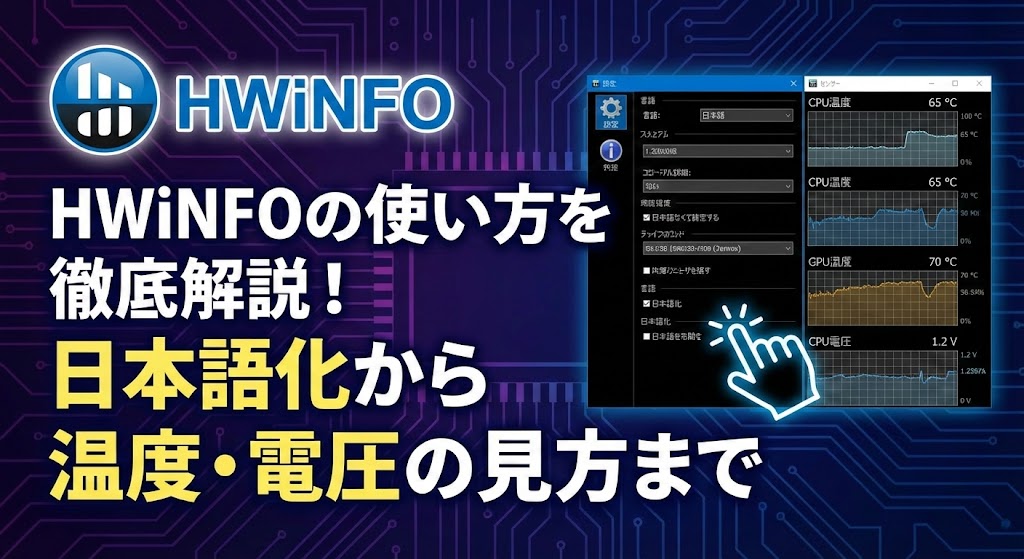
2. 日本語化の手順
もし画面が英語のままだったら、以下の手順でサクッと日本語化しましょう。
- HWiNFOのメイン画面で、右下の「Program」、または上の歯車アイコン「Settings」をクリック。
- 設定画面の「General / User Interface」タブを確認。
- 「Language」という項目を探す。
- ドロップダウンから「Japanese」を選択。
- 「OK」を押して、HWiNFOを再起動する。
これで、メニュー周りが日本語になりました!
(※センサーの名前など、一部はハードウェア固有の名前なので英語のままですが、これで十分戦えます!)
【最重要】Sensors画面の完全攻略マップ
さあ、ここが本番です。
ズラッと並んだ数字の羅列。まるでマトリックスの世界ですよね。
でも、安心してください。
見るべき場所は、全体のほんの1割程度です。
プロが必ずチェックする「4つの重要エリア」に絞って解説します。
ここさえ押さえておけば、トラブルの9割は防げます。
1. CPU関連(PCの頭脳)
リストの一番上、Intel Core i7… や AMD Ryzen… と書かれているエリアです。
- CPU Package(CPUパッケージ):
CPU全体の温度です。ここが「一番の目安」になります。
アイドル時(放置中)で30〜50℃、ゲーム中で60〜85℃なら正常です。
90℃を超えたら要注意、100℃なら危険信号↗です。
- Thermal Throttling(サーマルスロットリング)↗:
ここが「Yes」になっていたら、緊急事態です!
熱すぎてCPUが悲鳴を上げ、自ら性能を落として身を守っている状態です。
クーラーの故障や、ホコリ詰まりを疑ってください。
2. マザーボード関連(システムの土台)
ASUS、MSIなどのメーカー名があるエリアです。
- VRM / MOS:
電源回路の温度です。ここ、意外と見落としがちなんです。
高性能なCPUを使っていると、ここが100℃近くまで上がることがあります。
ここが熱すぎると、CPUが元気でもPCの性能がガクッと落ちます。
3. GPU関連(ゲーマーの命)
NVIDIA GeForce、Radeonなどのエリアです。
- GPU Temperature:
グラボのコア温度です。85℃を超えるとファンが爆音になり始めます。
- GPU Hot Spot:
チップ内の「一番熱い点」です。通常温度より10〜15℃高く出ますが、105℃を超えると危険です。
4. ストレージ(データの倉庫)
S.M.A.R.T.情報↗として表示されるエリアです。
- Drive Remaining Life(ドライブ残り寿命):
文字通り、SSDの寿命です。新品は100%。
これが減っていくのは正常ですが、急激に減ったり、10%を切ったりしたら、データのバックアップを急いでください。
画面を「自分専用」に見やすくする魔法
「見るべき場所はわかったけど、他の項目が邪魔すぎる!」
そうですよね。使わない電圧や、細かすぎるクロック情報などは、思い切って隠してしまいましょう。
これができれば、HWiNFOは一気に「使いやすいツール」に変わります。
不要な項目の「断捨離」
- いらない項目(行)の上で右クリックします。
- 「Disable Monitoring(モニタリング無効)」を選ぶと、計測が止まります(負荷が減ります)。
- 画面からも消したい場合は、「Hide(隠す)」を選びます。
Shiftキーを押しながらクリックすれば、複数行をまとめて選択できます。
不要なものをバサバサと隠して、「CPU温度」と「GPU温度」だけが並ぶシンプルな画面を作ってみてください。
これこそが、上級者がやっている「見やすさ」の秘密なんです。
(※消しすぎちゃった!という時は、右下の「Restore Original Order」で元通りになるので、安心してイジってくださいね笑)
上級者向け:原因不明のトラブルは「ログ」で暴く
「ゲーム中に突然PCが再起動する……」
「いつの間にか電源が落ちている……」
こんないわゆる「原因不明のトラブル」に遭遇した時、HWiNFOの「ログ機能」が最強の武器になります。
これは、PCが落ちるその瞬間までの全データを記録し続ける、飛行機の「ブラックボックス」のような機能です。
犯人探しの手順
- センサー画面右下の、紙と緑のプラスマーク(Start Logging)をクリック。
- 適当な名前(test.csvなど)をつけて保存。
- ログ記録が始まったら、いつものようにゲームをして、PCが落ちるのを待ちます。
- PCが再起動したら、保存されたCSVファイルをExcelやGoogleスプレッドシートなどで開きます。
(※もしダブルクリックでうまく開けない場合は、Excelを先に立ち上げてからファイルをドラッグ&ドロップしてください)
ファイルの「一番最後の行」を見てください。
横に長いデータですが、探すべき列(項目)は「CPU Package [°C]」です。
もし、落ちる直前にCPU温度が100℃になっていたら? → 熱暴走が犯人です。
もし、12V電圧が11.0Vまで下がっていたら? → 電源ユニットの寿命かもしれません。
「なんとなく調子が悪い」を「ここが悪い!」と特定できる。
これこそが、HWiNFOを使う最大のメリットなんです。
よくある質問(Q&A)
Q1. センサーの数値が消えたり、点滅したりします。
A. 他のソフトと喧嘩しているかも?
PCメーカーの純正ソフト(Armoury Crateなど)や、LED制御ソフトと同時に使っていませんか?
センサーの奪い合いが起きている可能性があります。モニタリングソフトは「HWiNFO一本」に絞るのが鉄則です。
Q2. 「Shared Memory Support」という警告が出ます。
A. 外部連携機能の制限です(気にしなくてOK)。
Stream Deckなどに温度を表示させたい時に使う機能ですが、無料版だと12時間でオフになります。
普通に見るだけなら関係ないので、無視して大丈夫です。
Q3. Ryzenの温度表示がいっぱいあってどれが正解?
A. 「CPU Package」を見てください。
昔はTdie(ダイ温度)やTctl(制御温度)などややこしかったですが、今はHWiNFOが整理してくれています。
一番高い温度を示している「Package」を基準にすれば安全です。
まとめ:HWiNFOはPCの「健康診断書」
ここまで、HWiNFOの導入から詳細な活用法までを解説してきました。
最初は「わけのわからない数字の羅列」に見えていた画面が、今は「情報の宝庫」に見えているのではないでしょうか。
今回のポイントをおさらい
- 導入: PCを汚さない「Portable版」を使うのがプロの常識。
- 設定: 「Sensors-only」で起動し、不要な項目は隠してシンプルに。
- 監視: 「CPU Package」「GPU」「VRM」の温度を定期チェック。
- トラブル: 落ちる原因がわからない時は「ログ機能」で証拠を掴む。
PCパーツは精密機械です。そして、「熱」は最大の敵です。
HWiNFOを使いこなして定期的に「健康診断」をしてあげれば、ファンのホコリ詰まりによる温度上昇や、SSDの寿命などを早期に発見できます。
それは結果として、あなたの大切なPCを長く、快適に使い続けることにつながります。
ぜひ今日から、HWiNFOをデスクトップの片隅に常駐させて、愛機の小さな声に耳を傾けてあげてください。
あなたのPCライフが、より安心で、快適なものになることを願っています!
それでは、良きPCライフを!👋✨


コメント