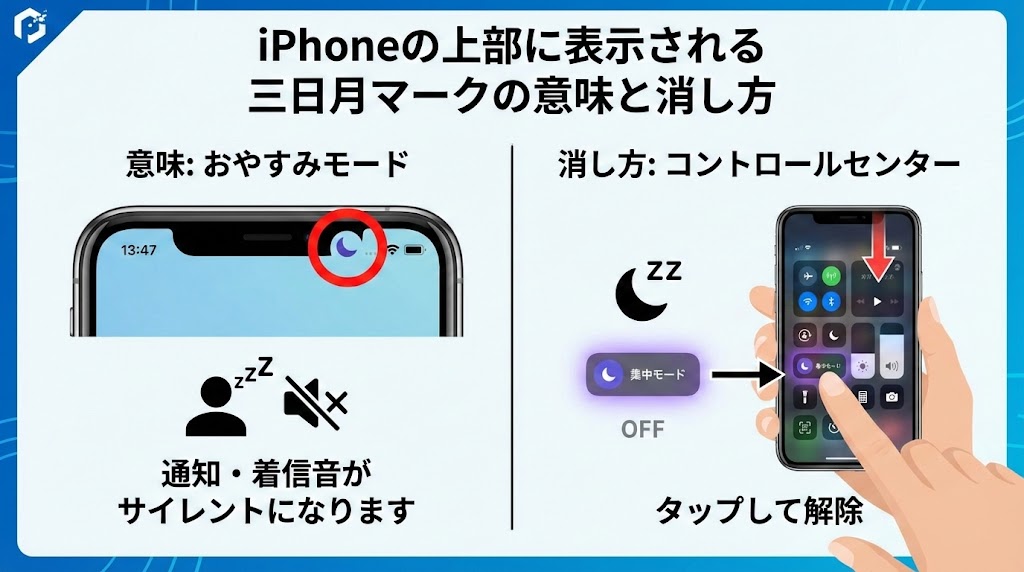
ふとiPhoneの画面を見たとき、画面の上部に小さく「三日月のマーク」が表示されていることに気づいたことはありませんか?
「あれ?こんなマーク設定した覚えがないぞ…」
「もしかして、iPhoneが故障してしまったんだろうか?」
見慣れないアイコンが表示されると、どうしても不安になってしまうものです。
大切な連絡が来ているのに気づかなかったらどうしよう、と焦ってしまうこともあるでしょう。
でも、安心してください。
この三日月マークは、iPhoneの故障や不具合ではありません。
これは「おやすみモード」という、iPhoneに標準搭載されている便利な機能が「オン」になっていることを知らせる合図なのです。
知らず知らずのうちに手が触れてしまったり、設定が有効になってしまったりすることはよくあることです。
この記事では、この三日月マークが一体何を意味しているのか、その正体について詳しく解説します。
また、もしこの機能が必要ない場合に、すぐにマークを消す方法も、最新のiPhoneの画面に合わせて丁寧に説明していきます。
さらに、消えない場合の対処法や、使いこなすと非常に便利な「おやすみモード」の応用術まで、徹底的に深掘りしてお届けします。
iPhoneの三日月マークとは?その正体を解説
まずは、この三日月マークが具体的にどのような状態を示しているのか、基本的な仕組みから見ていきましょう。
iPhoneの画面上部、ステータスバーに表示される三日月型のアイコン。
これは、iOSの機能である「おやすみモード(Do Not Disturb)」が現在作動中であることを示しています。
おやすみモードとは、その名の通り「睡眠中」や「作業に集中したいとき」に、iPhoneが発する音や光を遮断してくれる機能です。
具体的には、このモードがオンになっている間、iPhoneは以下のような挙動をとります。
まず、電話の着信音やメール、アプリの通知音が鳴らなくなります。
さらに、ブブブッというバイブレーション(振動)も停止します。
そして、通知が届いても画面が明るく点灯しなくなります。
つまり、iPhoneを「完全に静かな状態」にしてくれるのです。
例えば、重要な会議中や、映画館での鑑賞中、あるいは夜ぐっすり眠っているとき。
そんな「音を鳴らしたくない」「邪魔されたくない」場面で、非常に強力な味方となってくれます。
ただし、電源が切れているわけではないので、通知自体はiPhone内部には届いています。
画面を見て確認すれば、不在着信やメッセージの通知履歴はしっかりと残っています。
あくまで「リアルタイムで音や振動で知らせない」というだけなのです。
これが、三日月マークの正体です。
なぜ勝手に三日月マークが出るの?
「自分で設定した覚えがないのに、なぜか三日月マークが出ている」
そんな経験をされる方は非常に多いです。
これにはいくつかの原因が考えられます。
最も多いのが、「コントロールセンターでの誤操作」です。
懐中電灯をつけようとしたり、画面の明るさを変えようとしたりした際に、うっかり指が三日月アイコンに触れてしまった可能性があります。
また、「スケジュール設定」がオンになっている場合もあります。
例えば「毎日22時から翌朝7時までオンにする」という設定が有効になっていると、その時間になると自動的に三日月マークが表示されます。
iOSのアップデートのタイミングなどで、意図せず設定が有効になってしまうケースもあるようです。
あるいは、iPadやMacなど、同じApple IDを使っている他のデバイスで「おやすみモード」をオンにした場合、iPhoneも連動してオンになる機能が働いている可能性もあります。
【最新版】三日月マーク(おやすみモード)の消し方
それでは、この三日月マークを消す方法、つまり「おやすみモード」をオフにする手順を解説します。
お使いのiPhoneの機種やiOSのバージョンによって、操作方法が少し異なります。
ご自身の状況に合わせて、以下の手順を試してみてください。
1. コントロールセンターから消す方法(最も簡単)
一番手っ取り早いのが、「コントロールセンター」を使う方法です。
コントロールセンターとは、Wi-FiやBluetooth、画面の明るさなどをワンタッチで設定できる画面のことです。
この画面の出し方は、機種によって2パターンあります。
【Face ID搭載モデル(iPhone X以降)の場合】
画面の「右上隅」から、下に向かって指をスワイプ(なぞる)してください。
バッテリーアイコンがあるあたりから引き下ろすイメージです。
【ホームボタンがあるモデル(iPhone SE, 8以前)の場合】
画面の「一番下」から、上に向かって指をスワイプしてください。
画面の枠外から引き上げるようなイメージです。
コントロールセンターが表示されたら、「三日月マーク」または「おやすみモード(集中モード)」と書かれたボタンを探してください。
このボタンが白く(または紫色に)光っている場合、おやすみモードがオンになっています。
ボタンを一度タップして、色が消えればオフ完了です。
これでステータスバーの三日月マークも消えているはずです。
もしボタンを長押ししてしまった場合は、詳細メニューが開きますので、もう一度アイコン部分をタップしてオフにしてください。
まずはこの方法を試してみましょう。
2. 設定アプリから消す方法
コントロールセンターの操作がうまくいかない場合や、確実に設定を確認したい場合は、「設定アプリ」から操作します。
こちらもiOSのバージョンによってメニュー名が異なります。
特にiOS 15以降では機能名が変わっていますので注意が必要です。
【iOS 15以降をお使いの方】
1. iPhoneのホーム画面から「設定」(歯車アイコン)を開きます。
2. メニューの中から「集中モード」という項目を探してタップします。
3. その中にある「おやすみモード」をタップします。
4. 「おやすみモード」のスイッチが緑色(オン)になっていれば、タップして灰色(オフ)にします。
これで解除完了です。
iOS 15からは「おやすみモード」が「集中モード」という大きな枠組みの一つになったため、場所が少し分かりにくくなっています。
【iOS 14以前をお使いの方】
1. 「設定」アプリを開きます。
2. メニューの中に直接「おやすみモード」(三日月のアイコン)がありますので、これをタップします。
3. スイッチをオフにします。
3. スケジュール設定を解除する方法
「一度消しても、夜になるとまた勝手にマークが出てくる…」
そんな場合は、スケジュール(時間指定)機能がオンになっています。
これも設定から解除しておきましょう。
先ほどと同じ手順で「設定」>「集中モード」>「おやすみモード」を開きます。
画面を少し下にスクロールすると、「スケジュール」や「自動的にオンにする」という項目があります。
ここに時間が設定されている場合は、その項目をタップして「削除」または「オフ」にしてください。
設定をオフにしてもマークが消えない場合の対処法
「手順通りにオフにしたはずなのに、まだ三日月マークが消えない!」
そんな稀なケースに遭遇した場合のトラブルシューティングをご紹介します。
焦らずに、以下の項目を順番に確認してみてください。
iPhoneを再起動する
最も基本的かつ効果的なのが「再起動」です。
iOSの一時的な不具合(バグ)で、内部的にはオフになっているのに、画面上のマークだけが消えずに残ってしまっている可能性があります。
一度電源を完全に切り、もう一度入れ直すことで、表示が正常に戻ることが多いです。
壁紙にマークが含まれていないか確認する
これは意外な盲点なのですが、「壁紙」が原因のこともあります。
以前にスクリーンショットで撮影した画像を壁紙に設定していませんか?
そのスクリーンショット自体に三日月マークが写り込んでいると、設定をどう変えてもマークは消えません。
壁紙を一時的にiPhone標準のものに変更してみてください。
それでマークが消えれば、原因は壁紙画像にあったことになります。
他の「集中モード」がオンになっていないか
三日月マーク以外にも、集中モードには様々なアイコンがあります。
例えば「仕事(IDカードのようなマーク)」や「パーソナル(人の形のマーク)」などがオンになっている場合も、ステータスバーにアイコンが表示されます。
コントロールセンターを開き、「集中モード」のボタン自体がオンになっていないか、再度確認しましょう。
相手にバレる?「通知を非通知にしています」の表示について
おやすみモードを使う上で、気になるのが「相手にどう見えるか」です。
実は、iOS 15以降の初期設定では、あなたが集中モード中にiMessage(標準のメッセージアプリ)を開いた相手に対し、「〇〇さんは通知を非通知にしています」というステータスが表示されるようになっています。
これは「今送っても気づかないよ」と相手に知らせる親切な機能ではあります。
しかし、「寝ていることや、スマホを見ていないことを知られたくない」という場合もあるでしょう。
この表示は、設定で簡単にオフにすることができます。
集中モード状況の共有をオフにする方法
1. 「設定」アプリを開き、「集中モード」を選択します。
2. 画面下部にある「集中モード状況」という項目をタップします。
3. 「集中モード状況を共有」というスイッチをオフ(灰色)にします。
これで、あなたが集中モードにしていても、相手の画面には何も表示されなくなります。
プライバシーを守りたい方や、余計な心配をかけたくない方は、この設定をオフにしておくことをおすすめします。
マナーモードとの決定的な違いとは?
「音を消すなら、本体横のスイッチ(マナーモード)でいいんじゃないの?」
そう疑問に思う方もいるかもしれません。
しかし、マナーモードとおやすみモードには、明確な機能の違いがあります。
最大の違いは、「バイブレーション(振動)」と「画面の点灯」です。
以下の比較表を見てみましょう。
| 機能 | マナーモード | おやすみモード |
|---|---|---|
| 着信音 | 鳴らない | 鳴らない |
| バイブレーション | 作動する | 作動しない |
| 画面の点灯 | 点灯する | 点灯しない |
| アラーム | 鳴る | 鳴る |
マナーモードは、あくまで「着信音」を消す機能です。
そのため、電話がかかってくればポケットの中でiPhoneが振動しますし、机の上に置いてあればブブブッという音で周囲に気づかれることもあります。
また、通知が来るたびに画面が明るくなります。
一方、おやすみモードは「完全な静寂」を作り出します。
振動もしなければ、画面も光りません。
そのため、映画館や図書館、そして睡眠中など、光や振動さえも邪魔になるシーンでは、マナーモードよりもおやすみモードの方が適しているのです。
おやすみモード中の着信やメッセージの受信方法
おやすみモードが強力な遮断機能であることは分かりました。
しかし、「すべての連絡を無視してしまうのは怖い」と感じる方も多いはずです。
家族からの急用や、会社からの緊急連絡など、どうしても受け取りたい連絡もありますよね。
実は、おやすみモードには柔軟な「例外設定」が用意されています。
これを設定しておけば、特定の相手からの連絡だけは音を鳴らすことが可能です。
安心して使うために、ぜひこの設定を覚えておきましょう。
1. 「お気に入りの連絡先」からの着信を許可する
よく連絡をとる家族やパートナーを「お気に入り」に登録している方も多いでしょう。
おやすみモードの設定で、このグループからの着信だけを通すことができます。
「設定」>「集中モード」>「おやすみモード」>「連絡先」と進みます。
「通知を許可」の項目で、着信を許可したい人を選択して追加します。
あるいは「着信」の設定で「よく使う項目(お気に入り)」を選択すれば、お気に入りに登録されている全員からの着信音が鳴るようになります。
これで、大切な人からの電話を見逃す心配はありません。
2. 最強の例外設定「緊急バイパス」を使う
さらに強力な設定として「緊急バイパス」という機能があります。
これは、おやすみモードだろうがマナーモードだろうが、いかなる設定も無視して、常に着信音を鳴らすという最強の設定です。
絶対に電話を取り逃がしたくない相手(例えば、高齢の親御さんや、緊急連絡網など)には、これを設定することをおすすめします。
設定方法は以下の通りです。
1. iPhoneの「電話」アプリまたは「連絡先」アプリを開きます。
2. 設定したい相手の名前をタップして詳細画面を開きます。
3. 画面右上にある「編集」をタップします。
4. 項目の中から「着信音」をタップします。
5. 画面の一番上に「緊急バイパス」というスイッチがあるので、これをオンにします。
さらに、電話だけでなくメールやメッセージの通知音も鳴らしたい場合は、同様の設定が必要です。
次に「着信音」(メッセージも許可したい場合は「メッセージ」)を選択し、その中にある「緊急バイパス」のスイッチをオンにします。
これで設定は完了です。右上の「完了」を押して保存することを忘れないでください。
この設定をしておけば、iPhoneをどんなに静かな設定にしていても、その人から連絡が来た瞬間だけは音が鳴り響きます。
まさに緊急用として非常に頼りになる機能です。
3. 「繰り返しの着信」を許可する
特定の相手だけでなく、「誰からであれ、緊急の電話には出たい」という場合に便利な機能もあります。
それが「繰り返しの着信」許可です。
これは、同じ人から3分以内に2回以上の電話があった場合、2回目からは通知音を鳴らすというものです。
一度目は留守番電話になったとしても、本当に急用であれば相手はすぐに掛け直してくるはずです。
その習性を利用した賢い機能と言えます。
おやすみモードの設定画面で、このスイッチをオンにしておくと、万が一の緊急事態にも対応しやすくなります。
集中モードのカスタマイズ(応用編)
ここまでは「おやすみモード」を中心に解説してきましたが、最新のiPhone(iOS 15以降)では、これをさらに進化させた使い方ができます。
それが「集中モードのカスタマイズ」です。
生活のシーンに合わせて、自分だけのモードを作ってみましょう。
「仕事モード」で生産性を上げる
例えば「仕事」というモードを設定します。
このモード中は、職場の同僚からの連絡と、仕事で使うアプリ(SlackやChatworkなど)の通知だけを許可します。
逆に、SNSやゲームの通知はすべて遮断します。
さらに、「職場に到着したら自動的にオンにする」という設定も可能です。
これを使えば、出社と同時にスマホが仕事モードに切り替わり、退社するまで余計な通知に気を取られずに済みます。
オン・オフを意識せずとも、自動で集中環境が作れるのです。
「パーソナルモード」で自分時間を守る
逆に、休日は「パーソナル」モードが役立ちます。
このモードでは、仕事関係の連絡やアプリの通知を一切遮断します。
家族や友人からの連絡だけを通す設定にしておけば、休日に仕事のメールを見て憂鬱になることもありません。
このように、単に「寝るときに音を消す」だけでなく、「今の自分に必要な情報だけを選ぶ」というのが、新しい集中モードの考え方です。
慣れてきたら、ぜひ自分好みの設定を探ってみてください。
おやすみモードを活用するおすすめシーン
三日月マークの意味と使い方が分かったところで、具体的におすすめの活用シーンをご紹介します。
ただ寝るときに使うだけではもったいない機能です。
ライフスタイルに合わせて使い分けることで、iPhoneとの付き合い方がもっと快適になります。
映画館や観劇でのマナーとして
映画館や劇場では「スマートフォンの電源をお切りください」とアナウンスされます。
もちろん電源を切るのが一番確実ですが、起動に時間がかかるため、終了後すぐに連絡を確認したい場合などは不便です。
そんな時こそ、おやすみモードの出番です。
マナーモードだと、静かなシーンで「ブブブ…」と振動音が響いてしまい、周囲の迷惑になることがあります。
また、バッグの中で画面がピカッと光るのも意外と目立ちます。
おやすみモードなら、音も振動も光も出ないので、電源を切っているのと同じくらい周囲に配慮できます。
ゲームや動画視聴に集中したいとき
スマホでゲームをしている最中に、通知バナーが画面の上から降りてきて邪魔された経験はありませんか?
いいところで通知が来て操作ミスをしてしまったり、動画の字幕が隠れてしまったり。
そんなプチストレスも、おやすみモードで解消できます。
ゲームを始める前にサッとコントロールセンターからオンにするだけ。
これで、プレイ中は誰にも邪魔されず、没入感たっぷりに楽しむことができます。
終わったらオフにするのを忘れないようにしましょう。
質の高い睡眠のために
やはり一番の使い所は、就寝時です。
夜中にSNSの通知音で目が覚めてしまったり、画面の光で睡眠が浅くなったりするのは避けたいものです。
「スケジュール機能」を使って、自分が寝る時間帯(例:23:00〜6:00)に自動でオンになるよう設定しておきましょう。
こうすることで、毎晩の設定忘れを防げます。
朝になれば自動でオフになるので、解除し忘れて日中の連絡に気づかないというミスも防げます。
健康的なデジタルライフを送るための第一歩として、ぜひ設定してみてください。
よくある質問(Q&A)
最後に、おやすみモードに関するよくある疑問にお答えします。
細かい挙動についての不安を解消しておきましょう。
Q. おやすみモード中にアラーム(目覚まし)は鳴りますか?
A. はい、鳴ります。
iPhone標準の「時計」アプリで設定したアラームやタイマーは、おやすみモード中でも関係なく音が鳴ります。
ですので、寝坊する心配はありません。安心してオンにしてください。
Q. 電話をかけてきた相手にはどう聞こえますか?
A. 相手には「ただいま電話に出ることができません」といったアナウンスが流れ、すぐに留守番電話に切り替わります(留守電契約がある場合)。
話し中のプーッ、プーッという音になる場合もあります。
相手には「おやすみモード中である」という具体的なメッセージは流れません(iMessageでの共有設定をオンにしていない限り)。
Q. LINEの通知はどうなりますか?
A. LINEのメッセージや無料通話も、通常の電話と同様に通知音や着信音は鳴りません。
相手には呼び出し音が鳴り続けますが、あなたのiPhoneは無反応です。
画面を開いてLINEアプリを見れば、通常通りメッセージは届いています。
まとめ
iPhoneの画面上部に表示される「三日月マーク」は、故障ではなく「おやすみモード」のサインでした。
通知音、着信音、バイブレーションを一時的にすべて遮断してくれる便利な機能です。
もし意図せず表示されていた場合は、コントロールセンターや設定アプリから簡単にオフにすることができます。
また、おやすみモードは決して「不便な機能」ではありません。
緊急バイパスや繰り返し着信の設定をうまく組み合わせることで、「どうでもいい通知は無視して、本当に大切な連絡だけを受け取る」という、理想的な環境を作ることができます。
会議中、映画鑑賞、そして毎日の睡眠。
この三日月マークを味方につけて、オンとオフの切り替えが上手な、快適なiPhoneライフを送ってください。
「故障かな?」という不安が解消され、むしろ「便利に使ってみようかな」と思っていただければ幸いです。

コメント