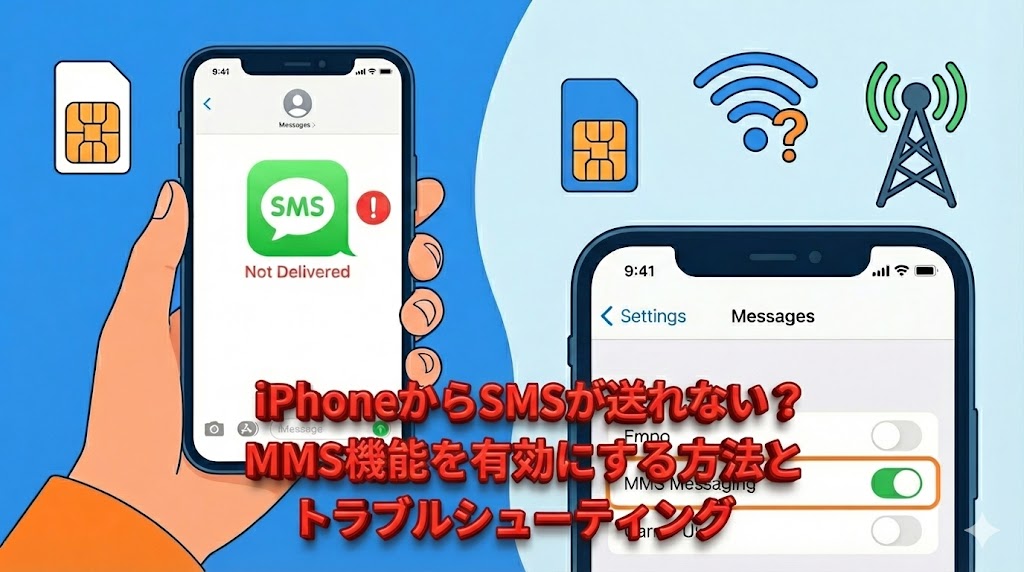
「あれ…?昨日までは普通に送れてたのに…」
iPhoneからメッセージを送ろうとして、突然『MMS機能を有効にしてください』と表示される。
このMMSが送信できないトラブルは、特に格安SIMに乗り換えた直後によく発生します。
この記事では、MMS機能を有効にする具体的な手順と、設定がうまくいかない時のトラブルシューティングについて詳しく解説します。
MMS機能とは何か?
- MMSはマルチメディアメッセージサービスの略称
- テキストだけでなく、画像や動画、音声などのマルチメディアファイルを送受信できる
- SMSとは異なり、インターネット接続を必要とする

MMS(マルチメディアメッセージサービス)は、テキストメッセージに加えて、画像、動画、音声などのマルチメディアファイルを送受信できるサービスです。
通常の電話回線を使うSMSとは異なり、MMSはインターネット接続を必要とします。
そのため、iPhoneでMMS機能を利用するには、各キャリアに応じた適切なAPN(アクセスポイント名)(インターネットの接続先情報)設定が必要です。
iPhoneでは、通常、キャリアのSIMカードを挿入すると自動的にAPN設定が行われます。
しかし、SIMカードを変更した場合や、手動でAPN設定を変更した場合は、MMSの設定が正しく完了していないことがあります。
設定が不十分な結果、iPhoneに「MMS機能を有効にしてください」というエラーメッセージが表示され、画像や長文メッセージを送信できなくなります。
MMS機能を有効にする方法
APNの手動入力設定といっても、慣れてしまえば数分で終わる簡単な作業なので安心してくださいね。
- iPhoneの「設定」アプリを開く
- 「モバイルデータ通信」または「携帯電話」(iOSのバージョンによって名称が異なる場合があります)を選択
- 「モバイルデータ通信ネットワーク」または「APNの設定」を選択
- 正しいAPN設定を入力し、保存する
- 「設定」>「メッセージ」>「MMSメッセージング」がオンになっているか確認
- 「設定」>「メッセージ」>「送受信」に自分の番号が紐付いているか確認 ⬇️
MMS機能を有効にするには、まずiPhoneの「設定」画面からネットワーク設定を行います。
APN設定画面では、契約しているキャリアから提供された情報を正確に入力してください。
通常、設定にはAPN、ユーザー名、パスワードが必要です。
また、キャリアによっては「MMS」の項目に専用のメールアドレスを入力する必要があるため、公式サイトの案内を隅々までチェックしてみてくださいね。
入力が完了したら、設定を保存してiPhoneを再起動してみてください。
これだけで、今までの「送信できないストレス」が嘘のようにスッキリ解決しますよ。
SIMカード変更後のMMS機能の問題
- SIMカードを変更すると、APN設定が自動的に更新されない場合がある
- 新しいキャリアのAPN設定を手動で入力する必要がある
- 古いキャリアのAPN設定が残っていると、MMS機能が正常に動作しない
SIMカードを変更した後、iPhoneが新しいキャリアのネットワーク情報を自動的に取得できない場合があります。
その結果、MMSの送受信機能が正常に動作せず、エラーメッセージが表示されます。
この接続トラブルを解決するには、新しいキャリアから提供されたAPN設定を手動で正しく入力する必要があります。
また、以前利用していた古いキャリアのAPN構成プロファイルが残っていると、MMS機能の競合が起こり正常に動作しないことがあります。
古いプロファイルを削除するか、新しい通信設定で上書きを行ってください。
MMS機能が有効にならない場合のトラブルシューティング
- モバイルデータ通信が有効になっていることを確認する
- 機内モードをオンにしてからオフにする
- iPhoneを再起動する
- キャリアのサポートセンターに連絡する
正しいAPN情報を入力してMMS機能を有効にしても、送信できない状況が続く場合は、以下の対処法を試してください。
まず、モバイルデータ通信のスイッチが有効になっていることを確認します。
次に、ネットワーク接続をリフレッシュするため、一度機内モードをオンにしてからオフに戻し、最後にiPhoneを再起動します。
再起動後、一度Wi-Fiをオフにしてモバイルデータ通信だけでメッセージが飛ぶかテストするのが、一番確実な確認方法です。
設定後は、エラーメッセージの横にある「!」マークをタップして『再試行』すれば、スムーズに送信されますよ。
万が一これらを試しても解決しない場合は、キャリアのサポートセンターに相談しましょう。
サポート窓口では、APN設定の再確認や、ネットワーク側で発生している制限の有無についてアドバイスをもらえます。
MMSを送信する際の注意点
- ファイルサイズの制限に注意する
- 受信者がMMSに対応していることを確認する
- MMSの送信には通常のSMSよりも料金がかかる場合がある
MMSを送信する際は、いくつか知っておきたいポイントがあります。
まず、送信する画像や動画のファイルサイズには制限があります。
サイズオーバーで送れない場合は、ファイルを圧縮するか、別の共有方法を検討してください。
また、メッセージの相手(受信者)がMMSを受信できる環境にあるかを確認してください。
一部の古い機種では、MMSを受け取れない場合があります。
さらに、MMSの送信料は通常のSMSとは異なることがあるため、ご自身の料金プランを事前にチェックしておくと安心です。

代替手段の検討
- メッセージアプリやソーシャルメディアアプリを使用する
- クラウドストレージサービスを利用してファイルを共有する
- メールを使用してファイルを送信する
MMSの設定がどうしても進まない場合や、高画質な動画を送りたい場合は、他の手段を使うのも賢い選択です。
iMessageやLINE、WhatsAppなどのアプリを使えば、設定に悩むことなく写真や動画をスムーズに共有できます。
また、iCloudやGoogleドライブなどのクラウドサービスで共有リンクを送るのも便利です。
状況に合わせて、メッセージアプリなど、あなたに合った一番ラクな方法で連絡が取れるようになれば幸いです。
まとめ:MMS機能の有効化とトラブルシューティング
iPhoneからMMSを送信できない場合は、MMSの設定がオフになっているか、通信設定が古いままになっている可能性があります。
特にSIMカードを変更した後や、APN設定が正しく構成されていない場合に、この送信エラーが発生しやすくなります。
MMS機能を復活させるには、正しいAPN情報を手動で入力するのが一番の近道です。
もし入力しても直らない時は、機内モードの切り替えやiPhoneの再起動、あるいはキャリアのサポートへの相談を試してみてください。
MMSにはサイズ制限などの注意点もありますが、今回ご紹介したトラブルシューティングを一つずつ確認すれば、きっとまた元通りにメッセージを送れるようになるはずです。
適切な設定で、快適なiPhoneライフを取り戻しましょう!
コメント