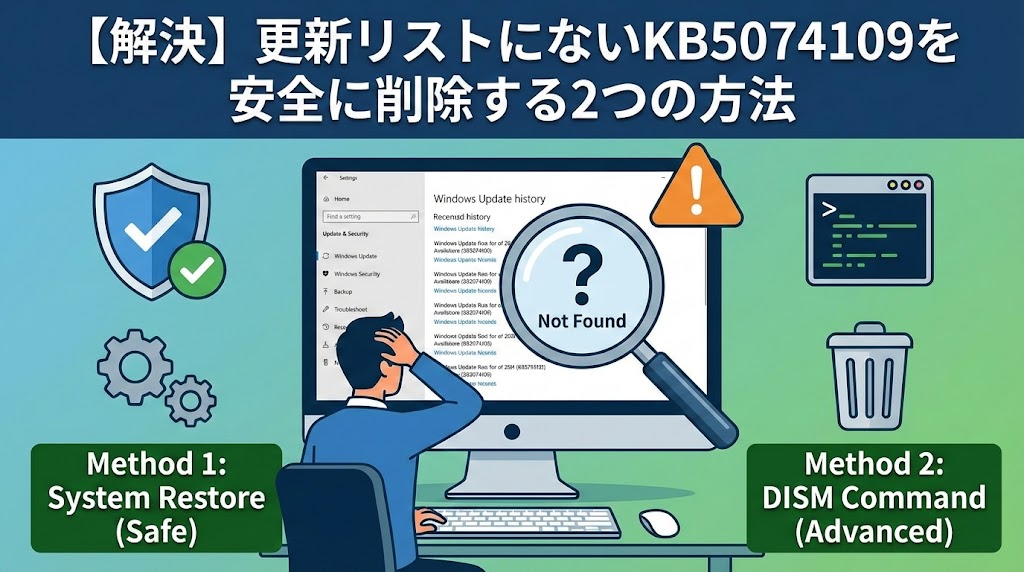
【お急ぎの方へ:この記事の結論】
- ✅ リストにない理由:不具合ではなく「仕様」です。SSU(管理人)が含まれているため、通常の方法では消せません。
- ✅ YouTubeの罠:「wusaコマンド」はエラーになります。無理に連打せず、プロ推奨の「DISM」を使ってください。
- ✅ 最も安全な解決策:まずは「システムの復元」を試すこと。ダメなら記事内の「コピペ用コマンド」で強制削除します。
※この記事は、突然のトラブルで焦っているあなたのために、元インフラエンジニアが「絶対にPCを壊さない手順」をまとめた完全ガイドです。
「更新履歴には『インストール済み』と書いてあるのに、なぜか削除リストに出てこない…!」
「YouTubeの動画通りに『更新プログラムのアンインストール』画面を開いたのに、肝心のKB番号がどこにも見当たらない!」
不具合があるという情報を聞いて、慌てて削除しようとした矢先。
あるはずのものがないという予期せぬ事態に直面して、冷や汗をかいていませんか?
「もしかして、私のパソコンだけおかしいの?」
「削除できない強力なウイルスに感染したんじゃ…」
その不安で心臓がバクバクする感じ、痛いほどよく分かります!😭
「明日の仕事で使わなきゃいけないのにどうしよう…」
「修理に出したらデータが消えちゃうのかな…」
悪い想像ばかりが膨らんでしまいますよね。
私も社内SE時代、社員の方から「画面がおかしい!助けて!」と泣きつかれるたびに、同じような画面を何度も見てきました。
大切なパソコンだからこそ、いつもと違う動きをすると怖くなってしまうのは当然のことです。
でも、大丈夫です!
まず深呼吸してください。あなたのPCは壊れていませんし、ウイルスでもありません。
リストに表示されないのは、マイクロソフトの最近の複雑な仕様による「正常な挙動」なんです。
この記事では、元インフラエンジニアである私が、なぜYouTubeやネットで紹介されている「wusaコマンド」が通用しないのかという本当の理由と、プロが現場で実際に使っている「本当に消せる2つの解決策」を、専門知識がない方でも迷わず実行できるように徹底解説します。
黒い画面(コマンドプロンプト)が怖いという方でも大丈夫。
コピー&ペーストだけで完了する「魔法の呪文」も用意しました。
私と一緒に、一つずつ確実に作業を進めていきましょう。
この記事を読み終わる頃には、あの安心できる「いつものサクサク動くパソコン環境」を取り戻せているはずですよ!✨
元大手SIer インフラエンジニア / 現・情シス部門アドバイザー
従業員5,000名規模の企業でWindows OSの展開・管理を担当。「現場で本当に使える技術」をモットーに、技術ブログ「情シスの備忘録」を運営中。
私自身も、マイクロソフトの仕様変更のたびに検証に追われ、頭を抱えた経験を持つからこそ、皆様の「困った」に寄り添う、確実で安全な解決策を提案します。
なぜKB5074109は「更新の履歴」にあるのに削除リストに表示されないのか?
まず、一番の不安を取り除きましょう。
「更新の履歴」というページにはしっかりと『KB5074109』の文字がある。
それなのに、いざ削除しようとして「プログラムのアンインストール」一覧を開くと、きれいさっぱり消えている…。
まるで狐につままれたような気分ですよね。
「私のPCだけ、インストールに失敗してバグってるの?」
そう思われるかもしれませんが、実はこれ、バグではありません。
その犯人は、「SSU(サービススタック更新プログラム)」と呼ばれる、Windows Updateの影の立役者なんです。
SSUとは「更新プログラムの管理人」
「SSU」なんて専門用語、聞いたこともないですよね。
ちょっと分かりやすくイメージしてみましょう。
Windows Updateを、あなたの家に届く「荷物(新しい機能や不具合修正)」だとします。
そしてSSUは、その荷物を受け取り、玄関で整理整頓してくれる「管理人さん」のような存在です。
通常、「荷物(LCU:累積更新プログラム)」だけが届いた場合は、気に入らなければ「返品(アンインストール)」が可能です。
リストから選んで「削除」ボタンを押すだけですよね。
しかし、今回のKB5074109のように、「管理人さん(SSU)」と「荷物(LCU)」がセットになって、一つの大きな箱(統合パッケージ)として届くことが最近増えているんです。
マイクロソフトとしては、「荷物だけ届けても、それを受け取る管理人さんがポンコツだと困るから、優秀な管理人さんもセットで送っちゃえ!」という親切心(?)なのですが、これがユーザーにとっては混乱の元になります。
ここで、マイクロソフトの絶対的なルールが発動します。
💡 マイクロソフトの鉄の掟
「一度家に入れた管理人(SSU)を、追い出すことはできない」
そうなんです。
管理人さんと荷物がガッチリと腕を組んで(統合されて)届いてしまったため、システム側が「これは管理人さんが含まれているから、うっかり削除させないようにリストから隠しておこう!」と判断してしまうのです。
その結果、コントロールパネルの「プログラムのアンインストール」一覧から、このパッケージの名前が隠蔽(いんぺい)されてしまいます。
つまり、リストにないのは「重要な管理人が含まれているから」であり、あなたのPCがおかしくなったわけではありません。
まずは「なぁんだ、そういう仕様なのか」と、肩の力を抜いてくださいね🍵
🎨 デザイナー向け指示書のイメージ
(※実際にはここに、SSU(管理人)とLCU(荷物)が合体していて分離できないイラストが入ります。視覚的にも「ああ、これは無理に剥がせないんだな」と理解してもらうための図解です)
【危険】YouTubeで見る「wusaコマンド」がエラーになる理由
「リストにないなら、裏技で消せばいいんでしょ?」
「ネットで検索したら、コマンドを使えば消せるって書いてあった!」
そう考えてネット検索し、黒い画面(コマンドプロンプト)に wusa /uninstall /kb:5074109 というコマンドを打ち込んだ方も多いでしょう。
一見、プロっぽくてカッコいい解決策に見えますよね。
しかし、Enterキーを押した瞬間に無情にも表示される「エラー 0x800f0905」などの赤い文字…。
「えっ、裏技も効かないの!?」
「いよいよ詰んだ…私のPC、もう手遅れなの?」
と、さらに青ざめてしまったのではないでしょうか。
ここでも断言します。
失敗したのは、あなたの入力ミスでも、手順が悪いわけでもありません。
先ほど説明した通り、「SSU(管理人)」が含まれる統合パッケージに対しては、従来の「wusaコマンド」は機能しない(非互換である)という仕様があるからです。
この wusa というコマンドは、いわば「荷物だけを返品する伝票」のようなものです。
管理人とセットになった荷物にこの伝票を使おうとしても、システム側が「いやいや、これセット品だから!その伝票じゃ受け付けられないよ!」と突き返してくるわけです。
多くのブログやYouTube動画は、この「SSU統合版」が登場する前の古い知識に基づいているか、「全ての更新プログラムはこの方法で消せるはずだ」と誤解して紹介してしまっています。
エラーが出たということは、むしろ「Windowsが正常にシステムを守ろうとして、間違った命令を拒否してくれた」証拠です。
PCは正常に判断できています。壊れていませんので、安心してくださいね。
✍️ 専門家の経験からの一言アドバイス
【結論】: エラーが出たコマンドを、何度も繰り返し実行するのはやめましょう。
なぜなら、非対応のコマンドを連打しても状況は改善しません。それどころか、最悪の場合、システムログが汚れてしまい、本当の原因調査が難しくなる恐れがあります。
「ダメなら次の手」とサッと切り替えるのが、トラブル解決の鉄則ですよ!
方法①【推奨】最も安全・確実に消すなら「システムの復元」
では、ここからが具体的な解決策です。
「黒い画面(コマンドプロンプト)は、何だか怖くて触りたくない…」
「失敗してPCが起動しなくなったらどうしよう…」
そんなリスクを最小限に抑えたいあなたには、「システムの復元」を強く、強くおすすめします!
これは、PCの状態を「KB5074109がインストールされる前の日時」に、タイムマシンのように丸ごと巻き戻す機能です。
この方法なら、面倒なコマンド入力も不要。
SSUの仕様も、統合パッケージのルールも関係ありません。
ただ「時間を戻す」だけで、きれいに元通りにできます。
初心者の方でも、マウス操作だけで安全に行える最善の手順です。
まずはこの方法から試していきましょう。
手順(Windows 10/11共通)
※ご注意:この処理には、PCの性能やデータ量により数十分〜1時間程度かかることがあります。途中で画面が止まったように見えても、裏で作業が進んでいますので、絶対に電源を切らないでください。
- 画面下のスタートメニュー(または検索窓)に「回復」と入力します。
- 検索結果に表示された「回復(コントロールパネル)」をクリックします。
- 開いた画面で「システムの復元を開く」をクリックします。
- 「次へ」を押し、日付の一覧から不具合が起きる前(KB5074109が入る前)の日付を選びます。
- 「影響を受けるプログラムの検出」を押して確認し、問題なければ「次へ」→「完了」を押して待ちます。
方法②【最終手段】DISMコマンドで強制的にアンインストールする手順
「システムの復元ポイントが作られていなかった…」
「復元してみたけど、失敗してしまった…」
そんな場合もあるかもしれません。
でも、諦めないでください。
そんな場合の「最後の砦」が、私たちプロが使う管理ツール「DISM(Deployment Image Servicing and Management)」です。
名前がいかついですよね(笑)。
でも、先ほどの wusa コマンドとは違い、この DISM コマンドなら、SSUが統合されたパッケージであっても強制的に特定し、引っ張り出して削除することが可能です。
「コマンドなんて打ったことない…」という方でも大丈夫。
少し専門的な操作になりますが、以下の手順通りにコピー&ペーストすれば必ずできます。
私が横についているつもりで、落ち着いて進めていきましょう。
手順1:管理者権限でコマンドプロンプトを開く
まずは、PCに対して「管理者として命令するよ!」という宣言をします。
これを行わないと、PCは「あなたには権限がありません」と言って命令を聞いてくれません。
- 画面下のスタートボタンを右クリック(またはキーボードの
Windowsキー+X)します。 - 出てきたメニューから「Windows PowerShell (管理者)」、または「コマンドプロンプト (管理者)」、「ターミナル (管理者)」を選びます。(どれでもOKです!)
- 「このアプリがデバイスに変更を加えることを許可しますか?」と出たら、迷わず「はい」を押します。
手順2:隠れたパッケージ名を探し出す
次に、PCの中に隠れているKB5074109の「正式名称(パッケージ名)」を特定します。
以下のコマンドをコピーして、黒い画面に貼り付け、Enterキーを押してください。
成功すると、画面に『Package_for_…』で始まる長い名前が表示されます。
(※ amd64 や 19041 などの数字は、あなたのPCによって異なります)
Package_for_RollupFix~31bf3856ad364e35~amd64~~19041.xxxx.1.x
これが、普段は見えない「KB5074109の本当の名前」です。
これさえ分かれば、あとは狙い撃ちするだけです。
手順3:削除コマンドを実行する
さあ、いよいよ削除です。
先ほど表示されたパッケージ名(Package_for... から始まる長い文字列)をマウスでドラッグして選択し、右クリック(または Ctrl+C)でコピーします。
そして、以下のコマンドの【ここにパッケージ名を貼り付け】の部分を書き換えて実行します。
メモ帳などに一度貼り付けてから編集するとやりやすいですよ。
▼ コマンド生成用テンプレート
実行例:
dism /online /remove-package /packagepath:Package_for_RollupFix~31bf3856ad364e35~amd64~~19041.xxxx.1.x
準備ができたら、Enterキーを押して実行します。
(※処理中は画面が止まったように見えることがありますが、裏で動いています。絶対に電源を切らずにお待ちください!)
バーが100%になり、「操作は正常に完了しました」と表示されたら大成功です!🎉
最後に「再起動しますか? (Y/N)」と聞かれたら、キーボードの Y を押して再起動してください。
これで、あの厄介だった更新プログラムは、あなたのPCからきれいに消え去りました。
🎨 デザイナー向け指示書のイメージ
(※ここに、黒い画面での操作ステップを赤枠で囲った分かりやすいキャプチャ画像が入ります。「どこをコピーすればいいの?」が一目でわかるようにします)
よくある質問 (FAQ)
作業中、ふと疑問に思ったことはありませんか?
「これって本当に大丈夫?」という不安を解消するために、よく頂く質問をまとめました。
Q1. 無理に消してPCは壊れませんか?
A. 手順通りなら大丈夫ですが、リスクはゼロではありません。
DISMはMicrosoftが提供する正規のシステム管理ツールですので、怪しいソフトを使うわけではありません。安全です。
ただし、システムファイルを直接操作する「外科手術」のようなものなので、ごく稀に副作用が出る可能性もゼロとは言い切れません。
だからこそ、私はまず、より安全な(内服薬のような)「システムの復元」を最初に推奨しました。
Q2. 放っておいたらどうなりますか?
A. 実害がなければ、放置も賢い選択です。
もし現在、KB5074109が入っていることで「ブルースクリーンが出る」「起動しない」といった具体的な不具合が出ていないのであれば、無理に削除する必要はありません。
ネットの噂に惑わされず、「自分のPCは元気かな?」と様子を見て、問題なければ次の修正プログラムを待つのも、立派なトラブル回避術です。
Q3. 消してもまた勝手にインストールされませんか?
A. はい、放っておくとまた入ってきます。
Windows Updateは働き者なので、削除しても「おっ、重要な更新が入ってないぞ!入れなきゃ!」と、また勝手にインストールしてしまいます。
削除に成功したら、すぐに「更新の一時停止」を設定する必要があります。
これについては、次の章で詳しく説明しますね!
Q4. そもそもYouTubeの方法はなぜ間違っているのですか?
A. 情報の鮮度が古いためです。
動画投稿時は正しい情報だった可能性がありますが、Windowsの仕様変更(SSU統合)のスピードに情報が追いついていないケースが多いためです。
Windowsの世界は数ヶ月でルールが変わることがあります。
投稿者の方を責めるのではなく、「ネットの情報は常に『投稿日』や『対象バージョン』を確認することが大切なんだな」と学ぶきっかけにしてくださいね。
削除後は「更新の一時停止」を忘れずに
お疲れ様でした!
あの不安な状態から、無事に脱出できましたね。
でも、ここで安心して画面を閉じてはいけません。
何もしなければ、今夜寝ている間に、またKB5074109がこっそりやってきて、明日の朝には元の木阿弥になってしまいます。
そうなったら、またあの黒い画面と格闘しなくてはなりません。
それは避けたいですよね。
再発防止のために、今すぐ以下の設定を行ってください。
- 「設定」>「更新とセキュリティ」>「Windows Update」を開きます。
- 「更新を7日間一時停止」というボタンをクリックします。
- (必要に応じて、詳細オプションから期間を延長することもできます)
🛡️
これで防衛完了です!
修正版がリリースされるまでの間、これで平穏なPC環境を取り戻すことができます。
今日は慣れない作業で、きっと神経を使いましたよね。
あなたのPCはもう大丈夫ですから、ゆっくり休んでください。
本当にお疲れ様でした!👋✨
参考文献
- Why no longer using WUSA to uninstall Windows Updates – Microsoft Community Hub
- How to Uninstall Windows Updates Using DISM Command – Cleverence Tech Blog

コメント