この記事の著者:高橋 ミカ
キッズ・スマホ安全アドバイザー / 元キャリアショップ店長
1,000組以上の親子スマホデビューをサポート!
【お急ぎの方へ:この記事の結論】
- ✅ LINEの裏技は全部NG:時間の無駄&危険すぎます。今すぐ諦めましょう(理由を見る)。
- ✅ 安全性最強ならコレ:「Google Chat」+「ファミリーリンク」が鉄板です(導入手順へジャンプ)。
- ✅ 今すぐ3分で始めたい:「JusTalk Kids」ならメアド不要で爆速です(導入手順へジャンプ)。
※この記事では、機械が苦手なママさんでも迷わないよう、図解レベルの細かさで徹底解説しています。目次から気になるところへ飛んでくださいね!
「あれ…?古いiPhone渡したはいいけど、LINEの登録画面から進めないんだけど!?」
「えっ、電話番号認証…? このスマホ、SIMカード入ってないから番号なんてないじゃん…!」
お子さんにお留守番をお願いすることになって、「よし、昔使ってたiPhoneをWi-Fiに繋いで連絡用にしよう!」って張り切って準備したのに。
いざ設定を始めたら、いきなり目の前に立ちはだかる「電話番号を入力してください」の壁。
「どうしよう、これじゃ連絡取れないじゃん…」って、冷や汗が出てきちゃいますよね💦
焦ってGoogleで「LINE 電話番号なし 登録」とか「LINE 裏技 SMSなし」なんて検索して、怪しげなサイトをいくつも開いて、このページにたどり着いてくれたんじゃないでしょうか。
その気持ち、痛いほどわかります!すごーくわかります!
私も元キャリアショップ店長として、店頭で同じような相談を何百回も受けました。「なんとかできませんか?」「裏技ないですか?」って、必死な顔で駆け込んでくるママさんたちの気持ち、本当によくわかるんです。
でも、大丈夫です!
その焦る気持ち、深呼吸して落ち着けましょう。LINEができなくても、世界は終わりません!
実は、LINEにこだわらなくても、今お手元にあるその「SIMなしiPhone」と「Wi-Fi」だけで、LINEよりも安全で高画質なホットラインは、たった15分で作れるんです。
この記事は、そんな「LINEの壁」にぶつかってしまったあなたを救うための、プロ直伝の解決策を網羅した「完全バイブル」です🕵️♀️
「Googleアカウント?アプリの設定?なにそれ怖い」という初心者さんでも大丈夫。
私と一緒に、一つずつ冷静にステップを踏んで、お子さんとの最強のホットラインを開通させましょうね!🥰
プロが断言。「電話番号なしでLINE」の裏技は全部忘れてください
具体的なアプリの紹介に入る前に、まず一つだけ、プロとして心を鬼にしてお伝えしなきゃいけないことがあります。
ネット上に溢れている「電話番号(SMS認証)なしでLINEを新規登録する裏技」みたいな情報は、すべて忘れてください。
「えっ、でも検索したら『固定電話でできる』とか書いてあったよ?」って思うかもしれません。
でも、それらの情報のほとんどは、昔はできたけど今は対策されてできないか、リスクが高すぎて子供には絶対に使わせられないものばかりなんです。
敵(現状)を知れば、無駄な作業をせずに済みます。なぜLINEの裏技がダメなのか、サクッと解説しますね!
【危険】ネットにある「裏技」の正体
- 「固定電話を使う」:これ、一番よく見かけますよね。でも、固定電話で登録しちゃうと、その番号で他のLINEアカウントが作れなくなります。もし将来、家族の誰かがその番号を使いたくなっても「登録済み」になっちゃうんです。しかも、そもそも今どき固定電話がないご家庭も多いですよね?
- 「Facebook連携で登録」:これは2020年頃まではできましたが、今はセキュリティ強化で完全に廃止されています。試すだけ時間の無駄です🙅♀️
- 「SMS認証代行サービス」「仮想番号アプリ」:これが一番危険!⚠️ 出所不明の業者が運営している怪しいサービスを使って番号を取得する方法です。その番号、実は犯罪に使われていた番号かもしれません。ある日突然アカウントが停止されて連絡が取れなくなったり、知らない人から怖いメッセージが届いたりするリスクが特大です。
大切なお子さんを守るための連絡手段を作ろうとしているのに、怪しい業者に個人情報を渡してしまっては本末転倒ですよね。
LINEへの未練は、ここでスパッと断ち切りましょう!
LINEは「電話番号を持てるようになった時(=中学入学などで正式にスマホを契約した時)」までのお楽しみで良いのです。
今は、Wi-Fi環境とお古のスマホという制約の中で、最高に安全な環境を作ることに集中しましょう。その方が、結果的にママの心の平穏も守られますからね😊
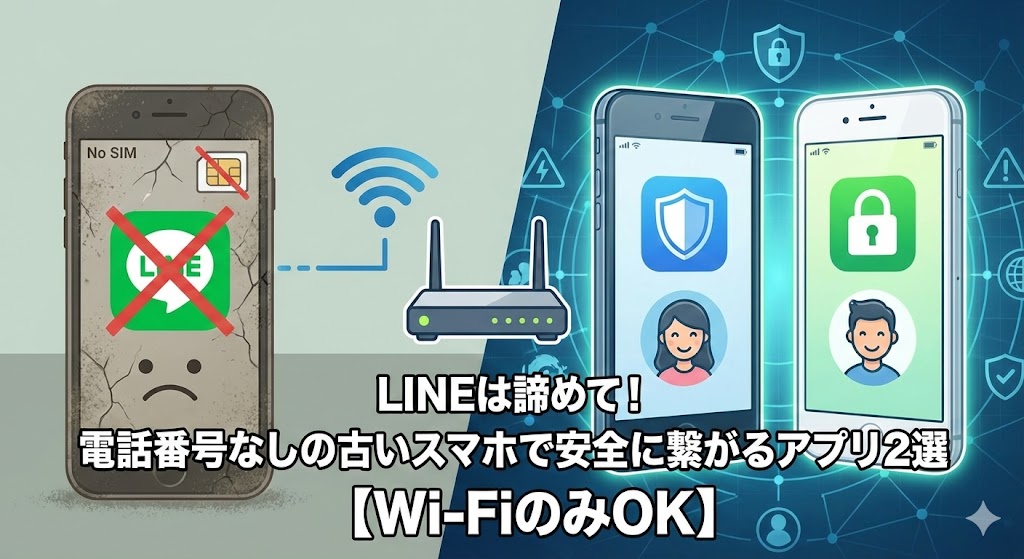
結論:電話番号なしなら「Google Chat」か「JusTalk」の2択です
「じゃあ、LINE以外で何を使えばいいの?」ってなりますよね。
アプリストアを見ると、「無料通話アプリ」なんて山のように出てきます。Skype、Discord、Messenger…。
でも、キッズ・スマホ安全アドバイザーとして、私が胸を張っておすすめできるのは、「Google Chat(グーグルチャット)」と「JusTalk Kids(ジャストークキッズ)」の2つだけです!
『Google Chat』と『JusTalk Kids』を選んだ理由はシンプルです。
「① 電話番号がなくても登録できること」
「② 親が子供の利用を管理できること」
この2点を高水準で満たしているのは、数あるアプリの中でもこの2つくらいしかありません。
それぞれのアプリには明確な特徴(個性)があります。どっちがあなたの家に合っているか、ざっくりイメージしてみましょう!
【比較】あなたに合うのはどっち?ポジショニングマップ
(※ここにイメージ図:安全性が高いGoogle Chatと、手軽なJusTalk Kidsの比較)
| アプリ名 | タイプ | 設定の手間 | おすすめな人 |
|---|---|---|---|
| Google Chat | 本命・鉄壁 | 中(約15分) | 安全第一!機械音痴ではないママ。将来Androidを持たせる予定がある人。 |
| JusTalk Kids | 手軽・即戦力 | 少(約3分) | 手軽さ第一!とにかく今すぐ使いたいママ。子供に楽しんでほしい人。 |
どうですか?なんとなくイメージ湧きましたか?
「やっぱり安全が一番!」という方はGoogle Chatへ、「いやいや、今は難しそうなのは無理!」という方はJusTalk Kidsへ。
それぞれ詳しく解説していきますね!👇
【本命】Google Chat+ファミリーリンク(安全性重視の方へ)
もしあゆみさんが、「最初の設定に15分くらいかかってもいいから、とにかく安全で、将来もずっと使える環境を作りたい」とお考えなら、迷わずGoogle Chatを選んでください。
そして、ここで超重要なのが、Google Chat単体で使うんじゃなくて、「Google ファミリーリンク」という管理アプリとセットで使うことです!
これ、テストに出るくらい重要です📝 「Google Chat × ファミリーリンク」=「最強の鉄壁セット」と覚えてください!
なぜGoogle Chatが最強なの?
- ✅ 完全無料・広告なし:これがGoogleのすごいところ。途中で「課金してね」って言われたり、子供が変な広告をタップしちゃったりする心配がゼロです。
- ✅ 知らない人と絶対に繋がらない:これが最大のメリット! 親が管理するGoogleアカウント同士でしか連絡が取れないようになっているので、ID検索などで見知らぬ大人と繋がるリスクを物理的に遮断できます。
- ✅ 将来への布石:ここで作ったアカウントと使い方は、将来Androidスマホを持たせる時にもそのまま役立ちます。今の苦労は、将来の楽に繋がるんです✨
導入の3ステップ(所要時間:約15分)
「えー、設定とか難しそう…」って思いました? 大丈夫です! 手順通りにやれば、機械が苦手な私でもできましたから(笑)。
ここが少しだけ頑張りどころです。でも、この手順を踏むだけで、最高レベルの安全が手に入りますよ!
-
- 親のスマホに「Google ファミリーリンク」を入れる
まず、あゆみさんのスマホに「保護者用」のアプリを入れます。App StoreやGoogle Playで「ファミリーリンク」と検索して、凧のようなアイコンのアプリをインストールしてください。
- 親のスマホに「Google ファミリーリンク」を入れる
-
- 子供用のGoogleアカウントを作成する
ファミリーリンクアプリを開いて、指示に従って進むと「お子様用のアカウントを作成しますか?」と聞かれます。
ここで「はい」を選んで、お子様専用のアカウント(xxx@gmail.com)を新規作成します。
⚠️ ここで一番重要なポイント!
必ず「13歳未満のアカウント」として作成してください。生年月日を正しく入力すればOKです。これにより、親の許可なしに勝手にアプリを入れたり、YouTubeを見たりできなくなる「チャイルドシート」が装着されます👶
- 子供用のGoogleアカウントを作成する
- 子供用スマホにログインし、Google Chatを入れる
作成したアカウントを使って、お子さんの古いiPhoneにログインします。
そして、App Storeから「Google Chat」をインストール。あゆみさんの**Googleメールアドレス(Gmail)を入力して**招待すれば…完了です!🎉
✍️ 専門家の経験からの一言アドバイス
【結論】: 最初は面倒でも、絶対に「13歳未満のアカウント」を正規の手順で作ってください。
なぜなら、年齢を偽って大人用アカウントを作ると、フィルタリングが機能せず、有害な情報にアクセスできてしまうからです。「ファミリーリンク」での管理は、デジタル社会で子供を守るための「命綱」のようなもの。ここだけは手を抜かずに設定しましょう!
【手軽】JusTalk Kids(設定の楽さ重視の方へ)
「いやいや、今はそこまで難しい設定は無理! とにかく今すぐ、夕方の留守番に間に合わせたいの!」
「Googleアカウントとかパスワードとか、もう頭が痛い…😭」
そんなあゆみさんには、JusTalk Kids(ジャストークキッズ)が救世主になります!🦸♀️
JusTalk Kidsのここがすごい!
- ✅ 登録が爆速(メアド不要):これ、本当に驚きます。メールアドレスも電話番号も一切不要。「ID」と「パスワード」を決めるだけで、3分後には通話が始められます。
- ✅ 子供が喜ぶ機能が満載:ビデオ通話中に画面にお絵かきができたり、簡単なゲームができたり。「楽しい!」と思える工夫がいっぱいなので、子供の方から「ママ、電話しよう!」って言ってくれるようになりますよ🎨
- ✅ 誤操作防止:パスコード付きのペアレンタルコントロール機能があり、子供が勝手に設定を変えられないようになっています。安心設計ですね。
ただし、注意点もあります!
手軽で楽しいアプリですが、プロとして正直にお伝えすべき点もあります(隠し事はしませんよ!)。
運営元が海外企業であるため、アプリ内の日本語訳が「ん?これどういう意味?」みたいに、少し不自然な箇所があります。
また、無料版では一部機能に制限があったり、親側のアプリ(通常版JusTalk)には広告が表示されたりします。
「多少の日本語の怪しさは気にしない! とにかく早く繋ぎたい!」という方には、これ以上ない選択肢です👍
比較まとめ:あなたのご家庭はどっち?
ここまで紹介した2つのアプリ。あゆみさんのご家庭にはどちらが合いそうでしょうか?
迷っちゃうな〜という方のために、一目で比較できる表を作りました!
| 特徴 | Google Chat (+ファミリーリンク) |
JusTalk Kids |
|---|---|---|
| 登録に必要なもの | 親のGoogleアカウント | IDを決めるだけ (手ぶらでOK) |
| 設定の手間 | 中 (約15分) アカウント作成が必要 |
少 (約3分) アプリを入れるだけ |
| 安全性・管理 | ◎ (最高) 親が完全制御、広告なし |
○ (安心) パスコード制限あり |
| コスト | 完全無料 | 基本無料 (一部課金あり) |
| 楽しさ | シンプル・実用的 | お絵かき・ゲーム機能あり |
| こんな人におすすめ | 安全第一! 機械音痴ではないママ |
手軽さ第一! 今すぐ使いたいママ |
私のおすすめは、やはり「Google Chat」です。
最初は少し設定に時間がかかりますが、一度設定してしまえば、その後はずっと「Googleの強固なセキュリティ」に守られながら、安心して使い続けられるからです。この「安心感」は、何物にも代えがたいですよ✨
よくある質問:結局いつLINE解禁すべき?
最後に、私が店頭や教室で一番よく受ける質問にお答えしますね。
Q. 「今回はGoogle Chatにするとして、結局いつからLINEを解禁すべきですか?」
A. 「周りのお友達が持ち始めて、仲間外れのリスクが出てきたら」で大丈夫です!
焦る必要はありません。むしろ、今回Google ChatやJusTalk Kidsを使う期間を、「デジタル・コミュニケーションの練習期間」と捉えてみてください。
- 「返信が必要なメッセージには、スタンプ一つでもいいから反応する」
- 「夜9時以降は送らない」
- 「相手が嫌な気持ちになる言葉は使わない」
こういったルールは、LINEだろうがGoogle Chatだろうが同じです。
安全なアプリで親と練習を重ね、リテラシーが身についた頃にLINEへ移行する。これが、最も賢く、失敗しないスマホデビューのステップです👣
まとめ:もう「繋がらない不安」はありません
ここまで読んでいただき、ありがとうございます。
「LINEが使えない」と分かった時の絶望感、あの嫌な冷や汗は、もう消えたのではないでしょうか?
あゆみさんが今持っている「SIMなしiPhone」と「Wi-Fi」。
そして、これからインストールする「安全なアプリ」。
これだけあれば、お子様との絆は十分に繋がります。
さあ、まずは今夜、リビングでお子様と一緒に設定してみましょう!
15分後には、お子様が自分の部屋から、嬉しそうにビデオ通話で「おやすみ!」と言ってくれるはずです。
その笑顔と安心感を、ぜひ手に入れてくださいね。応援しています!👋✨


コメント