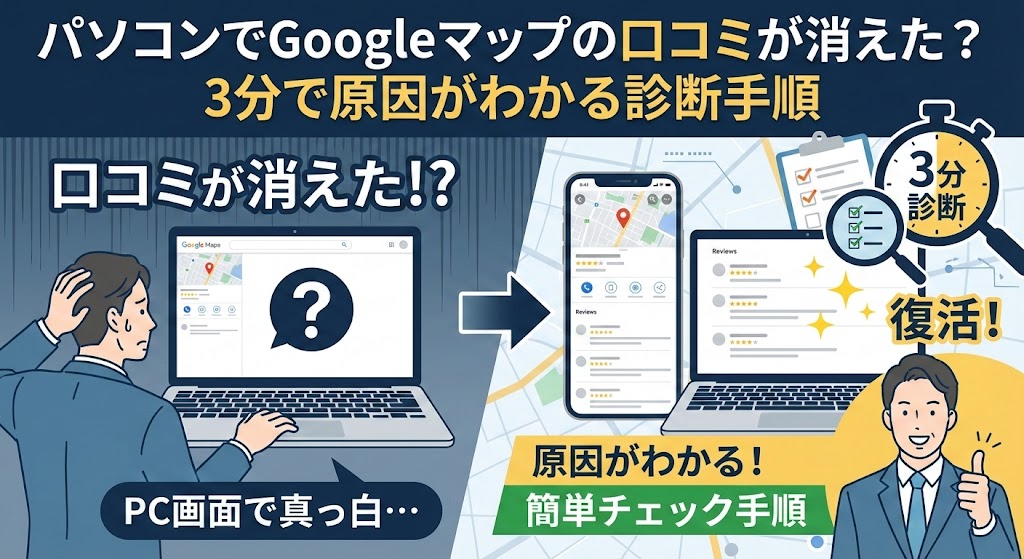
【お急ぎの方へ:この記事の結論】
- ✅ 壊れてません:口コミが消えた原因は、PCの「キャッシュ(ゴミ)」が溜まっているだけの可能性大!(診断手順へ)
- ✅ 3分で解決:「シークレットモード」と「キャッシュ削除」で、嘘みたいに復活します。(解決手順へ)
- ✅ やってはいけない:お客様への「再投稿依頼」はNG!最悪の場合、お店のアカウントが停止します。(絶対NGな行動へ)
※この記事は、元Googleプロダクトエキスパートが教える、PC初心者でも3分でできる「口コミ消失トラブル」の完全解決マニュアルです。
はじめに:あなたのパソコンは壊れていません
「先生、昨日良い口コミ書いたよ!」
常連のお客様から、そんな嬉しい報告を受けた時のことを思い出してみてください。
あなたはきっと、感謝の気持ちでいっぱいになりながら、「早くお礼の返信をしなきゃ!」と、ワクワクしてパソコンを開いたはずです。
Googleビジネスプロフィールの管理画面を開き、口コミの通知を確認する。
そこには確かにお客様の名前がある。
「よし、返信しよう」と思って、Googleマップの公開ページをクリックした、その瞬間でした。
……あれ?
あるはずの場所に、口コミがない。
「どこにも新着口コミが見当たらない!?」
何度もF5キーを押して再読み込みしても、変わらない。
一度ブラウザを閉じて、もう一度開いても、やっぱり表示されない。
「えっ、まさか消された?」
「私、何かGoogleのルールに違反することしちゃった?」
「それとも、私のパソコンがウイルスにでもかかって壊れたの…?」
今、まさに背筋が凍るような焦りと、得体の知れない不安の中で、必死にスマホを握りしめて検索し、このページに辿り着いてくれたんじゃないでしょうか。
わかります、その気持ち。
せっかく頂いたお客様からの信頼の証(あかし)である評価が、目の前で消えてしまったら、誰だってパニックになります。
でも、大丈夫です!
その焦る気持ち、まずは深呼吸して落ち着けてください。
最初に結論から言っちゃいますね。
その「消失」は、Googleからのペナルティとか、お客様がこっそり消したとかじゃなくて、多くの場合、お使いのブラウザ(Google Chromeなど)の「一時的な表示エラー」なんです。
つまり、あなたのパソコンが壊れたわけでも、大切なデータが消え去ったわけでもないんですよ!😉
この記事では、元Googleビジネスプロフィール プロダクトエキスパートである私が、難しい専門用語なんて一切使わずに解説します。
「今すぐ」「3分で」原因を特定して、口コミを正常に表示させるための診断手順を、手取り足取りお伝えします。
焦ってGoogleに問い合わせフォームを送ったり、ましてやお客様に「消えてるのでもう一度書いてください!」なんて頼む必要はありません。
私と一緒に、一つずつ原因を見つけていきましょうね!🥰
✍️ 著者プロフィール:高橋 誠 (Takahashi Makoto)
ローカルビジネス・トラブルシューター / 元Googleビジネスプロフィール プロダクトエキスパート(Gold)
Googleマップの仕様解析と小規模店舗のデジタルリスク管理を専門とする技術顧問。
ヘルプコミュニティでの5,000件以上の回答実績と、300件以上の「消えた口コミ」復旧事例を持つ。
「先生、それはGoogleの『気まぐれ』か『PCの機嫌』です。あなたのせいではありません」が口癖。
現場のオーナーに寄り添った、専門用語を使わない実践的なアドバイスに定評がある。
【緊急チェック】その「消失」はPCの不具合かもしれません
「パソコンの画面から口コミが消えた」
この現象に直面した時、真っ先に疑うべきはGoogleのAI(アルゴリズム)ではありません。
実は、今あなたが見ているその「画面(デバイス)」こそが、一番の容疑者なんです。
パソコンという機械は、私たちが思っている以上に「思い込み」が激しい道具です。
一度覚えた古い情報をずっと握りしめていて、新しい情報(新着口コミ)が入ってきても、「いや、私の記憶では口コミはまだないはずです!」と頑固に表示を拒否することがあるんです。
まずは、その「思い込み」を確認するために、お手元のスマートフォンを取り出してください。
そして、Googleマップアプリを開いて、あなたのお店を検索し、口コミ欄を見てみてください。
スマホでは、その「消えたはずの口コミ」が表示されていますか?
✅ YES(表示されている)
安心してください!データは無事に生きています。
これは「パソコンのブラウザが、データをうまく読み込めていないだけ」という物理的な不具合です。
あなたのPCを少し掃除するだけで、すぐに直りますよ。
⚠️ NO(スマホでも出ない)
この場合は、Google側でまだ「審査中(反映遅延)」である可能性が高いです。
それでも焦る必要はありません。
削除されたのか、遅れているだけなのか、見分ける方法があります。
Step 1: 「シークレットモード」で犯人を特定する
もしスマホで口コミが見えているなら、犯人は100%、あなたのパソコンの中に潜んでいます。
より正確に言うと、あなたが普段インターネットを見るために使っているソフト(Google ChromeやMicrosoft Edgeなど)の「履歴」や「設定」が、新しい情報の読み込みを邪魔しているんです。
「でも、毎日使っているPCだよ? 急におかしくなるなんてことある?」
そう思いますよね。
でも、ブラウザは毎日使うからこそ、目に見えない「ゴミ」が溜まりやすいんです。
ブラウザの不具合であることを証明するために、「シークレットモード(シークレットウィンドウ)」という機能を使います。
これは、履歴や一時保存データ(キャッシュ)、ログイン情報などの影響を一切受けないモードです。
いわば、パソコンを買ったばかりの「真っさらな状態」を一時的に再現して、インターネットを見るための特別なメガネのようなものです。
シークレットモードの開き方(Google Chromeの場合)
マウス操作でも開けますが、キーボードを使ったほうが一瞬です。
以下の3つのボタンを、同時にポンと押してみてください。
- Windowsをお使いの方:
Ctrl キーと Shift キーを押しながら N キーを押す - Macをお使いの方:
Command キーと Shift キーを押しながら N キーを押す
すると、画面が切り替わり、黒っぽい背景の新しいウィンドウが開きませんか?
怪盗のマークのような帽子とメガネのアイコンが出ていれば正解です。
これがシークレットモードです🕵️♀️
この画面で、Googleマップを開き、あなたのお店を検索して口コミを見てみてください。
(※ログインしていない状態なので、お客様として見るのと同じ状態になります)
どうでしたか?
もし、この黒い画面でなら口コミが正常に表示されたなら、おめでとうございます!
原因は100%「普段のブラウザに溜まったゴミ(キャッシュ)」か「拡張機能」です。
Googleのシステムは正常です。口コミも消えていません。
あなたのパソコンを少し「お掃除」するだけで、完全に解決しますよ!
Step 2: PCブラウザの「キャッシュ」と「拡張機能」を整理する
シークレットモードで見えたなら、解決まではあと少しです。
原因が特定できたので、あとは普段使っているブラウザの「詰まり」を取り除くだけです。
主な原因は以下の2つです。
- キャッシュ(Cache)の破損:
ブラウザがページの表示速度を上げるために保存している「一時データ」のことです。
これが古くなったり壊れたりすると、「古い情報(口コミがない状態)」を無理やり表示しようとして、新しい口コミの表示を邪魔してしまいます。 - 拡張機能(Extensions)の干渉:
ブラウザを便利にするための追加機能です。
特に「広告ブロック(AdBlockなど)」系の機能が、Googleマップの口コミ欄を「広告」と誤認して、勝手に消してしまうことがよくあるんです。
1. キャッシュを削除する(Chromeの場合)
以下の手順で、ブラウザのお掃除を行います。
難しいことはありません。クリックしていくだけです。
- 画面右上の「︙(3点リーダー)」をクリックし、「閲覧履歴データの削除」を選択します。
(履歴メニューの中にある場合もあります) - 期間: ここが最大のポイントです!
必ず「全期間」を選択してください。
デフォルトでは「1時間以内」になっていることがありますが、それだと昨日以前の古いゴミが消えません。 - チェック項目:
「キャッシュされた画像とファイル」にチェックを入れます。
※「パスワードとその他のログインデータ」のチェックは外しておきましょう。再ログインの手間が省けますよ。 - 「データを削除」をクリックします。
(※溜まっているゴミの量によっては、削除完了までに数秒〜数十秒かかる場合があります。フリーズしたわけではないので、終わるまでじっと待ってくださいね)
グルグルマークが消えたら、削除完了です。
一度ブラウザを閉じて(再起動して)、もう一度Googleマップでお店を見てみてください。
多くの場合、これでスッキリと口コミが表示されるはずです!✨
2. 拡張機能をオフにする
「キャッシュ削除したけど、まだ直らない…」
そんな時は、拡張機能(アドオン)が悪さをしている可能性が高いです。
便利にしようと思って入れたツールが、逆に邪魔をしているんですね。
- 画面右上の「︙」から「拡張機能」→「拡張機能を管理」を開きます。
(パズルのピースのようなアイコンから開けることもあります) - 入っている拡張機能の一覧が表示されます。
- 特に「広告ブロック(AdBlockなど)」、「翻訳ツール」、「セキュリティソフト系」のスイッチを一時的にオフ(無効)にしてください。
翻訳ツールは、ページの内容を書き換える性質があるため、Googleマップの表示を崩してしまうことが意外と多いんです。 - ページを再読み込み(キーボードのF5キー)して、表示が変わるか確認します。
✍️ 専門家の経験からの一言アドバイス
【結論】: 「キャッシュ削除」は、PCトラブルの特効薬です。月に一度は行うことをお勧めします。
なぜなら、Googleマップは日々ものすごいスピードでプログラムが更新されています。
PC内に古いデータ(キャッシュ)が残っていると、新旧のデータが喧嘩をしてしまい、今回のような「表示崩れ」を起こしやすいんです。
私は「PCの調子が悪いな」「なんか表示がおかしいな」と思ったら、まずこれを疑います。
これだけで、わざわざ業者を呼んで高いお金を払う必要がなくなるケースが、本当にほとんどなんですよ!😉
Step 3: それでも出ない時は「反映遅延」を疑う
「スマホでも見えない」
「シークレットモードでも見えない」
「キャッシュも消したけどダメだった」
この場合は、残念ながらあなたのパソコンの問題ではありません。
Google側で「反映遅延(タイムラグ)」が起きている可能性が非常に高いです。
ここで重要なのは、「Googleビジネスプロフィール(管理画面)」と「Googleマップ(一般公開画面)」のデータの見え方の違いを正しく理解することです。
この2つは、実はリアルタイムで連動しているわけではないんです。
管理画面で「生存確認」をする
パソコンで、Googleビジネスプロフィールの管理画面(またはGoogle検索上の管理パネル)を開き、「クチコミ」メニューをクリックしてください。
そこには、新着口コミがありますか?
✅ ここに新着口コミが表示されている場合
おめでとうございます!データは確実に存在し、生きています。
ただ、Googleマップという巨大なシステムに情報がコピーされるのに、時間がかかっているだけです。
これを「反映遅延」と呼びます。
最近は、GoogleのAIが「この口コミはスパムじゃないか?」という審査を非常に厳しく行っています。
投稿されてから一般公開されるまで、審査のために「待機状態」になっていることも多いです。
通常は数日〜2週間程度でマップ側にも反映されます。
何か操作をする必要はありません。焦らず、気長に待ちましょう🍵
❌ ここにも表示されていない場合
管理画面にもない場合は、データ自体が存在していません。
残念ながら、以下の2つのどちらかです。
- 投稿者ご本人が削除した(または投稿できていなかった)
- GoogleのAIによって「不適切なコンテンツ」として即座に削除・非表示にされた
この場合、店舗側でできることはほとんどありません…。
復活させることは難しいので、今回はご縁がなかったと割り切るしかありません。
📊 比較表:口コミが見える場所と対処法まとめ
| 確認場所 | 表示状況 | 診断結果 | あなたがやるべきこと |
|---|---|---|---|
| スマホアプリ | ○ 見える | PCの不具合 | Step 2のキャッシュ削除 |
| シークレットモード | ○ 見える | PCの不具合 | Step 2のキャッシュ削除 |
| 管理画面 | ○ 見える | 反映遅延 | 待つ(数日〜2週間) |
| 管理画面 | × 見えない | 削除/非表示 | 諦める / サポートへ確認 |
絶対にやってはいけない「再投稿の依頼」
最後に、プロとして一つだけ、強く警告させてください。
口コミが見当たらない、消えてしまった…。
そんな時に、お客様に連絡を取って「消えてしまったみたいなので、もう一度投稿してもらえませんか?」と依頼することだけは、絶対に避けてください。
「えっ、書いてもらうくらいいいじゃない」
そう思うかもしれません。
でもこれ、Googleのスパム検知AIにとって、最も怪しい行動(レッドカード)の一つなんです。
GoogleのAIは、常に不正な操作を監視しています。
短期間に、同じ端末やIPアドレスから、似たような内容が連続で投稿されると、Googleはそれを「自作自演」や「しつこい勧誘によるスパム」と判定します。
もしお客様が親切心で、何度も何度も投稿を試みてくれたとしたら…。
その結果、お客様のGoogleアカウントが制限されて使えなくなったり、最悪の場合、あなたのお店のビジネスプロフィール自体が停止(サスペンド)されて、Googleマップから消えてしまうリスクがあるんです。
善意で書いてくださった大切なお客様を、Googleとのトラブルに巻き込むわけにはいきませんよね。
「せっかく書いていただいたのに申し訳ありません。Googleの反映まで少し時間がかかるみたいです。通知は届いていますので、お気持ちはしっかり受け取りました。ありがとうございます!」
このように、スマートにお伝えするのがプロの対応ですよ😊
まとめ:焦らず「切り分け」を行えば怖くない
突然口コミが消えると、誰でも動揺します。
「自分の何が悪かったんだろう」と責めてしまいそうになります。
しかし、ここまでお読みいただいたあなたなら、もう大丈夫です。
得体の知れない不安は消えて、「やるべきこと」が明確になったはずです。
- まずは「スマホ」で確認する。(PCの問題かどうかの切り分け)
- 次にPCの「シークレットモード」を試す。(ブラウザの問題かどうかの証明)
- 直らなければ「キャッシュ削除」を行う。(ゴミ掃除)
- それでもダメなら「管理画面」を見て、反映を待つ。(Google側の事情)
この4つの手順さえ知っていれば、無用な不安に駆られることもありません。
高額なMEO業者に慌てて相談して、不要な契約をしてしまう心配もありません。
原因がわかったら、ぜひお客様への返信を下書きしておきましょう。
Googleマップに反映されたその瞬間に、感謝の気持ちを伝えられるように。
それでは、あなたのビジネスが、これからも素敵なお客様の口コミで溢れますように!👋✨


コメント