US配列キーボードにした瞬間、入力切り替えだけ“別世界の操作”になって、思考がブツッと途切れる。
コーディング中も、チャット返信中も、「いま日本語?英数?」の確認が挟まって、集中がほどけていく——この感覚、かなり消耗します。
結論はシンプルです。
順番だけ守れば、最短で一気に楽になります。
- 配列(US/JIS)をWindows 11に正しく認識させる
- Microsoft IME側で、爆速のIME ON/OFFキーを作る
- 必要な人だけ、PowerToysで“変換キー感覚”を上乗せする
さらにこの記事では、よくある地雷の Excel競合(Ctrl+Space系)、常駐要否(PowerToys)、旧IME依存まで先回りで潰します。
「これが正解だ」と腹落ちして、入力のことを考えない静けさ(没入)を取り戻しましょう。
[著者情報]
佐々木 恒一|業務PC最適化アドバイザー/Windows入力環境コンサル
この記事の手順は、Windows 11とMicrosoft IMEの公式ドキュメントを土台に、Excelなど業務アプリの競合を前提に組み立てています。
現場でいちばん多いのは「ショートカットを先に弄って沼る」ケースです。
配列の前提ズレ、IME ON/OFFと文字種変換の混同、Excel競合、常駐ツールの運用漏れ。
この4つを最初に潰すだけで、入力環境は驚くほど安定します。
なぜUS配列だとIME切替がつらいのか
いちばんの理由は「変換キーがないから」……だけじゃありません。
本当に困らせるのは、操作が“2レイヤー”に分かれているのに、頭の中で混ざりやすいことです。
- レイヤー1:IME ON/OFF(日本語入力するモードかどうか)
- レイヤー2:文字種変換(半角英数/全角英数/カタカナ…)
US配列では、JIS配列の専用キーがないぶん、Windows側・IME側・アプリ側のショートカットが散らばって見えます。
だから「切り替えたのに直らない」「思った文字が出ない」が起きやすい。
大丈夫。これは慣れが足りない話ではなく、設計が分散しているだけです。整理すれば、指はちゃんと覚えます。
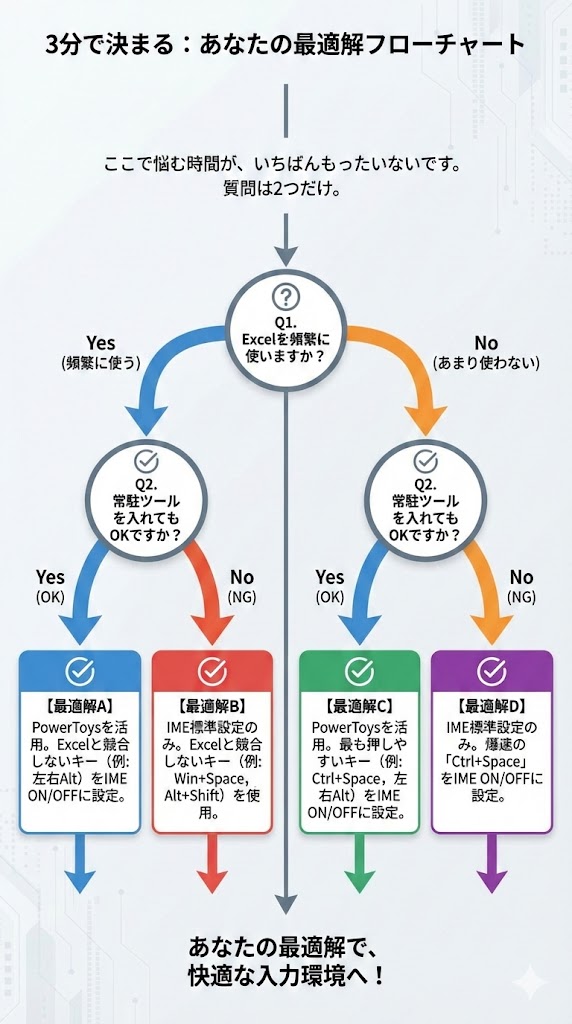
3分で決まる:あなたの最適解フローチャート
ここで悩む時間が、いちばんもったいないです。
質問は2つだけ。
1) Excelを頻繁に使いますか?(Yes / No)
2) 常駐ツールを入れてもOKですか?(Yes / No)
まず土台:Windows 11でUS配列を正しく認識させる
結論:Windows 11がキーボードをJISとして認識していると、何をやってもズレます。
最初にここを正します。
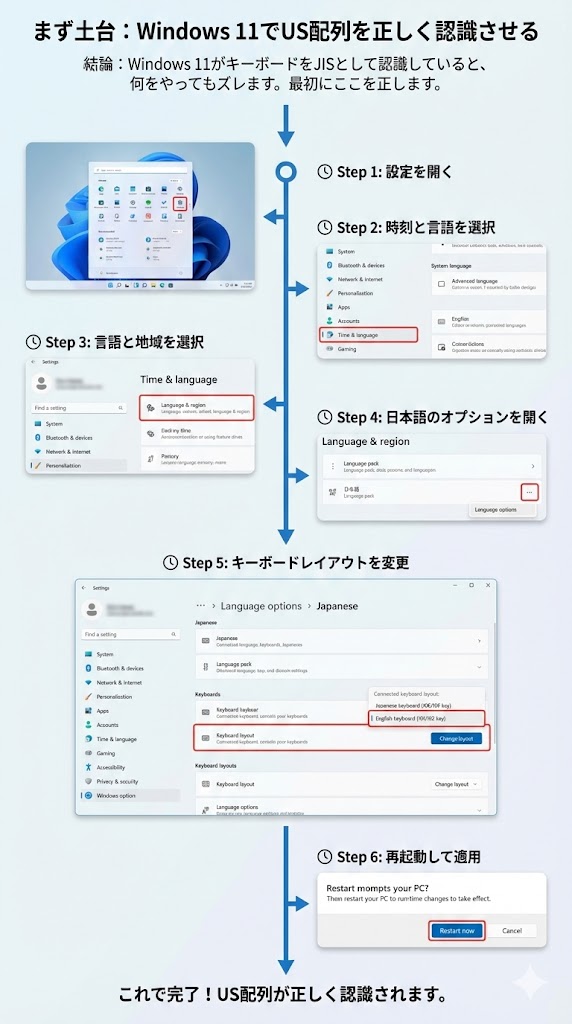
手順(ざっくり)
- 設定 → 時刻と言語 → 言語と地域
- 使用中の言語(日本語など)→ 言語のオプション
- キーボード/キーボードレイアウト で 英語キーボード(101/102) に合わせる
- 反映されない場合は 再起動
💡 ヒント
※もし項目が見つからない場合は、設定画面上部の検索窓に「日本語」と入力し、「日本語 > 言語のオプション」へ進むのが近道です。
✍️ 専門家の経験からの一言アドバイス
配列認識がズレたままだと、IMEの設定が合っていても入力全体が噛み合わず、原因切り分けが地獄になります。まず土台を水平にしましょう。
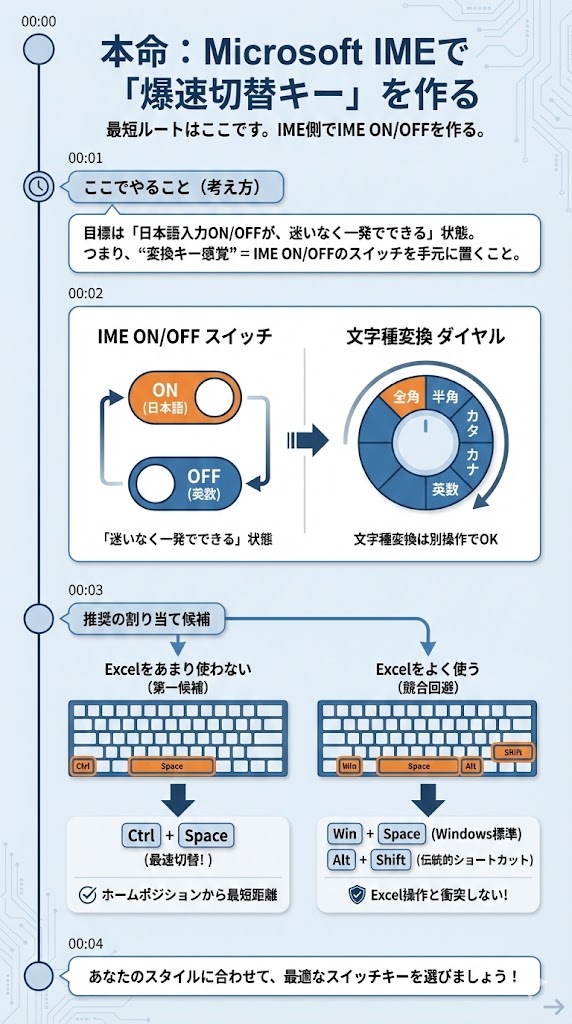
本命:Microsoft IMEで「爆速切替キー」を作る
最短ルートはここです。IME側でIME ON/OFFを作る。
ここでやること(考え方)
- 目標は「日本語入力ON/OFFが、迷いなく一発でできる」状態。
- つまり、“変換キー感覚” = IME ON/OFFのスイッチを手元に置くこと。
推奨の割り当て候補
- Excelをあまり使わない:
Ctrl + Spaceを第一候補 - Excelをよく使う:
Win + SpaceまたはAlt + Shiftを第一候補
目的別:PowerToysで“変換キーっぽさ”を上乗せ
常駐ツールがOKなら、PowerToys(Keyboard Manager)で「押しやすい物理キー」に寄せられます。
推奨例:
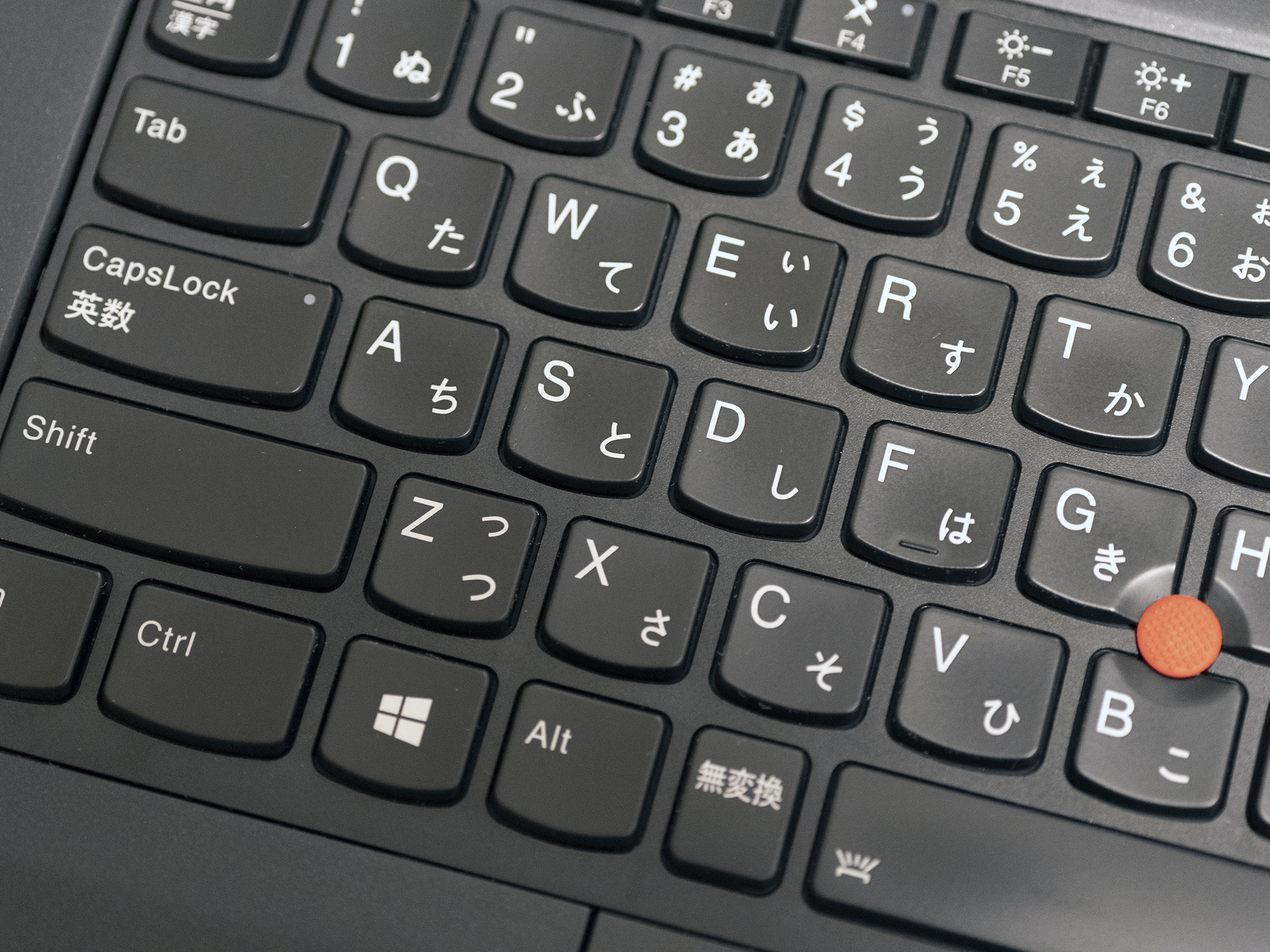
左右の Alt キーを日本語入力のON/OFFに割り当てて「Mac風」にするのが鉄板です。
- 空きキー(例: Right Alt) → IME Non-Convert(英数)
- 空きキー(例: Left Alt) → IME Convert(かな)
これにより、ホームポジションから指を離さずに、親指だけでスパッと切り替えが可能になります。
| 観点 | Microsoft IMEで完結 | PowerToysで上乗せ |
|---|---|---|
| 導入の手軽さ | ◎(OS設定のみ) | ○(ツール導入が必要) |
| “変換キー感覚” | ○(キー次第) | ◎(理想の配置が可能) |
| こんな人向き | 最短で直したい/常駐NG | 配置にこだわりあり/常駐OK |
地雷処理:Excel競合・うまく動かない時の診断
Excel競合:何が起きるか
Excelでは Ctrl+Space が「列選択」に割り当てられています。
- 確認方法: Excelを開いて
Ctrl+Spaceを押し、列選択が走るなら競合あり。 - 回避策: IME切替キーを Excelで使わないキー候補(
Win + Spaceなど) に変更します。
| 症状 | ありがちな原因 | 対策(最短) |
|---|---|---|
| 切替が効かない | PowerToysが落ちている | 起動を確認/常駐NGならIME側へ |
| 記号の位置がズレる | OSがJIS配列と誤認している | 「言語のオプション」で101/102に再設定 |
FAQ
Q1. 設定がアップデートで戻ることはありますか?
Windows更新で稀に挙動が変わることはあります。
そのため、IME側で完結する設定を主軸にするのが最も安定します。
Q2. 「以前のバージョンのMicrosoft IME」を使うべき?
「旧IME」は将来的にサポートが終了するリスクがあり、最新のセキュリティ更新や新機能の恩恵を受けられなくなる可能性があります。
長期間安定して使い続けるなら、現行IMEでの設定が最も安全な選択です。
まとめ:順番を守ると、切替は“意識しない操作”になる
要点は3つだけです。
- まずは配列認識の正常化(US/JIS)から:
ここがズレていると、他の設定はすべて無効化されます。 - Microsoft IMEでIME ON/OFFを“スイッチ化”する
- 必要ならPowerToysで“押しやすさ”を上乗せする
入力切替の「小さな断線」がなくなるだけで、あなたのクリエイティブな作業は驚くほど静かに、長く続けられるようになります。
次の一手(CTA)
まずは 「3分フローチャート」で自分のルートを決めて、設定画面の検索窓に「日本語」と打ち込むことから始めてみてください。
[参考文献リスト]
- Microsoft Support「Microsoft Japanese IME」(参照日:2026-01-06)
Microsoft Japanese IME - Microsoft SupportThis article helps with using Microsoft Japanese Input Method Editor (IME) including IME settings, features, and keyboar...support.microsoft.com - Microsoft Learn「Remap keys and shortcuts with Keyboard Manager」(参照日:2026-01-06)
![]() Remap Keys and Shortcuts with PowerToys Keyboard ManagerLearn how to remap keyboard keys and shortcuts using PowerToys Keyboard Manager. Customize your Windows keyboard layout ...learn.microsoft.com
Remap Keys and Shortcuts with PowerToys Keyboard ManagerLearn how to remap keyboard keys and shortcuts using PowerToys Keyboard Manager. Customize your Windows keyboard layout ...learn.microsoft.com - ダイヤテック(Diatec)「Windows11 キーボード配列の変更方法」(参照日:2026-01-06)
DIATEC|ダイヤテック株式会社www.diatec.co.jp - Impress(PC Watch)「日本語入力が超便利になるMS IMEのワザ3選」(参照日:2026-01-06)
![]() 【特集】 Ctrl+Tとか使ってる?日本語入力が超便利になるMS IMEのワザ3選日本語入力をどれだけすばやくできるか? それは、PCでの作業効率化を追求するにあたって最重要のテーマです。キーボードの文字配置が指に染みついているなら、次はぜひWindows標準の日本語入力機能である「Microsoft IME」の使いこな...pc.watch.impress.co.jp
【特集】 Ctrl+Tとか使ってる?日本語入力が超便利になるMS IMEのワザ3選日本語入力をどれだけすばやくできるか? それは、PCでの作業効率化を追求するにあたって最重要のテーマです。キーボードの文字配置が指に染みついているなら、次はぜひWindows標準の日本語入力機能である「Microsoft IME」の使いこな...pc.watch.impress.co.jp - Zenn「Windows 11でUS配列キーボードでIMEのON/OFFを切り替える」(参照日:2026-01-06)
![]() 個人的 Windows 11 + US 配列キーボード使用時の IME 設定zenn.dev
個人的 Windows 11 + US 配列キーボード使用時の IME 設定zenn.dev - note「US配列でのIME切り替えの悩み」(参照日:2026-01-06)
![]() US配列キーボード導入時のWindows設定方法・全角/半角切替方法|ようくんUS配列キーボードを始めて使うときのWindows11での設定方法や、全角/半角切替の方法について記載しておきます。MacやLinuxユーザーの方はごめんなさい🙇 Windowsの設定変更 設定変更をしないと、Windowsの設定がJIS配...note.com
US配列キーボード導入時のWindows設定方法・全角/半角切替方法|ようくんUS配列キーボードを始めて使うときのWindows11での設定方法や、全角/半角切替の方法について記載しておきます。MacやLinuxユーザーの方はごめんなさい🙇 Windowsの設定変更 設定変更をしないと、Windowsの設定がJIS配...note.com





コメント