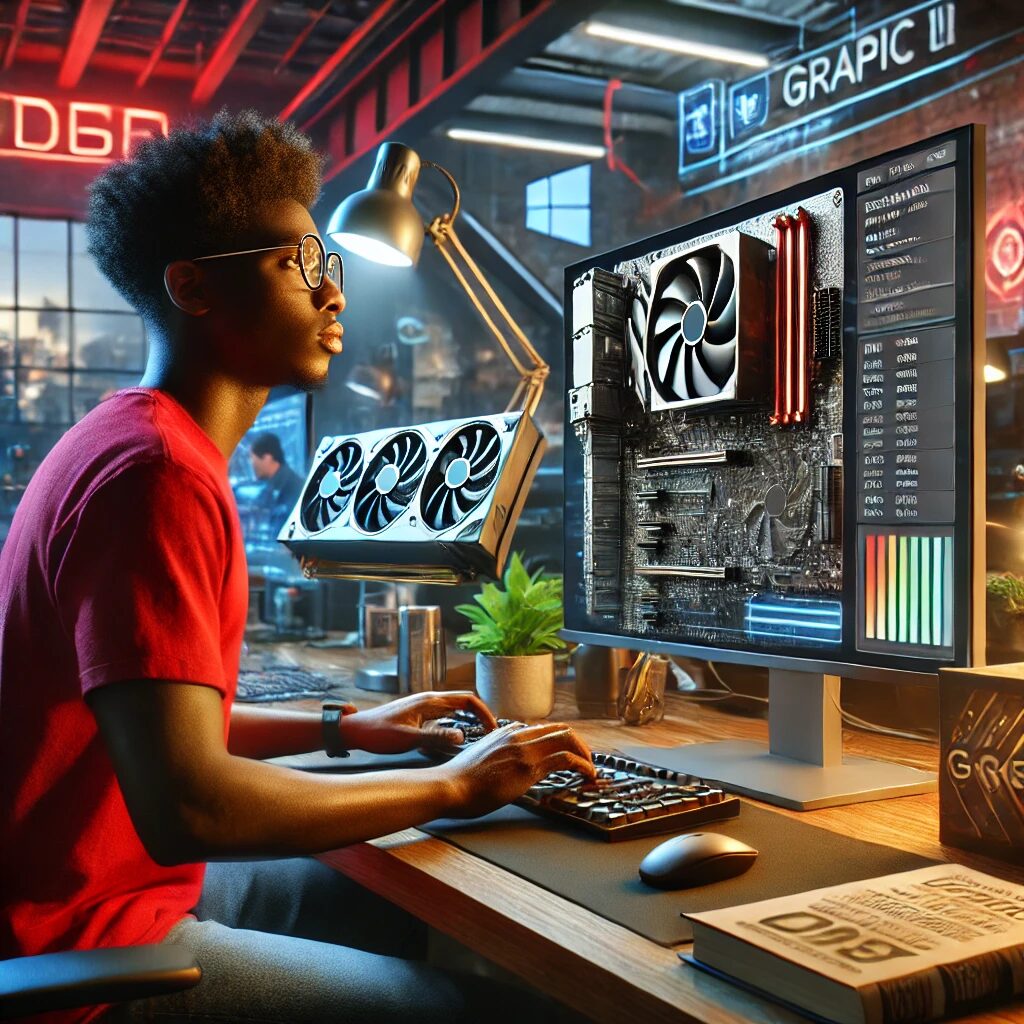
パソコンを使っていて、「なんだか最近、画面の動きがカクカクするな」と感じたことはありませんか?
特に、高画質のPCゲームを楽しんでいる時や、動画編集ソフトを動かしている時に、その違和感は顕著に現れるはずです。
実はその原因、パソコンの故障ではなく、単に「グラフィックドライバー」が古くなっているだけかもしれません。
パソコンの頭脳であるCPUやメモリが優秀でも、映像を映し出す「グラフィックボード」の通訳であるドライバーが古ければ、その実力は発揮されません。
Windows 11は素晴らしいOSですが、グラフィックドライバーの更新手順に関しては、従来とは少し異なるアプローチが必要になっています。
この手順を知らないまま放置していると、本来持っているPCの性能の半分も引き出せていない、なんていうことになりかねません。
本記事では、初心者の方でも迷わずにできる、Windows 11でのグラフィックドライバー更新方法を、どこよりも詳しく、そして分かりやすく完全解説します。
ゲーミング性能を極限まで高めたい方、クリエイティブな作業を快適にしたい方は、ぜひ最後までお付き合いください。
たった数分の作業で、あなたのパソコンがまるで別物のように生まれ変わる体験を、一緒にしていきましょう。
そもそも「グラフィックドライバー」とは何か?なぜ更新が必要なのか
「ドライバーの更新」と聞くと、なんとなく難しそうで、面倒なメンテナンス作業のように感じるかもしれません。
しかし、グラフィックドライバーは、あなたのパソコンに入っている「グラフィックボード(GPU)」というハードウェアと、Windowsという「OS」をつなぐ、非常に重要な「通訳」の役割を果たしています。
もしこの通訳が古い言葉しか話せなかったら、最新のゲームやアプリがどんなに素晴らしい命令を出しても、グラフィックボードには正しく伝わりません。
例えば、最新の3Dゲームが発売されたとします。
そのゲームは、最新の映像技術をふんだんに使って作られていますが、古いドライバーはその技術の「翻訳方法」を知りません。
その結果、映像が乱れたり、最悪の場合はゲームが起動しなかったりというトラブルが発生してしまうのです。
逆に言えば、ドライバーを最新にするということは、通訳に最新の言語辞書を渡すようなものです。
これにより、ハードウェアの潜在能力を100%、あるいはそれ以上に引き出すことが可能になります。
これが、グラフィックドライバーの更新が「魔法の杖」と呼ばれる所以であり、PCゲーマーにとっての必須科目である理由です。
Windows 11でグラフィックドライバーを更新すべき7つの決定的理由
更新をおすすめする理由は、単に「新しいものが良いから」という抽象的なものではありません。
そこには、あなたのPCライフを劇的に向上させる、具体的かつ魅力的なメリットが数多く存在します。
ここでは、特に重要な7つのメリットについて、さらに深掘りして解説していきましょう。
1. ゲームのフレームレート(FPS)が劇的に向上する
FPS(フレームレート)とは、1秒間に画面が何回書き換わるかを示す数値で、ゲームの滑らかさを決める最も重要な指標です。
NVIDIAやAMDといったメーカーは、人気タイトルが発売されるたびに、そのゲームに最適化した「Game Ready ドライバー」をリリースします。
これを適用するだけで、同じパソコンを使っているにも関わらず、FPSが10〜20%も向上することが珍しくありません。
2. レイトレーシングやDLSSなど、最新技術への対応
光の反射をリアルに表現する「レイトレーシング」や、AIを使って高画質と高速動作を両立する「DLSS」といった技術は、最新のドライバーがあって初めて機能します。
これらの機能は、まるで映画の中に入り込んだかのような没入感を与えてくれますが、ドライバーが古いと設定項目すら現れないことがあります。
最新技術の恩恵をフルに受けるためにも、更新は欠かせないのです。
3. システムの安定性が増し、クラッシュを防ぐ
ゲーム中に突然画面が固まったり、突然デスクトップに戻されたりする「クラッシュ」現象。
これらの原因の多くは、実はグラフィックドライバーの不具合や競合によるものです。
メーカーは頻繁にバグ修正を含んだアップデートを行っており、更新することでこれらの不快なトラブルを未然に防ぐことができます。
4. クリエイティブソフトの処理速度アップ
動画編集ソフトのAdobe Premiere Proや、画像加工のPhotoshopなども、グラフィックボードの性能を利用しています。
最新のドライバー(特にNVIDIAのStudioドライバーなど)は、これらのクリエイティブアプリの安定性と処理速度を最適化しています。
エンコード時間の短縮や、プレビュー画面の滑らかさに直結するため、クリエイターにとっても更新は必須です。
5. セキュリティリスクの解消
意外と知られていませんが、グラフィックドライバーにもセキュリティ上の脆弱性(弱点)が見つかることがあります。
悪意のあるハッカーは、この隙を突いてPCを乗っ取ったり、個人情報を盗み出そうとしたりします。
ドライバーを更新することは、ウイルス対策ソフトを入れるのと同じくらい、重要なセキュリティ対策の一つなのです。
6. マルチモニターや最新ディスプレイとの互換性向上
最近普及している4Kモニターや、144Hz以上の高リフレッシュレートモニターを接続した際、画面が映らないトラブルが起きることがあります。
また、デュアルモニター環境で片方の画面が点滅するといった不具合も、ドライバーの更新で解消されるケースが多いです。
新しい周辺機器を導入した際は、まずドライバーの更新を疑うのが鉄則です。
7. 省電力性能の改善とバッテリー持ちの向上
ノートパソコンユーザーにとって特に嬉しいのが、電力効率の改善です。
最新のドライバーは、グラフィックボードが必要のない時には賢く休ませる制御が進化しています。
これにより、無駄な電力消費を抑え、結果としてバッテリーの持ち時間が延びたり、ファンの回転音が静かになったりする効果が期待できます。
【レベル別】Windows 11でのグラフィックドライバー更新手順・完全ガイド
それでは、実際にドライバーを更新する手順を解説していきます。
Windows 11ではいくつかの方法がありますが、あなたのPCスキルや目的に合わせて最適な方法を選べるよう、レベル別に紹介します。
自分に一番合った方法を見つけて、実践してみてください。
レベル1:Windows Updateを使う(初心者向け・安全性重視)
最も手軽で、PCに詳しくない方でも安心して行えるのが、Windowsの標準機能を使う方法です。
Microsoftによる検証済みのドライバーのみが配信されるため、不具合が起きるリスクが極めて低いのが特徴です。
ただし、最新バージョンの配信までには時間がかかるため、「最新ゲームをすぐに遊びたい」という方には不向きかもしれません。
具体的な手順:
1. スタートメニューをクリックし、歯車アイコンの「設定」を開きます。
2. 左側のメニュー最下部にある「Windows Update」をクリックします。
3. 「更新プログラムのチェック」をクリックして、しばらく待ちます。
ここからがWindows 11特有のポイントです。
「詳細オプション」をクリックし、その中にある「オプションの更新プログラム」を選択してください。
もしここに「ドライバー更新プログラム」という項目があれば、それを展開してグラフィックドライバー(Intel, NVIDIA, AMDなど)にチェックを入れ、「ダウンロードしてインストール」を押します。
レベル2:デバイスマネージャーを使う(トラブルシューティング向け)
特定のハードウェアを指定して更新をかける、昔ながらの方法です。
基本的にはWindows Updateと同様のデータベースを参照しますが、手動でピンポイントに更新を確認できる利点があります。
画面が映らないなどのトラブルが起きた際、ドライバーを元に戻す(ロールバック)時にもこの画面を使います。
具体的な手順:
1. スタートボタンを「右クリック」します(左クリックではありません)。
2. 出てきたメニューの中から「デバイスマネージャー」を選んでクリックします。
3. 一覧の中から「ディスプレイ アダプター」という項目を探し、左側の矢印を押して展開します。
4. 出てきたグラフィックボードの名前(例:NVIDIA GeForce RTX 3060など)を右クリックします。
5. 「ドライバーの更新」を選択します。
6. 「ドライバーを自動的に検索」をクリックすれば、あとはWindowsが自動で最適なドライバーを探してくれます。
レベル3:メーカー公式ツールを使う(ゲーマー推奨・最高性能)
PCゲーマーやクリエイターの方に、私が最も強くおすすめするのがこの方法です。
グラフィックボードを作っているメーカー(NVIDIA、AMD、Intel)が提供する専用ソフトを使用します。
常に「最新の」ドライバーがいち早く手に入るだけでなく、ゲームごとの最適化や録画機能など、便利な付加機能も利用できます。
NVIDIAユーザーの場合:「GeForce Experience」または「NVIDIA App」
現在、世界で最もシェアが高いのがNVIDIA製のグラフィックボードです。
「GeForce Experience」というソフトをインストールしておけば、新しいドライバーが出た瞬間に通知が届きます。
「エクスプレスインストール」というボタンをワンクリックするだけで、ダウンロードからインストールまで全自動で完了する手軽さは感動的です。
公式サイト:NVIDIAドライバダウンロード
AMDユーザーの場合:「AMD Software: Adrenalin Edition」
Radeonシリーズを使っている方は、こちらのソフトを使用します。
ドライバーの更新機能はもちろん、ゲーム画面の色味を細かく調整したり、消費電力をモニターしたりと、非常に多機能なのが特徴です。
ログイン不要で使える点も、ユーザーにとっては嬉しいポイントと言えるでしょう。
公式サイト:AMD ドライバー&サポート
Intelユーザーの場合:「Intel Arc Control」または「Driver & Support Assistant」
最近はIntelも高性能なグラフィックボード「Arc」シリーズを出しています。
また、ノートPCの内蔵グラフィックスを使用している場合も、Intelのツールが役立ちます。
ブラウザベースでPC全体をスキャンし、必要なドライバーを一括で教えてくれる「Driver & Support Assistant」は非常に便利です。
公式サイト:インテル® ドライバー & サポート・アシスタント
更新する前に必ずやっておくべき「準備」とは?
ドライバーの更新は基本的には安全な作業ですが、PCの環境を変える以上、リスクがゼロというわけではありません。
万が一、更新中に電源が切れたり、更新後に画面が映らなくなったりした時に備えて、準備をしておくことが賢明です。
転ばぬ先の杖として、以下の2点は必ず確認してください。
まず1つ目は、「実行中のアプリをすべて終了させる」ことです。
ゲームやブラウザ、Officeソフトなどが開いたままだと、ドライバーの書き換えに失敗する可能性があります。
裏で動いている常駐ソフトも含め、可能な限りすべてのソフトを閉じてから更新を開始しましょう。
2つ目は、「システムの復元ポイントを作成する」ことです。
これは、PCの状態を「更新前の時間」に巻き戻せるようにする、タイムマシンのような機能です。
Windowsの検索バーに「復元ポイントの作成」と入力すればすぐに設定画面が開きますので、更新ボタンを押す前に「作成」をクリックしておきましょう。
ドライバー更新後に不具合が起きた時の対処法(トラブルシューティング)
「更新したら逆にゲームが重くなった」「画面がチカチカするようになった」
ごく稀にですが、最新のドライバーがお使いのPC環境と相性が悪く、不具合を引き起こすことがあります。
そんな時も焦る必要はありません。冷静に以下の手順を試してみてください。
1. 「ドライバーのロールバック」を試す
先ほど紹介したデバイスマネージャーには、ドライバーを「一つ前のバージョンに戻す」機能が備わっています。
デバイスマネージャーでグラフィックボードのプロパティを開き、「ドライバー」タブにある「ドライバーを元に戻す」ボタンを押してください。
また、ドライバーのロールバック機能を使用するのも効果的です。
これにより、問題が起きる前の快適な状態にすぐに戻すことができます。
2. 「クリーンインストール」を行う
古いドライバーのゴミ(残留ファイル)が、新しいドライバーの邪魔をしている可能性があります。
NVIDIAなどの公式インストーラーには、「カスタムインストール」の中に「クリーンインストールを実行する」というチェック項目があります。
これにチェックを入れてインストールすると、一度設定をすべてリセットして綺麗にしてくれるため、不具合が解消される確率が高いです。
もしこれらの方法でも解決しない場合は、セーフモードで起動してからドライバーを削除し、再インストールすることを検討してください。
まとめ:グラフィックドライバーはPCの「鮮度」を保つ鍵
ここまで、Windows 11におけるグラフィックドライバー更新の重要性と手順について詳しく解説してきました。
たった一つのソフトウェアを更新するだけで、数万円するパーツを買い替えたかのような効果が得られることもあります。
この手軽さと効果の大きさこそが、ドライバー更新の最大の魅力です。
技術の進化は日進月歩で、新しいゲームやクリエイティブツールは次々と登場します。
その進化の波に乗り遅れないためにも、月に一度はドライバーの更新をチェックする習慣をつけましょう。
あなたの愛機であるパソコンは、まだまだこんな性能ではないはずです。
さあ、今すぐ設定画面を開いて、あるいはメーカーのツールを起動して、更新を確認してみてください。
アップデートが完了したその瞬間から、あなたの目の前には、今まで以上に美しく、滑らかなデジタル世界が広がっていることでしょう。
快適なWindows 11ライフを、最新のドライバーと共にお楽しみください。
コメント