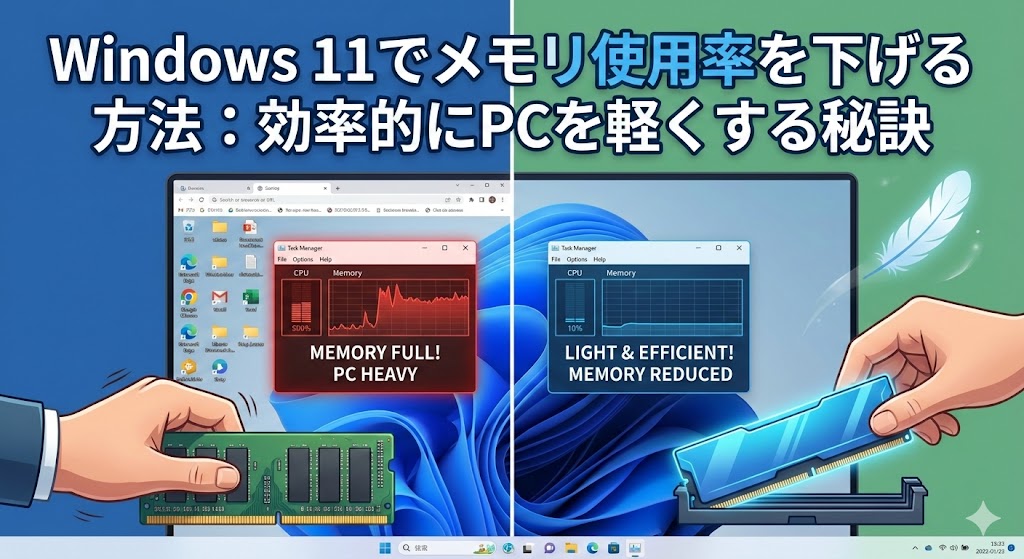
「あれ…?昨日までは普通に動いてたのに、急に画面が固まった…」
「さっきまでサクサクだったのに、文字入力の反応がワンテンポ遅れる…」
Windows 11を使っていると、そんなストレスフルな瞬間に遭遇しませんか?
特に、調べ物をするためにブラウザで多くのタブを開いていたり、YouTubeで高画質の動画を見ながら作業をしていたりすると、一瞬でメモリ使用率が急上昇することもあります。
マウスカーソルが重くなり、クリックしても反応しないあの時間は、作業のやる気まで削がれてしまいますよね。
まるで、泥の中を歩いているような重たさに、イライラが募るばかりです。
パソコンの動きが遅いと、仕事の効率が落ちるだけでなく、精神的な疲労感も倍増してしまいます。
「そろそろ買い替え時かな…」と諦めるのはまだ早いです。
実は、設定を少し見直すだけで、買ったばかりの頃のような軽快さを取り戻せる可能性があるのです。
そこで今回は、Windows 11で効率的にメモリ使用率を下げるための、具体的かつ効果の高い方法を徹底的に解説します。
初心者の方でもすぐに試せる基本的な設定から、少し上級者向けの「劇的に効く」裏技まで、順を追ってご紹介していきます。
これらの方法を一つひとつ実践して、ストレスのない快適なPCライフを取り戻しましょう!
タスクマネージャーを活用して現状を把握する
パソコンの動作が重いと感じたとき、闇雲に再起動したり、バンバンと叩いたりする前にやるべきことがあります。
それが「タスクマネージャー」による現状の分析です。
これは、人間で言えば「健康診断」や「レントゲン」のようなものです。
メモリ使用率が高いとき、真っ先に確認すべきなのがこの機能です。
この機能を使うことで、どのアプリやプロセスがメモリを多く消費しているかが一目で分かります。
「何が原因か分からない」という漠然とした不安を解消し、ピンポイントで対処できるようになるのです。
正しく使えば、システムの負担を大幅に軽減できる最強の診断ツールと言えるでしょう。
原因不明の腹痛に悩むより、原因が「食べ過ぎ」だと分かった方が対策しやすいのと同じです。
まずは敵を知ることから始めましょう。
- タスクマネージャーでメモリ消費の犯人(プロセス)を特定する
- 不要なプロセスを終了することで即座にメモリを解放する
- バックグラウンドで動いている見えないアプリを発見する
タスクマネージャーを開くには、「Ctrl + Shift + Esc」キーを同時に押します。
このショートカットキーは、PCが固まりかけたときでも反応しやすいので、ぜひ指に覚えさせてください。
もしマウスが動かなくても、キーボードだけで呼び出せる救世主のような存在です。
タスクマネージャーが開いたら、「プロセス」タブを選択し、「メモリ」という項目の列をクリックして、メモリ使用率の高い順に並べ替えましょう。
こうすることで、メモリを大量に消費している「犯人」がリストの一番上に表示されます。
Google Chromeなどのブラウザや、Teamsなどのチャットツールが上位に来ることが多いですが、意外なソフトが原因の場合もあります。
たとえば、HHKB(公式ツール)や東プレなどの高機能キーボードを管理するツールや、画像編集ソフトが思いのほかメモリを消費していることもあります。
便利なツールも、時としてPCの足を引っ張る原因になり得ます。
こうしたプロセスを見つけたら、本当に今必要かどうかを冷静に判断してください。
もし今は使っていないソフトであれば、それを選択して右下の「タスクの終了」をクリックします。
これだけで、数GB単位のメモリが解放され、PCの挙動がスッと軽くなることがあります。
詰まっていた配管が一気に流れるような爽快感を味わえるかもしれません。
ただし、一つだけ注意点があります。
「Windows プロセス」など、システムに関わるプロセスは慎重に選ぶことが大切です。
これらはPCの生命維持装置のようなものなので、不用意に停止させると危険です。
よく分からない名前のプロセスを無理に終了させると、画面が真っ暗になったり、強制再起動が必要になったりするリスクがあるからです。
まずは、明らかに自分が起動した覚えのある「アプリ」の欄から、不要なものを終了するだけで十分です。
定期的にタスクマネージャーをチェックする癖をつけるだけで、PCの健康状態を維持しやすくなります。
不要なスタートアッププログラムを無効にする
PCの電源を入れたあと、デスクトップ画面が表示されてから操作できるようになるまで、時間がかかると感じていませんか?
「早く作業したいのに、マウスカーソルがくるくる回ったまま動かない…」
それは、PCが起動時に多くのプログラムを自動で立ち上げているからです。
この「スタートアッププログラム」が不要な場合、それがメモリ消費の大きな原因となっているかもしれません。
例えるなら、朝起きた瞬間から、背中に重たいリュックサックを背負わされているような状態です。
これでは、走り出したくても体が重くて動きませんよね。
多くのソフトウェアは、インストール時に「PC起動時に自動で立ち上げる」という設定を勝手に追加してしまいます。
使っていない時でも裏側で常に待機状態になっているため、貴重なメモリ容量を食いつぶしてしまうのです。
自動起動を無効にすることで、リュックを下ろしたときのように、PC全体の動作が驚くほど軽くなります。
- システム起動時に勝手に立ち上がるプログラムを把握する
- 不要なプログラムを無効化して、起動直後のメモリ使用量を減らす
- 起動時間を短縮し、作業開始までの待ち時間を減らす
Windows 11でスタートアッププログラムを管理するには、先ほどと同じくタスクマネージャーを使います。
左側のメニューアイコンから「スタートアップ」タブを開きます(メーターのようなアイコンです)。
ここで、起動時に自動的に実行されるプログラムが一覧表示されます。
「状態」の列を見て、「有効」になっているものが現在自動起動しているアプリです。
リストを見て、「これは毎日使わないな」と思う不必要なプログラムがあれば、右クリックして「無効化」を選択しましょう。
無効化してもアプリ自体が削除されるわけではないので、使いたい時に手動で起動すれば何の問題もありません。
たとえば、iTunes、Steam、Discord、Skypeなどのアプリがスタートアップに登録されていることがよくあります。
これらは使用頻度が高いかもしれませんが、PC起動と同時に立ち上がる必要がない場合も多いものです。
「使う時だけ立ち上げる」というスタイルに変えるだけで、メモリの節約になります。
手動で起動しても問題ないアプリは思いのほか多いので、一度見直してみることを強くおすすめします。
この設定を調整することで、メモリ使用率を下げ、PCのスムーズな立ち上がりを実感できるでしょう。
「PCを立ち上げてすぐにブラウザを開ける」という快適さは、一度味わうと元には戻れません。
メモリリークを防ぐ方法
「長時間PCを使っていると、何もしていないのにどんどん重くなっていく…」
そんな現象に悩まされているなら、それは「メモリリーク」が原因かもしれません。
メモリリークとは、アプリケーションが作業のために確保したメモリを、作業終了後も解放せずに抱え込んでしまうバグのことです。
例えるなら、図書館で本(メモリ)を借りたまま返却せず、次々と新しい本を借りようとしているような状態です。
これでは、他の人が使える本がなくなってしまいますよね。
PCの中でこれと同じことが起きると、バケツに穴が空いたようにメモリの空き容量が減り続け、動作が重くなってしまうのです。
特に、古いバージョンのソフトウェアやドライバを使っていると発生しやすいトラブルです。
これを防ぐための基本的な対策を押さえておきましょう。
ちょっとした習慣づけで防げる問題でもあります。
- 定期的なPCの再起動でメモリをリフレッシュする
- ソフトウェアのアップデートで不具合(バグ)を解消する
- ドライバを最新の状態に保つ
メモリリークを防ぐための最も手軽で確実な方法は、まずPCを定期的に再起動することです。
スリープ運用も便利ですが、数日に一度はシャットダウンか再起動を行うことで、蓄積されたゴミデータをリセットできます。
根本的な解決のためには、使用しているアプリの更新が不可欠です。
また、ソフトウェア(特に動画編集ツールのAviUtl(公式サイト)など)を最新のものにアップデートすることも重要です。
フリーソフトや個人開発のツールは、特定の操作でメモリリークを起こすバグが含まれていることがあります。
最新のバージョンでは、デベロッパーがメモリリークの不具合を修正していることが多いからです。
ブラウザ拡張機能を見直す
現代のPC作業において、メモリを最も消費しているのは「Webブラウザ」であると言っても過言ではありません。
特にGoogle Chromeなどのブラウザでは、便利さゆえに追加した「拡張機能(アドオン)」によってメモリが余分に消費されることがあります。
拡張機能はブラウザに機能を追加する素晴らしいツールですが、入れすぎは禁物です。
これは、スマートフォンにアプリを入れすぎて動作が重くなるのと全く同じ理屈です。
「いつか使うかも」と思って入れたまま、半年以上使っていない拡張機能はありませんか?
それらは裏側で常にメモリを食っている「金食い虫」ならぬ「メモリ食い虫」かもしれません。
使っていない拡張機能が多ければ、一つ削除するだけでもメモリ使用率が低下する可能性があります。
ダイエットと同じで、余分な贅肉(不要な機能)を落とすことが、健康的な動作への第一歩です。
定期的な断捨離を心がけましょう。
- 不要なブラウザ拡張機能を削除して軽量化する
- 使用中の拡張機能がどれくらいメモリを使っているか確認する
- ブラウザの最新機能を活用してメモリ使用を軽減する
特に、セキュリティ系やショッピング支援系など、常時動作している拡張機能はシステム全体に影響を及ぼします。
ブラウザのメニューから「拡張機能」を選択し、不要なものは「無効化」または思い切って「削除」しましょう。
実際に使っている数だけに限定しておけば、メモリ節約の強力な助けになります。
さらに、最近のブラウザは進化しており、メモリ不足を解消するための機能が標準搭載されています。
Chrome(公式:パフォーマンス設定)の設定を見直すことも非常に有効です。
ブラウザのメニューから「拡張機能」を選択し、不要なものは無効化または削除しましょう。また、Chromeには標準で「メモリーセーバー」機能が搭載されています。「設定」>「パフォーマンス」から有効にしておくのも効果的です。
この機能をONにしておくと、使用していないタブのメモリを自動的に解放してくれます。
再びそのタブを開いたときに自動で再読み込みされるため、作業の邪魔をせずにメモリを節約できる優れた機能です。
タブを何十個も開きっぱなしにする癖がある方には、まさに救世主のような機能と言えるでしょう。
Windowsの不要なサービスを停止する
ここからは少し上級者向けの設定になりますが、効果は絶大です。
Windowsでは、目に見えないところで多くの「バックグラウンドサービス」が動作しています。
これらはOSの機能を支える重要なものですが、中には「自分にとっては不要」なのにメモリを消費し続けているものもあります。
例えるなら、誰も住んでいない部屋の電気やエアコンがつけっぱなしになっているような状態です。
無駄な電気代(メモリ)を払うのはもったいないですよね。
必要なサービスだけを残して、不要なものはスイッチを切ってしまいましょう。
サービスの管理は「サービス」アプリを利用します。
少し難しそうに見えますが、手順を追って慎重に進めれば大丈夫ですよ。
「Windows + R」キーを押して「ファイル名を指定して実行」を開き、「services.msc」と入力し、Enterキーを押してください。
すると、システム内の全てのサービスが一覧で表示されます。
ここから、自分の環境では使わないサービスを見つけ、右クリックして「プロパティ」から「スタートアップの種類」を「無効」にし、「停止」を選びます。
代表的な例として、Bluetooth機器を一切使わないなら「Bluetooth Support Service」、プリンターを持っていないなら「Print Spooler」などを無効化できます。
特に「SysMain(旧Superfetch)」などは、環境によっては停止することで動作が劇的に軽くなる場合もありますよ。※ただし、サービスの停止はシステムの動作に影響を与える可能性があるため、変更前に復元ポイントを作成することをおすすめします。
SysMainは、よく使うアプリをメモリにあらかじめ読み込んでおく機能ですが、HDDを使用している場合や、メモリ容量が少ないPCでは逆に動作を重くする原因になることがあるからです。
SSDを搭載した最新のPCでは効果が薄い場合もありますが、試してみる価値はあります。
※復元ポイントの作成方法は簡単です。スタートメニューで「復元ポイントの作成」と検索し、システムドライブの保護を有効にして「作成」ボタンを押すだけです。
これを行っておけば、万が一設定を変更して不具合が出た場合でも、すぐに元の状態に戻せるので安心です。
リスクヘッジをした上で、最強のパフォーマンス設定を目指しましょう。
電源プランを『高パフォーマンス』に変更して本気を出す
PCの動作が重い原因の一つに、実は「省エネ設定」が関係していることをご存知でしょうか?
Windowsは初期設定で「バランス」というモードになっており、消費電力と性能のバランスを自動で調整しています。
しかし、これは裏を返せば「PCの本気を制限している」状態とも言えます。
車の運転で例えるなら、常に「エコモード」で走っているようなものです。
燃費は良いかもしれませんが、坂道や追い越しの時にはパワー不足を感じてしまいますよね。
PCも同様に、重い処理をする時には「スポーツモード」に切り替えて、フルパワーを出せるようにしてあげる必要があります。
この制限を解除するのが、電源プランの「高パフォーマンス」設定です。
設定方法は以下の通りです。少し奥まった場所にありますが、効果はてきめんです。
まず、タスクバーの検索ボックスに「コントロールパネル」と入力して開きます。
「ハードウェアとサウンド」をクリックし、さらに「電源オプション」を選択します。
ここで「高パフォーマンス」というプランがあれば、それを選んでください。
もし表示されていない場合は、「追加のプランを表示」という矢印をクリックすると出てくることがあります。
この設定にすると、CPUが常に高いクロック周波数(処理速度)で動作するようになります。
アプリの起動やウィンドウの切り替えがキビキビと反応するようになるのを体感できるはずです。
ただし、消費電力は多少上がりますし、ノートPCの場合はバッテリーの減りが早くなる可能性があります。
デスクトップPCや、電源につないだ状態のノートPCであれば、迷わずこの設定にすることをおすすめします。
眠っていたPCの潜在能力を解放して、サクサクとした快適な操作感を手に入れましょう。
Windowsのアニメーション効果をオフにして体感速度を上げる
Windows 11は見た目が美しく、ウィンドウを開くときや最小化するときに滑らかなアニメーションが表示されます。
しかし、この「美しさ」はメモリやCPUのリソースを消費して実現されています。
もしあなたのPCがスペック不足で喘いでいるなら、この装飾は「重たいドレス」でしかありません。
ドレスを脱ぎ捨てて、動きやすいジャージに着替えるように、不要な視覚効果をオフにしてみましょう。
見た目は少し質素になりますが、その分、キビキビとした動作が得られます。
特に、ウィンドウを開閉する際の一瞬の「タメ」がなくなり、体感速度が劇的に向上します。
設定手順は以下の通りです。
まず、「設定」>「システム」>「バージョン情報」を開きます。
そこにある「システムの詳細設定」というリンクをクリックしてください。
「システムのプロパティ」という小さなウィンドウが開くので、「詳細設定」タブにある「パフォーマンス」の「設定」ボタンを押します。
ここで「視覚効果」のタブが開きます。
手っ取り早く軽くしたいなら、「パフォーマンスを優先する」というラジオボタンを選択してください。
これを選ぶと、全てのアニメーションや影の効果が一括でオフになります。
ただ、文字の滑らかさまで消えてしまうと見づらい場合は、「スクリーンフォントの縁を滑らかにする」にだけチェックを入れ直すのがおすすめです。
「適用」ボタンを押すと、画面が一瞬点滅し、シンプルな表示に切り替わります。
フォルダを開いたり閉じたりしてみてください。
「パッ」と瞬時に画面が切り替わるようになりませんか?
このレスポンスの良さが、日々の作業のストレスを大きく軽減してくれるのです。
仮想メモリの設定を最適化する
物理メモリ(RAM)が足りなくなったとき、Windowsはどうするのでしょうか?
実は、HDDやSSDといったストレージ(保存領域)の一部を、緊急用のメモリとして借用する仕組みがあります。
これが「仮想メモリ(ページングファイル)」です。
物理メモリが不足しているとき、Windowsは自動的にストレージの一部を「仮想メモリ」として使用します。
この設定を最適化することで、システムパフォーマンスの安定化や向上が期待できます。
通常はWindowsが自動で管理していますが、手動で設定することで無駄なディスクアクセスを減らすことができるのです。
- 仮想メモリサイズを手動で調整して効率化する
- 物理メモリ容量に応じた適切な設定値(推奨値)を入力する
- ストレージの空き容量も確認・維持する
設定画面へのアクセスは、「設定」>「システム」>「バージョン情報(詳細情報)」>「システムの詳細設定」と進みます。
そこから「詳細設定」タブの「パフォーマンス」にある「設定」ボタンを押し、さらに「詳細設定」タブを開きます。
ここから「仮想メモリ」の設定を変更できます。
仮想メモリの設定をいじるのは少し勇気がいりますが、正しい値を入力すればシステムの安定につながります。
「すべてのドライブのページングファイルのサイズを自動的に管理する」のチェックを外します。
そして「カスタムサイズ」を選択しましょう。
一般的には、初期サイズと最大サイズに同じ数値を入力することが推奨されています。
物理メモリの1.5倍〜3倍程度の数値をセットすることで、パフォーマンスが改善される場合があります。
たとえば8GB(8192MB)のメモリを積んでいる場合、1.5倍の「12288」MB程度を設定するのが一つの目安です。
こうすることで、Windowsが仮想メモリのサイズを頻繁に変更する処理を省くことができ、ディスクへの負担が減ります。
ただし、ストレージの空き容量が十分にない場合は、無理に大きく設定しないよう注意してください。
SSDの寿命を延ばすという意味でも、適切なサイズ設定は有効です。
不要なアプリをアンインストールする
PCを買ったときから入っているけれど、一度も使ったことがないアプリはありませんか?
いわゆる「ブロートウェア(肥大化ソフト)」と呼ばれるこれらのアプリは、ストレージを圧迫するだけでなく、バックグラウンドでメモリを消費していることがあります。
使っていないアプリがバックグラウンドでメモリを占有していることは意外と多いものです。
定期的にアプリと機能のリストを確認し、しばらく使用していないものはアンインストールして整理しましょう。
「設定」>「アプリ」>「インストールされているアプリ」から一覧を確認できます。
サイズが大きい順に並べ替えれば、どのアプリが容量を食っているかもすぐに分かります。
これにより、無駄なメモリ消費を防ぐだけでなく、ディスク容量の節約にも繋がります。
PCの中身も部屋の掃除と同じで、モノが少なければ少ないほど、動作(生活)が快適になります。
「これ何のアプリだっけ?」と疑問に思うものは、一度名前で検索してみて、不要だと判断できれば削除してしまいましょう。
RAMを増設するという「最強の」選択肢
ここまで紹介したソフトウェア的な設定を行っても、どうしても動作が重い…。
もしそう感じるなら、あなたのPCは根本的に「メモリ容量不足」なのかもしれません。
ソフトウェア的な対策を尽くしても限界がある場合、物理的にメモリ(RAM)を増設するのが最も根本的な、そして最強の解決策です。
これは、狭い勉強机で作業していたのを、広々とした会議室のテーブルに買い替えるようなものです。
机が広くなれば、参考書やノートを何冊広げても邪魔にならず、作業効率が格段に上がりますよね。
メモリ増設は、まさにこの「机を広くする」行為なのです。
最近のアプリやWindows 11は、快適に動かすために最低でも8GB、できれば16GB以上のメモリを推奨しています。
メモリ容量を増やすことで、PCは重たいタスクも軽々とこなせるようになります。
たくさんの書類(アプリ)を一度に広げても作業スペースが埋まらなくなるので、いちいち片付ける(データを読み書きする)必要がなくなるのです。
- 増設可能なRAM規格(DDR4/DDR5)とスロットの空きを確認する
- ベースのメモリ容量を増やしてマルチタスクを快適にする
- 最新の高速メモリで処理性能を底上げする
メモリ増設は難しそうに見えますが、デスクトップPCや一部のノートPCでは比較的簡単に行えます。
まずは、ご自身のPCがどの規格に対応しているかを確認し、適切なメモリチップを選びましょう。
タスクマネージャーの「パフォーマンス」タブにある「メモリ」欄を見れば、現在の規格(DDR4など)やスロットの使用状況が確認できます。
マルチタスク性能が大幅に向上し、快適なタイピングや動画編集を支える、強力な味方になってくれるはずです。
AmazonやPCパーツショップで数千円〜1万円程度で投資できるパーツですが、その費用対効果は絶大です。
新しいPCに買い替える前に、まずはメモリ増設を検討してみる価値は大いにあります。
外部ソフトウェアの活用
Windowsの標準機能だけでは物足りない場合、信頼できる外部ツールを使うのも一つの手です。
たとえば、「Firemin」などのツールを使用すると、ブラウザ(特にFirefoxベースですがChrome用もあります)のメモリ消費を劇的に抑えることができます。
このソフトはメモリクリーニングに特化しており、起動させておくだけでブラウザの暴走を抑えてくれます。
また、Microsoft自身が配布している「Microsoft PC Manager」という公式ツールも最近注目されています。
ワンクリックでメモリ解放や一時ファイルの削除を行ってくれるため、初心者の方にも非常におすすめです。
ただし、効果は環境によりますので、まずは標準機能を試してから導入を検討するのがスマートです。
あまりに多くの最適化ツールを入れると、逆にそれらがメモリを消費して本末転倒になることもあります。
薬も飲みすぎれば毒になるように、ツールも入れすぎは禁物です。
「シンプル・イズ・ベスト」を心がけ、本当に効果が実感できるツールだけを厳選して導入しましょう。
古いデータを整理・削除する
メモリ(RAM)とストレージ(SSD/HDD)は別のものですが、密接に関係しています。
前述の「仮想メモリ」の仕組みがあるため、ストレージがパンパンの状態だと、メモリ不足の際にPCが極端に遅くなってしまうのです。
最後に、システム全体の健康状態を保つためにデータの整理も行いましょう。
- ストレージセンサー機能を有効にして自動クリーンアップを行う
- 重いファイルはクラウドストレージへ移行してローカル容量を空ける
- 定期的に「ディスクのクリーンアップ」を実行する
Windows 11には「ストレージセンサー」という優秀な機能があります。
これをONにしておくと、ゴミ箱の中身や一時ファイルを自動的に削除し、空き容量を確保してくれます。
自分でファイルを消す手間が省けるので、ぜひ設定を有効にしておきましょう。
また、写真や動画などの大きなファイルは、PC内に保存せずクラウドに逃がすのが現代の賢い使い方です。
GoogleドライブやOneDriveを賢く使うことで、PC本体の負担を減らし、常にサクサクとした動作を維持できます。
ストレージに余裕があれば、仮想メモリもスムーズに機能し、結果としてメモリ不足の症状が緩和されます。
【Q&A】PC動作改善に関するよくある質問
最後に、PCの動作改善について、読者の皆さんからよく寄せられる疑問にお答えします。
気になっていたポイントを解消して、安心して設定を進めてください。
Q1: メモリ解放ソフトは入れたほうがいいですか?
A: 基本的にはWindows標準機能だけで十分ですが、特定の状況では有効です。
昔のWindowsと違い、Windows 10や11はメモリ管理が非常に優秀になっています。
そのため、無理やりメモリを空けるソフトを常駐させると、逆に必要なデータまで消してしまい、動作が不安定になることもあります。
ただし、低スペックのPCで重いゲームや編集ソフトを使う直前など、一時的にメモリを空けたい時には役立つこともあります。
入れすぎには注意し、必要最低限で活用しましょう。
Q2: Google Chrome以外のブラウザなら軽いですか?
A: ブラウザによって特性が違いますが、Microsoft Edgeは優秀です。
Google Chromeは拡張機能が豊富ですが、その分メモリを消費しやすい傾向があります。
一方、Windows標準のMicrosoft Edgeは、省電力機能(スリーピングタブ機能など)が非常に強力で、メモリ使用量を抑える設計になっています。
「普段の調べ物はEdge、仕事のツールはChrome」といった具合に、用途によって使い分けるのも賢い方法です。
自分に合ったブラウザを探してみるのも楽しいですよ。
Q3: 再起動とシャットダウン、どっちが良いですか?
A: 不具合をリセットしたいなら、断然「再起動」がおすすめです。
「え、シャットダウンの方が電源が完全に切れるから良いんじゃないの?」と思いますよね。
実は、Windows 10以降の「シャットダウン」は、次回起動を速くするために一部のシステム情報を保存したまま終了しています(高速スタートアップ機能)。
そのため、完全にシステムをリセットしてクリーンな状態にするには、「再起動」を選ぶ必要があるのです。
PCの調子が悪いときは、迷わず「再起動」を選んでください。
まとめ
いかがでしたでしょうか?
Windows 11でのメモリ使用率を下げるためには、タスクマネージャーでの管理から、電源プランの変更、不要なサービスの停止、そして物理的な増設まで、さまざまなアプローチがあります。
一つひとつは小さな工夫かもしれませんが、これらを組み合わせることでPCは驚くほど快適に生まれ変わります。
「PCが遅いから買い替えなきゃ…」と諦める前に、まずは今回ご紹介した方法を試してみてください。
お金をかけなくても、設定を見直すだけで現役続行できるPCはたくさんあります。
ぜひ、ご自身の環境に合った方法を実践して、サクサク動く理想のPC環境を取り戻してくださいね!

コメント