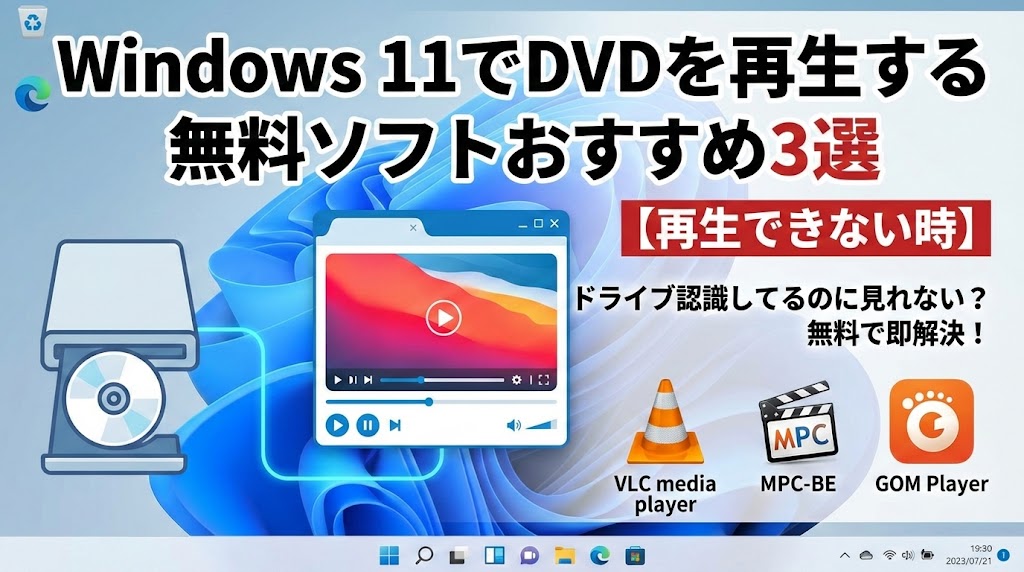
【お急ぎの方へ:この記事の結論】
- ✅ 迷ったらこれ:世界標準の「VLC media player」を入れておけば間違いありません。
- ✅ 低スペックPCなら:動作が超軽量な「MPC-BE」がサクサク動いて快適です。
- ✅ 注意点:テレビ番組を録画したDVD(CPRM)は、今回紹介する無料ソフトでは再生できません(詳細へ)。
※この記事は、PC初心者の方でも迷わず導入できるよう、インストール手順からトラブル対処法までを網羅した「Windows 11 DVD再生の決定版」です。
「あれ……? おかしいな。」
「せっかく外付けのDVDドライブを買ってきて、USBに繋いだのに……。」
「ブーンという回転音はするのに、画面には何も映らない!」
久しぶりに借りてきた映画のDVDや、昔買ったライブのDVDを見ようとして、こんな「冷や汗」をかいた経験はありませんか?
「もしかして、ドライブが壊れてる?」
「パソコンの設定がおかしいのかな?」
そんな不安が頭をよぎり、何度もケーブルを抜き差ししてしまったかもしれません。
でも、安心してください。
あなたのパソコンは壊れていませんし、あなたも悪くありません!
実は、それが「仕様」なんです。
Windows 11(およびWindows 10)には、最初からDVDを再生する機能が入っていません。
つまり、「映画館(ドライブ)」はあるけど、「映写機(ソフト)」がない状態なだけなんです。
これを解決するには、無料で使える優秀な「映写機(再生ソフト)」を一つインストールするだけ。
たったそれだけで、あなたのパソコンは立派なシアターに生まれ変わります。
この記事では、IT機器に詳しくない方でも絶対に失敗しないよう、「Windows 11でDVDを再生するための無料ソフトおすすめ3選」を、インストール手順付きで徹底的に優しく解説します。
マイクロソフトの有料アプリを買う前に、まずはこの記事を読んでみてください。
「なんだ、こんなに簡単だったんだ!」と、きっと拍子抜けするはずですよ!😊
なぜWindows 11標準ではDVDが再生できないのか?
まず最初に、多くのユーザーが抱く「なぜ?」というモヤモヤを解消しておきましょう。
昔のWindows 7を使っていた頃は、DVDを入れるだけで勝手に「Windows Media Player」が立ち上がって再生されましたよね?
あの便利さはどこへ行ってしまったのでしょうか。
「デコーダー(翻訳機)」がいなくなった
結論から言うと、マイクロソフトがWindowsの中に「DVD再生用デコーダー」というプログラムを入れなくなったからです。
少し難しい言葉ですが、イメージとしては「翻訳機」だと思ってください。
DVDの中身は、特殊な言葉(MPEG-2という形式)で記録されています。
Windows 7までは、この言葉を翻訳する機能が標準で入っていました。
しかし、NetflixやYouTubeなどの動画配信が主流になり、コスト削減もあって、Windows 8以降はこの「翻訳機」が削除されてしまったのです。
そのため、現在Windows 11に入っている「メディアプレイヤー」や、古い「Windows Media Player Legacy」を起動しても、DVDの言葉が理解できず、エラーになったり無反応になったりするのです。
有料アプリを買う必要はある?
マイクロソフトの公式ストア(Microsoft Store)に行くと、「Windows DVD プレイヤー」というアプリが売られています。
価格は約1,750円。
「公式なら安心かな?」と思って購入ボタンを押しそうになりますが……ちょっと待ってください!✋
実はこのアプリ、ユーザーレビューを見ると「再生できない」「頻繁にフリーズする」といった悲痛な叫びが少なくありません。
お金を払ってトラブルを買うなんて、絶対に嫌ですよね。
だからこそ、世界中の賢いユーザーは、「高機能」で「使い勝手が良く」、しかも「無料」のサードパーティ製ソフトを使っているんです。
これから紹介する3つのソフトは、どれも世界中で愛用されている「定番中の定番」ばかり。
それぞれの特徴を理解して、あなたにピッタリの「相棒」を見つけてくださいね!
迷ったらこれ!おすすめ無料DVD再生ソフト3選
「無料ソフトって怪しくないの?」
「種類が多すぎて選べないよ……」
そんなあなたのために、Windows 11での動作が安定しており、ウイルスなどの心配がない安全なソフトを3つだけ厳選しました。
まずは、それぞれの違いをざっくりと比較表で見てみましょう。
| ソフト名 | おすすめ度 | こんな人向け | 広告 |
|---|---|---|---|
| VLC media player | ★★★★★ | 迷ったらコレ!世界最強の定番プレイヤー。 | なし |
| MPC-BE | ★★★★☆ | PCが重い・古い人向け。超軽量でサクサク。 | なし |
| GOM Player | ★★★☆☆ | 便利機能が好き、スマホ連携したい人向け。 | あり |
それでは、一つずつ詳しく見ていきましょう。
インストール方法も画像付き……と言いたいところですが、文章でも絶対に迷わせないように丁寧にガイドしますね!
1. 【王道】VLC media player(ブイエルシー)
私が一番におすすめするのが、この「VLC media player」です。
フランスの非営利団体が開発しているオープンソース(設計図が公開されている)ソフトで、世界中で数十億回以上もダウンロードされている「キング・オブ・プレイヤー」です。
VLC media playerが選ばれる理由
最大の強みは、「内蔵コーデック(翻訳機)の豊富さ」です。
「これを入れておけば、再生できない動画はない」
そう言われるほど、対応力がズバ抜けています。
DVDはもちろん、ブルーレイ(暗号化なし)、CD、ISOファイル、さらには特殊な形式の海外動画ファイルまで、ドラッグ&ドロップするだけで一発で再生してくれます。
しかも、完全無料なのに広告が一切出ません。
変なポップアップに邪魔されず、映画の世界に没頭できる。
これって、すごく大事なことですよね。
VLC media playerのインストール手順
では、実際にあなたのパソコンに入れてみましょう。
1. 公式サイトへアクセス
Webブラウザで「VLC media player」と検索し、公式サイト(VideoLAN)にアクセスします。
⚠️注意: 偽サイトに気をつけて!URLが「videolan.org」であることを必ず確認してくださいね。
2. ダウンロードボタンをクリック
トップページにある、目立つオレンジ色の「ダウンロード VLC」というボタンをクリックします。
自動的にインストーラー(.exeファイル)が落ちてきます。
3. インストールを実行
ダウンロードしたファイルを開きます。
最初に言語選択画面が出たら「Japanese(日本語)」を選んで「OK」をクリック。
あとはセットアップウィザードに従って、ひたすら「次へ」を押していけば完了です。
特に難しい設定を変更する必要はありません。標準のままでOKです!
VLC media playerの使い方
使い方は、拍子抜けするほどシンプルです。
- パソコンのドライブにDVDディスクをセットします。
- デスクトップにある「カラーコーン(工事現場のパイロン)」のようなアイコンをダブルクリックしてVLCを起動します。
- メニューバーの「メディア」→「ディスクを開く」を選択します。
- 「DVD」が選ばれているのを確認して、「再生」ボタンをポチッ!
これで、待望の映画が始まります!🎉
もし音が小さいなと感じたら、VLCなら音量を最大125%(設定次第ではそれ以上)までブーストできます。
ノートパソコンの小さなスピーカーで映画を見る時、この機能が地味に嬉しいんですよね。
2. 【軽量】MPC-BE(エムピーシー・ビーイー)
次におすすめするのが「MPC-BE」です。
見た目は、昔懐かしいWindows Media Playerにそっくり。
でも、中身は最新技術に対応したバリバリの高性能プレイヤーなんです。
MPC-BEが選ばれる理由
このソフトの魅力は、なんといってもその「軽さ」にあります。
余計な装飾や機能を極限まで削ぎ落としているため、起動が一瞬。
再生中のパソコンへの負担(CPU負荷)も非常に低く抑えられています。
「私のパソコン、ちょっと古いから重い処理は苦手かも……」
「格安のノートPCを使っているから、VLCだとカクつくことがある」
そんな方には、VLCよりもこちらの方が快適に感じるかもしれません。
「ブラックエディション」という名前の通り、黒を基調としたシックなデザインで、画面に集中しやすいのも特徴です。
チャプター飛ばしやシークバー(早送り)の反応もキビキビしていて、ストレスフリーですよ!
MPC-BEの導入と注意点
こちらもオープンソースで開発されており、無料で安全です。
一番簡単な入手方法は、Windows 11に入っている「Microsoft Store」を使うことです。
- スタートメニューから「Microsoft Store」を開く。
- 検索窓に「MPC-BE」と入力。
- 「入手」ボタンをクリック。
これだけ!
VLCのような派手さはありませんが、「とにかくシンプルにDVDが見られれば良い」という職人気質な方には、これが最適解になるでしょう。
3. 【多機能】GOM Player(ゴムプレイヤー)
3つ目は、韓国のGOM & Companyが開発する「GOM Player」です。
日本でも昔から愛用者が多く、「ゴムプレ」の愛称で親しまれています。
GOM Playerが選ばれる理由
GOM Playerの特徴は、「かゆい所に手が届く機能の多さ」です。
例えば、キーボードの矢印キーで再生速度を細かく変えたり、お気に入りのシーンを画像としてキャプチャしたり。
また、「コーデックナビ」という親切機能があり、もし再生できないファイルがあった場合、「このコーデックが足りませんよ!ここから探せますよ!」と自動で案内してくれます。
スマホをリモコン代わりにして、ベッドに寝転がりながらPC上のGOM Playerを操作できる「GOM Remote」などの連携機能もユニークですよね。
GOM Player導入時の注意点
ただし、インストールする際には一点だけ「注意」が必要です。
無料版のインストーラーを進めていくと、途中で「セキュリティソフト」や「不要なツール」のインストールを勧められる画面が出ることがあります。
⚠️ 「次へ」を連打しないように!
画面をよく見て、不要なソフトのチェックを外すか、「同意しない」「スキップ」を選択して進めてください。
これを忘れると、意図しないソフトがPCに入ってしまいます。
また、再生画面の隅やソフト終了時に広告が表示されます。
これらが気にならない方や、豊富なショートカットキーを駆使して快適に操作したい方にとっては、非常に優秀なプレイヤーです。
無料ソフト使用時のトラブルシューティング【Q&A】
「ソフトを入れたのに、まだ見られない!」
「エラーが出るんだけど、どうすればいいの?」
そんな場合に考えられる原因と対策をまとめました。
ここで一度、状況を整理して、冷静に対処していきましょう。
【トラブル診断】再生できない原因チェックリスト
| 症状 | 考えられる原因 | 対処法 |
|---|---|---|
| ディスクを入れても無反応 | ドライブの故障・接続不良 | USBを挿し直す。エクスプローラーで認識されているか確認。 |
| 「対応していません」と出る | CPRM保護(テレビ録画) | 無料ソフトでは再生不可。有料ソフトが必要です。 |
| 音だけ出て画面が真っ暗 | グラフィックドライバー | ビデオカードのドライバーを最新に更新する。 |
Q1. テレビ番組を録画したDVDが見られません
A. 残念ながら、無料ソフトでは基本的に再生できません。
これは非常によくある質問です。
日本のデジタル放送(地デジ・BSなど)を録画したDVDには、「CPRM」という強力なコピーガード(著作権保護)がかけられています。
VLC media playerなどの海外製フリーソフトは、この日本独自のCPRMに対応していないため、どう頑張っても再生できません。
テレビ録画を見たい場合は、パソコンに最初から入っているメーカー製ソフト(PowerDVD for 〇〇など)を探すか、CPRM対応を明記している有料ソフト(PowerDVDなど)を購入する必要があります。
今回ご紹介したソフトは、あくまで「市販の映画DVD」や「自分で撮影したホームビデオ」を楽しむためのものと考えてくださいね。
Q2. Windows 11にアップデートしたら急に見られなくなった
A. ソフトの「互換性」が切れている可能性があります。
Windows 10から11に上げた際、古いバージョンのVLCなどが正常に動かなくなることがあります。
この場合、ソフト自体を最新バージョンにアップデートするか、一度「設定」→「アプリ」からアンインストールして、入れ直してみてください。
特にVLCは頻繁に進化しているので、常に最新版を使うのがトラブル回避のコツですよ!
Q3. 再生中にカクカクする・止まる
A. 「省電力設定」や「裏で動くアプリ」が犯人かも?
パソコンの性能不足も考えられますが、バックグラウンドで動いている他のアプリ(Chromeの大量のタブなど)がメモリを食い潰している可能性があります。
映画を見る時は、他のアプリを閉じてPCを身軽にしてあげましょう。
また、ノートPCの場合、バッテリー節約のためにドライブの回転数を落とす設定になっていることがあります。
電源プランを「バランス」や「高パフォーマンス」に変更してみるのも、一つの有効な手段です。
まとめ:あなたのPCライフを快適にする「最後の1ピース」
ここまで読んでいただき、本当にありがとうございます!
ドライブのトラブルを解決し、さらに再生ソフトという「最後の1ピース」を埋めることで、あなたのWindows 11パソコンは、もう立派なプライベートシアターです。
今回のポイントをおさらい
- 前提: Windows 11にはDVD再生機能がない。故障じゃないので安心を!
- 本命: VLC media playerを入れておけば、まず間違いありません。
- 対抗: PCが重いならMPC-BEが最強の選択肢。
- 注意: テレビ録画のDVDは無料ソフトでは見られないので要注意。
どのソフトも、インストールはほんの数分で終わります。
まずは、世界中で愛されている「VLC media player」を試してみてはいかがでしょうか。
週末の夜、部屋の明かりを少し落として。
この『再生ソフトの導入』さえクリアすれば、お気に入りの映画も、思い出の映像も、すぐに楽しめるようになります。
もし、この記事を読んで「無事に再生できた!」「やっと映画が見られた!」という方が一人でも増えれば、これほどうれしいことはありません。
さあ、ポップコーンの準備はいいですか?🍿
快適なデジタルライフを、心ゆくまでお楽しみください!👋✨
👇 次のアクション 👇
※クリックすると公式サイト(VideoLAN)へ移動します。
コメント