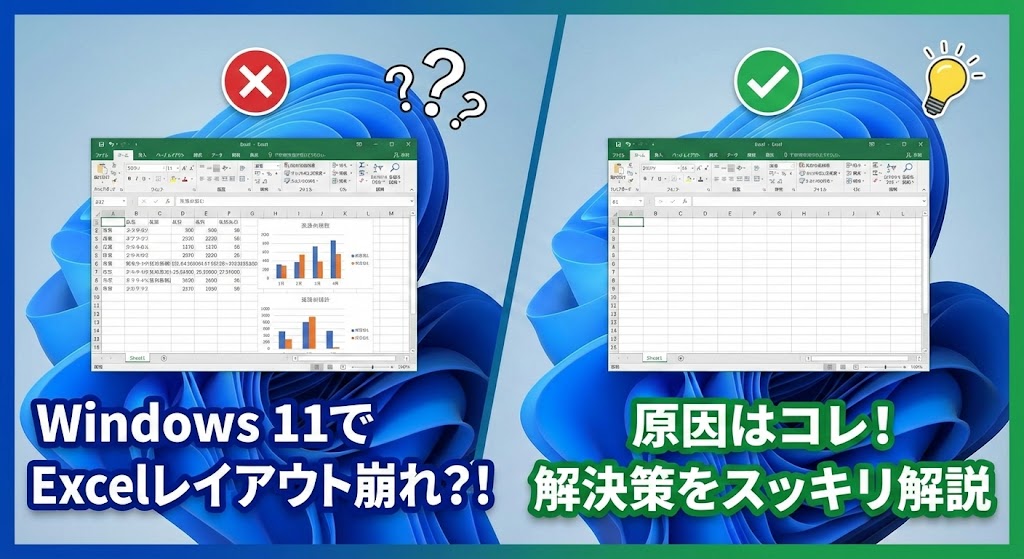
【お急ぎの方へ:この記事の結論】
- ✅ ズレの主犯は「拡大縮小」:Windows 11の親切機能(125%表示など)がExcelを狂わせています。まずはここを疑ってください(設定確認へ)。
- ✅ 「%」指定はNG:拡大縮小をパーセントで指定するのはやめましょう。「横1ページ」に固定するのが鉄則です(設定手順へ)。
- ✅ 最終奥義PDF:相手の環境は変えられません。編集不要ならPDF化して送るのが、あなたの安眠を守る最強の手段です(手順へ)。
※この記事は、Windows 11環境で多発する「Excelレイアウト崩れ」に悩むあなたのために、原因の特定から具体的な修正手順までを網羅した「完全攻略バイブル」です。目次から気になるところへ飛んでくださいね!
「よし、完璧な見積書ができた!」
「レイアウトも1ミリ単位で整えたし、これで上司に提出できるぞ…!」
自信満々でファイルを保存し、上司のパソコンで開いた、その瞬間。
あなたの自信は、音を立てて崩れ去ったのではないでしょうか?
「おい、これ…1行だけ次のページにはみ出してるぞ?」
「右端の金額の列が切れてるじゃないか。お前、ちゃんと印刷プレビュー確認したのか?」
「えっ!? 嘘でしょ!? 私のパソコンでは完璧に1ページに収まっていたんです! 信じてください!」
そう叫びたくなる気持ち、痛いほどわかります。
自分のPC画面では、それはもう美しく整っていたはずの表が、他人のPCで開いた途端に無残に崩れている…。
印刷プレビューを見たら、1枚に収まるはずが2枚になっていて、2枚目には罫線が一本だけ寂しく引かれている…。
あの時の、背筋が凍るような絶望感と言ったらありませんよね😭
「私のExcelスキルが低いのかな…」
「もしかして、買ったばかりのパソコンが壊れてるのかな…」
でも、安心してください!
そのミス、決してあなたのせいじゃありません。
実は最近、Windows 11環境を中心に、こうした「謎のレイアウト崩れ」に頭を抱えている人が急増しているんです。
この記事では、IT機器のトラブル解決を専門とする私が、なぜこのような「怪奇現象」が起きるのか、そのメカニズムを専門用語を使わずに分かりやすく解説します。
そして何より重要な、「二度と同じ悲劇を繰り返さないための具体的な解決策」を、ステップバイステップで徹底的に伝授します。
ネット上の適当な情報に振り回されるのは、もう終わりにしましょう。
私と一緒に設定を見直せば、あなたのExcelファイルは、どんな環境でも、誰のパソコンでも、美しく表示されるようになりますよ!✨
Excelの印刷範囲がPCごとに「ずれる」本当の原因とは?
まず、敵を知ることから始めましょう。
「なぜ、同じファイルなのにPCによって見た目が変わるの?」
不思議ですよね。
紙に書いた文字なら、誰が見ても同じはずです。
でも、デジタルデータであるExcelにおいては、画面に表示されるまでに「いくつかのフィルター」を通す必要があります。
そのフィルターの違いこそが、ズレの正体なんです。
具体的には、以下の3つの要素が複雑に絡み合っています。
- Excelのバージョンや環境の違い
- モニターサイズや解像度の違い
- ドライバーやハードウェアの影響
Excelは、WordやPDFとは違って、「画面に表示されているセルの大きさ」を、そのパソコンの環境に合わせてリアルタイムで計算し直しているソフトなんです。
つまり、あなたのPCと上司のPCでは、センチメートルやミリメートルの「基準」が微妙に違っている可能性があるんですね。
特に最近、トラブルの元凶として浮上しているのが、次に紹介する「Windows 11特有のディスプレイ設定」です。
【原因1】Windows 11の「拡大縮小」設定がイタズラをしている!
Windows 11にアップデートしてから、あるいは新しいノートPCに変えてから、この問題に遭遇していませんか?
もしそうなら、犯人は「ディスプレイの拡大縮小設定」である可能性が非常に高いです。
最近のノートPCは、画面がとても高精細(高解像度)になっています。
4Kモニターなども普及してきましたよね。
でも、高精細な画面にそのまま文字を表示すると、文字が米粒のように小さくなってしまって読めません。
そこでWindows 11は、親切心から「画面を125%や150%に拡大して表示する」という設定を、自動的に(推奨設定として)適用していることが多いんです。
「画面が見やすくなるならいいじゃん!」
と思いますよね?
でも、Excelにとっては、これが迷惑極まりないんです…😓
拡大率が「100%」のPCで作ったファイルを、「125%」のPCで開くと、Excelは画面に合わせてセルの幅や高さを再計算します。
この計算の過程で、「あれ、微妙に入り切らないな…よし、改行しちゃえ!」とか「列の幅をちょっと広げないと文字が出ないな」という調整が勝手に行われてしまうんです。
これが、「レイアウト崩れ」の正体です。
⚠️ まずは自分の設定を確認してみましょう!
今の自分のPCがどうなっているか、以下の手順でチェックしてみてください。
ディスプレイ設定の確認手順
- デスクトップの何もないところ(アイコンがない場所)を右クリックします。
- 出てきたメニューの中から、「ディスプレイ設定」を選択します。
- 画面の中ほどにある、「拡大縮小とレイアウト」という項目を探してください。
ここの数値が、「125%」や「150%(推奨)」になっていませんか?
もしなっていたら、それがズレの原因かもしれません。
確認のために、一時的にここを「100%」に戻してみてください。
文字が小さくなってびっくりするかもしれませんが、その状態でExcelを開くと、レイアウトがどう変わるでしょうか?
もしこれでズレが直るなら、原因はビンゴです!
(原因が分かったら、設定は元の%(推奨)に戻して大丈夫ですよ!)
「でも、100%だと文字が小さすぎて作業できないよ…」
そうですよね。
PCの設定を変えるのは現実的ではない場合も多いです。
そこで次は、「どんなPC環境でもズレないようにする」ための、Excel側での最強の設定テクニックをご紹介します。
【解決策】Excelの「ページ設定」を固定するのが最強の防衛策
多くの人がやりがちな間違いがあります。
それは、印刷プレビューを見ながら、列の幅をチマチマと微調整したり、拡大縮小のパーセントを「95%…いや90%か?」といじったりすることです。
はっきり言います。
その微調整は、他のPCでは無意味になる可能性があります!
環境に左右されない、もっと堅牢な設定方法があるんです。
それは、「何が何でも横幅を1ページに収めろ!」とExcelに命令することです。
【手順】「拡大縮小印刷」でページ数を固定する
この設定をしておけば、相手がどんな巨大なモニターを使っていようと、どんな設定のWindowsを使っていようと、Excelが強制的に縮小して1ページに入れてくれます。
非常に強力なテクニックなので、ぜひ覚えて帰ってくださいね!💪
- Excelの画面上部にあるタブから、「ページレイアウト」をクリックします。
- その中にある「拡大縮小印刷」というグループを探します。
- そこにある「横」という項目を見てください。たぶん「自動」になっているはずです。
- ここをクリックして、「1ページ」に変更します。
📒 公式マニュアルで手順を確認
たったこれだけです!
ポイントは、その下の「拡大/縮小」というパーセント設定がグレーアウトして触れなくなることです。
これは、Excelが「わかった!パーセントはこっちで勝手に計算して、意地でも1ページに入れるから任せとけ!」という状態になったことを意味します。
プロのアドバイス
縦に長いリストの場合は、「横」だけを「1ページ」にして、「縦」は「自動」のままにしておくのがコツです。そうすれば、横幅は紙にピッタリ収まりつつ、縦には何ページでも続いていく綺麗な資料になりますよ。
これに加えて、「余白」の設定も少し余裕を持たせておくとさらに安心です。
ギリギリを攻めすぎると、プリンターの機種によっては「印刷不可領域」にはみ出して切れてしまうことがあるからです。
設定が終わったら、念のため『改ページプレビュー』で青い枠線がズレていないか、サッと確認するのがプロのコツです。
【意外な盲点】「既定のプリンター」が変わっていませんか?
「ページ設定も完璧にした。でもまだズレる…なんで!?」
そんな時は、ここを疑ってください。
実は、Excelのレイアウト崩れにおいて、かなり直接的な原因となるのが「既定のプリンター」の設定なんです。
Excelはプリンターの顔色をうかがっている
Excelというソフトは、画面に文字を表示する際、裏側でコソコソとこんな処理をしています。
「えーっと、今設定されているプリンターさんは誰かな?…あ、Canonさんですね。Canonさんは余白これくらい必要だから、ここで改行しないとダメだな」
つまり、「画面に表示するため」だけに、「プリンタードライバーの情報」を参照しているんです。
ここで問題が起きます。
- あなたのPC:会社の複合機(Ricohなど)が「既定」になっている。
- 上司のPC:自宅用のプリンター(Epsonなど)や、Microsoft Print to PDFが「既定」になっている。
このように、「既定のプリンター」が食い違っていると、参照するドライバー(定規のようなもの)が変わってしまうため、計算結果が変わり、レイアウトが崩壊するのです。
対処法:環境を合わせる
Windowsの設定画面から「Bluetooth とデバイス」>「プリンターとスキャナー」を開き、普段使用するプリンターが正しく「既定」に設定されているか確認してください。
🔧 設定方法が分からない方はこちら
また、チームで共同作業をする場合は、「全員、Microsoft Print to PDFを既定にしておこう」というルールを作るのも、実は玄人好みの解決策だったりします。
【最終手段】もう悩みたくない!「PDF化」が最強の解決策
ここまで、設定での回避策をお話ししてきましたが…
正直なところ、どんなに設定を頑張っても、相手のPC環境が極端に特殊だと、ズレる時はズレます。
「もう疲れた…」
「絶対にズレないという保証が欲しい!」
そんなあなたに、最後の切り札を授けます。
それは、「Excelファイルをそのまま渡さない」ことです。
PDFとして保存して共有する
もし、相手がそのファイルを「編集」する必要がなく、単に「見積もり金額を確認したい」「印刷して会議で使いたい」というだけであれば、Excel形式である必要はありませんよね?
だったら、あなたのPCで完璧なレイアウトに見えているその瞬間に、「PDF」という名のカプセルに閉じ込めてしまいましょう。
PDFにしてしまえば、フォントも、改行位置も、画像の配置も、すべてが「画像」のように固定されます。
相手がスマホで見ようが、タブレットで見ようが、Windows 11の超高解像度PCで見ようが、1ミリたりともズレることはありません。
(補足:特殊なフォントを使っている場合は、念のため一般的なフォントに直しておくと、文字化けリスクもゼロになりますよ!)
(注意:一度PDFにすると文字の修正ができなくなるので、保存前の「誤字脱字チェック」だけは念入りに!)
【手順】
- 「ファイル」タブ > 「名前を付けて保存」を選択します。
- ファイルの種類を選ぶプルダウンメニューから、「PDF (*.pdf)」を選択して保存します。
これならコストもかかりませんし、何より「送った後にズレてないか心配で夜も眠れない」というストレスから完全に解放されます。
ビジネスの現場では、「編集不要な書類はPDFで送る」というのが、相手への配慮(マナー)としても定着しつつあります。
ぜひ、積極的に活用してくださいね!😊
まとめ:違いと仲良く付き合うために
ここまで、Windows 11とExcelの間で起こる「レイアウト崩れ」の原因と対策について、ガッツリ解説してきました。
長くなってしまったので、最後に重要ポイントをおさらいしておきましょう。
✅ 今日のまとめ
- 原因を知る: ズレるのはあなたのせいじゃない。Windows 11の「拡大縮小」や「解像度」がイタズラをしている。
- Excelで防ぐ: 「ページ設定」の「横1ページ」固定は必須テクニック。これだけで大半は防げる。
- 最終奥義: 不安なら「PDF化」して送る。これが一番確実で、誰にとっても優しい解決策。
パソコンの環境は、人それぞれ違います。
OSの違い、モニターの違い、プリンターの違い…。
これらすべてを統一することは不可能です。
だからこそ、「違いがあることを前提に、ズレないデータを作るスキル」が、これからの私たちには求められているのかもしれません。
最初は難しく感じるかもしれませんが、今回紹介した設定は、一度覚えてしまえば一生使えるテクニックです。
ぜひ、明日の資料作りから試してみてください。
あなたの作った資料が、どんな環境でも美しく表示され、仕事がスムーズに進むことを心から応援しています!
それでは、快適なExcelライフを!👋✨


コメント