「カタッ!(F10キーを押す音)」
「……あれ?」
「いつもならこれで『hannkaku』が『半角』になるはずなのに……なんで反応しないの!?」
仕事の資料作成中、あるいは友人への急ぎのチャット中。
流れるようにキーボードを叩いている最中に、突然訪れる「F10キーの沈黙」。
これ、本当にストレスが溜まりますよね。
全角の英数字を、わざわざバックスペースで消して、半角入力モードに切り替えて打ち直す……。
一回だけならまだしも、これが数十回続くと、作業効率はガタ落ちです。
「もしかして、キーボードが寿命?」
「コーヒーこぼしたっけ?」
「Windows 11に変えてから、なんか使いにくい……」
そんな不安やイライラを抱えて、解決策を探しているあなたへ。
安心してください。そのキーボード、まだ壊れていません!
【この記事でわかること・解決のロードマップ】
- ✅ 原因の特定:故障か設定ミスかを30秒で見分ける方法
- ✅ 最速の解決策:「Fnロック」の解除方法(メーカー別対応!)
- ✅ 根本治療:Windows 11特有のIMEトラブルを解消する設定
- ✅ プロの裏技:F10が死んでも大丈夫!魔法のショートカットキー
※この記事は、PC初心者の方でも絶対に解決できるように、あらゆる可能性を網羅した「完全保存版」です。ブックマーク推奨です!
この記事では、ITエンジニアとして数多くのPCトラブルを解決してきた私が、Windows 11でF10キーが使えなくなる原因と、その対処法を徹底的に解説します。
「ここさえ読めば、もう迷わない」
そう自信を持って言える内容に仕上げました。
さあ、私と一緒に、あの快適な「サクサク変換生活」を取り戻しましょう!
【診断】まずは「故障」か「設定」かを見極めよう
解決策を試す前に、一つだけやってほしいことがあります。
それは、「本当に物理的に壊れていないか」のチェックです。
もしキーの内部が断線していたら、どんなに設定をいじっても直りませんからね。
スクリーンキーボードでテストする
Windowsには、画面上にキーボードを表示する機能があります。
これを使えば、システム的にF10が反応しているかが分かります。
- 「スタートボタン」をクリックし、検索窓に「スクリーン」と入力します。
- 「スクリーンキーボード」というアプリが出てくるので起動します。
- 画面上のキーボードの「Fn」キーをクリックして点灯させると、ファンクションキー(F1〜F12)が表示されます。
- この状態で、文字を入力し、画面上の「F10」キーをクリックしてみてください。
📘 公式ヘルプで詳細を確認
結果はどうでしたか?
- 画面上のF10を押して変換できた場合:
→ システムは正常です!あなたの物理キーボードの設定か、接触の問題です。この記事の対策で99%直ります。 - 画面上のF10を押しても反応しない場合:
→ アプリ(IMEやWordなど)の設定に問題があります。これも直せます!
診断が終わったら、いよいよ具体的な解決策に入っていきましょう!
簡単な順に紹介していきますね。
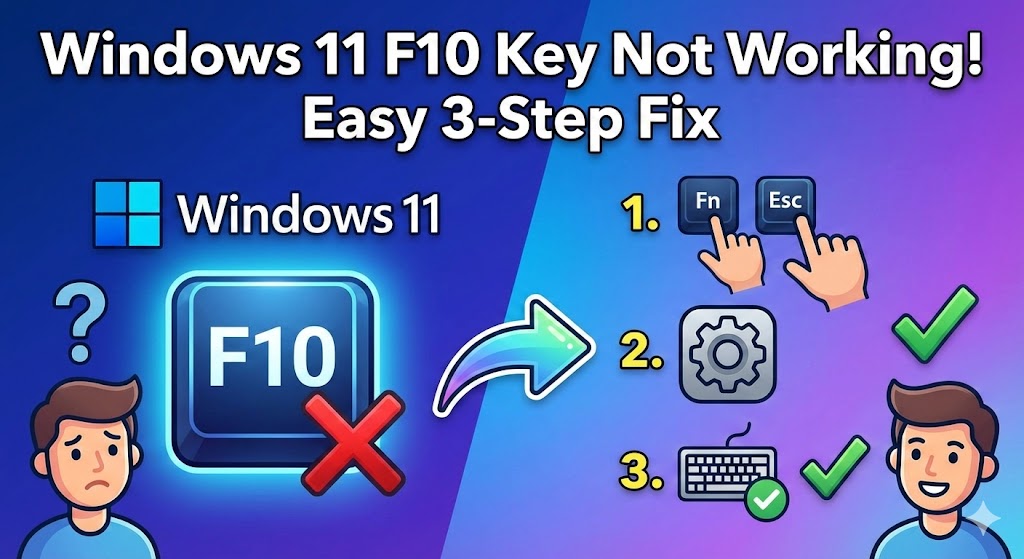
解決策1:【最強】「Fn」+「Esc」でロックを解除する
トラブルの8割はこの「Fnロックの解除」で解決します。
本当に、あっけないほど簡単に直ります。
「ファンクションロック」とは?
最近のノートパソコン(特にSurface、Dell、HP、Lenovoなど)は、キーボードの一番上の段に、2つの役割を持たせています。
- 役割A(メディアキー):画面の明るさ調整、音量調整、再生/停止など
- 役割B(ファンクションキー):カタカナ変換(F7)、半角変換(F10)、更新(F5)など
買ったばかりの状態や、何かの拍子に、この役割が「役割A(便利機能)」に固定(ロック)されてしまうことがあるんです。
つまり、あなたが一生懸命「F10」を押していても、パソコン側は「音量を上げるボタンが押されたな〜」とか、あるいは「何も押されてないな〜」と認識しているわけです。
ロック解除のコマンド(メーカー別)
このロックを解除するには、魔法のコマンドを入力します。
お手元のキーボードを見て、「Fn」キー(通常左下)と、「鍵マーク🔒」がついているキー(通常Escキー)を探してください。
🔑 基本の解除コマンド
「Fn」キー + 「Esc」キー
これを同時に「ポンッ」と押してください。
キーボードによっては、Escキーのランプが点灯したり消えたりします。
これでF10を押してみてください。
……どうですか? 直りましたか?
メーカーごとの違いに注意!
「Fn + Esc」で直らない場合、メーカーによって解除方法が違う可能性があります。
代表的なパターンをまとめました。
| メーカー/機種 | ロック解除方法の例 |
|---|---|
| Surface | Caps Lockキーを押す(機種による) |
| Dell | Fn + Esc(南京錠マーク) |
| Lenovo (ThinkPad) | Fn + Esc(FnLockランプが点灯) |
| HP | Fn + Shift、またはBIOS設定が必要な場合あり |
| Logicool (外付け) | 専用ソフト「Logi Options+」で設定変更 |
💡 参考情報(メーカー公式解説)
HP ノートブック PC – fn (ファンクション) キーをロック/解除する ↗
※HP以外のPCをお使いの方でも、「Fnキーの仕組み」を理解するのに非常に役立ちます。
【緊急回避策】今すぐF10を使いたい場合
「設定とかよく分からない! 今すぐ変換したいの!」
という方は、以下の同時押しを試してください。
「Fn」キーを押しながら「F10」を押す
ロックがかかっていても、Fnキーを押しっぱなしにしている間だけは、本来の機能(半角変換)として動作するパソコンがほとんどです。
とりあえずの急場凌ぎには、これが一番早いです!
解決策2:【根本治療】IME(日本語入力)の設定を見直す
「Fnキーとか関係ないみたい……デスクトップPCだし……」
そんな場合は、Windows 11の内部設定、特に「Microsoft IME」が原因である可能性が高いです。
Windows 11になってから、IME(文字入力ソフト)が新しくなったのですが、これが古いアプリや特定の環境と相性が悪く、不具合を起こすことがあるんです。
「以前のバージョン」に戻すことで、嘘のように安定することがあります。
手順1:設定画面を開く
1. 画面下の「スタートボタン(田)」をクリックします。
2. 歯車のアイコン「設定」をクリックします。
手順2:言語設定へ進む
1. 設定画面の左メニューから「時刻と言語」をクリックします。
2. 右側のメニューから「言語と地域」をクリックします。
手順3:日本語オプションの深層へ
ここからが少し分かりにくいので注意してください!
1. 「言語」のリストに「日本語」があるはずです。
2. その右端にある「…(3点リーダー)」をクリックしてください。
3. 出てきたメニューから「言語のオプション」を選びます。
手順4:キーボード設定を開く
1. 画面を下にスクロールすると、「キーボード」という項目があります。
2. 「Microsoft IME」の右端にある「…」をクリックします。
3. 「キーボードオプション」をクリックします。
手順5:互換性モードをオンにする
1. 開いた画面で「全般」をクリックします。
2. 画面を下にスクロールして、「互換性」という項目を探します。
3. 「以前のバージョンの Microsoft IME を使う」というスイッチを「オン」にします。
⚠️ 確認画面が出たら
「IMEのバージョンを変更しますか?」という確認が出たら、「OK」を押してください。PCの再起動は不要ですが、念のため開いているメモ帳などは開き直してみましょう。
📘 Microsoft公式:IMEを以前のバージョンに戻す手順 ↗
※公式のサポートページで詳細を確認したい方はこちら
これでF10キーを押してみてください。
もしこれで直ったなら、原因はWindows 11の新しいIMEと、あなたのPC環境の相性問題でした。
しばらくはこの「以前のバージョン」のまま使っていて全く問題ありません。
キー設定自体が消えている場合
ごく稀に、何らかの拍子に「F10キーの割り当て」自体が消えていることがあります。
同じ「Microsoft IME」の設定画面(全般の上の画面)にある「キーとタッチのカスタマイズ」を確認し、「キーの割り当て」が「オン(既定)」になっているか確認してください。
もしカスタマイズされている場合は、「復元」ボタンで初期状態に戻すのが確実です。
解決策3:【最終手段】キーボードドライバーの再インストール
ここまでの方法で直らない場合、パソコンとキーボードをつなぐ翻訳係である「ドライバー」がおかしくなっている可能性があります。
一度ドライバーを削除して、パソコンに再認識させてあげましょう。
「削除して大丈夫なの!?」と思うかもしれませんが、Windowsは賢いので、再起動すれば自動で正しいものを入れ直してくれます。
手順
- スタートボタンを右クリックします(左クリックではありません!)。
- 黒いメニューが出るので、「デバイスマネージャー」を選びます。
- 一覧の中から「キーボード」を探し、左の「>」を押して中身を展開します。
- 「標準 PS/2 キーボード」や「HID キーボード デバイス」などが出てきます。
- これらを一つずつ右クリックして、「デバイスのアンインストール」を選びます。
- 警告が出ますが「アンインストール」を実行します。
- キーボードが一時的に効かなくなることがありますが、マウスで操作してパソコンを再起動してください。
再起動後、Windowsが自動的にキーボードを見つけて、新鮮な状態で接続し直してくれます。
これでF10が復活するか確認しましょう。
【プロの知恵】F10がなくても生きていける!「代替ショートカット」
「いろいろ試したけど、やっぱり直らない……」
「修理に出すしかないけど、今日の仕事はどうしよう……」
そんな絶体絶命のピンチでも、仕事は待ってくれませんよね。
そこで、F10キーが完全に壊れていても半角変換ができる、プロ御用達の「代替ショートカットキー」を伝授します。
これさえ覚えておけば、F10キーなんて無くても困りません!(むしろこちらの方が指の移動が少なくて速いかも?)
🔥 必須!魔法のショートカット(Ctrlキー活用)
入力中に、F10の代わりに以下のキーを押してみてください。
- Ctrl + T → 半角英数字に変換(F10と同じ!)
- Ctrl + U → ひらがなに変換(F6と同じ)
- Ctrl + I → カタカナに変換(F7と同じ)
- Ctrl + P → 全角英数字に変換(F9と同じ)
※これはWindows標準の機能なので、設定不要ですぐに使えます。
「Ctrl + T」。
これだけでも覚えて帰ってください。
ホームポジションから手を動かさずに変換できるので、慣れるとF10キーを押すよりも爆速で入力できるようになりますよ。
怪我の功名で、タイピングスキルが上がっちゃうかもしれませんね!
よくある質問(Q&A)
最後に、F10キートラブルに関してよく寄せられる質問にお答えします。
Q. 特定のアプリ(Excelやゲームなど)だけで使えないんですが?
A. アプリ固有のショートカットと競合している可能性があります。
例えば、画面録画ソフトやボイスチャットアプリ、ゲームなどが、裏で「F10」を「録画停止」などのキーとして占有していることがあります。常駐ソフトを一つずつ終了させて確認してみてください。
Q. Bluetoothキーボードだけで起きる現象ですか?
A. 接続方式に関わらず起きますが、Bluetoothの場合は「電池切れ」も疑ってください。
電池が少なくなると、一部のキー入力が飛びやすくなることがあります。また、一度ペアリングを解除して、繋ぎ直すのも有効です。
Q. BIOSのアップデートは必要ですか?
A. 「Fnキーの動作設定」を変えるために必要な場合があります。
HPやDellの一部のPCでは、BIOS画面(起動時にF2などを連打する画面)の中に、「Action Keys Mode」などの設定項目があり、ここでファンクションキーの挙動を根本から変えることができます。上級者向けですが、どうしても直らない場合はメーカーのサポートページを確認してみてください。
まとめ:F10キーは必ず復活できる!
長くなってしまいましたが、F10キーが使えない問題の解決策を網羅的に解説しました。
ここで、もう一度重要なポイントをおさらいしましょう。
✅ 今回の解決チェックリスト
- まずは「Fn + Esc」でロック解除を試す。(これが8割!)
- 一時的に使うなら「Fn + F10」で回避する。
- 直らなければIMEの設定を「以前のバージョン」に戻す。
- それでもダメなら「Ctrl + T」を覚えて達人になる。
たかがキー一つ、されどキー一つ。
F10が使えないだけで、PC作業の快適さは大きく損なわれます。
この記事の手順を一つずつ試していただければ、物理的な故障でない限り、必ず解決の糸口が見つかるはずです。
あなたのキーボードが、また元通りサクサク動いて、気持ちよく仕事や趣味に打ち込めるようになることを、心から願っています!
もしこの記事で解決したら、社内のチャットやSNSでシェアして、周りで同じように困っている人にも教えてあげてくださいね。
それでは、快適なWindowsライフを!


コメント