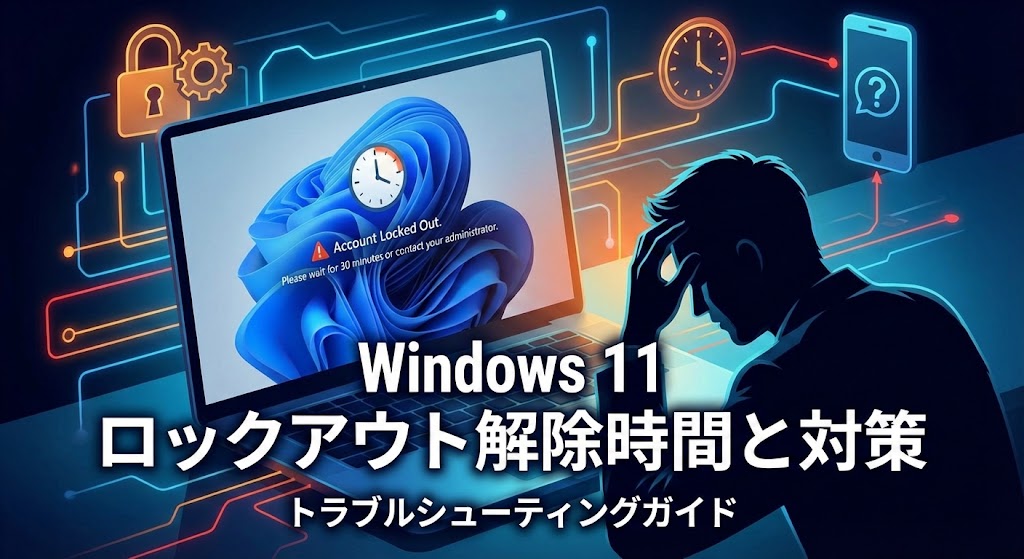
「うわっ、嘘でしょ……? 重要な会議の資料、あと少しで完成なのに!」
「『アカウントがロックされました』って何? 壊れたの? 30分待てって言われても、そんな時間ないよ!」
ある日突然、いつも通りに使っていたWindows 11の画面に表示される、無慈悲な「ロックアウト」の文字。
背筋がヒヤッとして、心臓がバクバクするあの感覚。
分かります、痛いほど分かります。私もシステム管理の仕事をしていた頃、この画面を見るたびに冷や汗をかいていました。
「PCを再起動すれば直る?」
「もしかして、誰かに乗っ取られたんじゃ……」
そんな不安で、マウスを握る手が震えていませんか?😥
でも、大丈夫です!
その焦る気持ち、まずは深呼吸して落ち着けましょう。
Windowsのロックアウトは、「あなたを閉め出すため」ではなく「あなたを守るため」に働いている機能なんです。
正しい手順を踏めば、必ず元通りに復旧できます。
この記事では、プロのITテクニカルライターである私が、Windows 11のロックアウト解除までの正確な時間と、「ただ待つだけじゃない」具体的な対応策を徹底解説します。
ネット上の古い情報に惑わされないでください。
ここには、原因の究明から、最短での復旧手順、そして二度と同じ恐怖を味わわないための設定見直しまで、「これさえ読めば安心」な情報を全て詰め込みました。
私と一緒に、一つずつ確実に作業を進めて、あの快適なデスクトップ画面を取り戻しましょうね!🥰
【お急ぎの方へ:この記事の結論】
- ✅ 待ち時間の真実:基本は「30分」。ただしHome版とPro版で挙動が違います(詳細へ)。
- ✅ 裏口入学:管理者権限を持つ「別のアカウント」があれば、そこから鍵を開けられます(解除手順へ)。
- ✅ 最終手段:パスワードを忘れたなら、スマホからリセットをかけるのが最短ルートです(リセット手順へ)。
※この記事は、PC初心者の方でも迷わず作業できるよう、あらゆるパターンを想定して執筆された「ロックアウト解除の最終決定版」です。目次から必要な部分へ飛んでくださいね!
Windows 11でロックアウトが発生する原因とは?
まず最初に知っておきたいのが、「なぜ、あなたのPCは心を閉ざしてしまったのか?」という原因です。
これを理解することで、同じ過ちを繰り返さないようにする手助けとなるでしょう。
主な原因は、大きく分けて以下の4つです。
- パスワードを複数回間違えることでのロックアウト
- 管理者権限のアカウントに特有のセキュリティ設定
- OSやプログラムの異常動作
- 外部からの不正アクセスを疑うケース
Windows 11でロックアウトが起きる最も多い原因、それはシンプルに「パスワードの入力ミス」です。
「えっ、そんなことで?」と思うかもしれませんが、Caps Lockがかかっていたり、キーボードの接触が悪かったりして、無意識に間違ったパスワードを連打してしまうこと、よくありますよね。
これは、あなたのPCを覗き見しようとする悪い人から守るために実装されている「防衛機能」なんです。
誤入力が続くと、「あれ? 持ち主じゃない人が無理やり開けようとしてる?」とPCが判断し、自動的にアカウントに鍵(ロック)をかける仕組みです。
ただし、このロックには2種類のタイプがあります。
- 時間が経てば自然に解除される「一時的なロック」
- 管理者が手動で解除しない限り開かない「永続的なロック」
一般的な家庭用PCなら「1」が多いですが、会社のPCなどの「管理者権限のアカウント」には厳しいセキュリティ設定(ポリシー)🔗が適用されており、特定の条件でガチガチにロックされることもあるんです。
さらには、ごく稀ですが、OSやプログラムが正しく動作していない場合や、本当に外部から攻撃を受けている場合にも、緊急保護のためにロックされることがあります。
ロックアウト解除までの待ち時間:何を知っておくべきか
「ロックされたのは分かった。で、いつ使えるようになるの!?」
ここが一番気になるところですよね。
具体的な待ち時間と、待っている間にやってはいけないこと(留意点)について説明します。
- 一般的な標準設定では30分程度が解除までの時間
- 設定によっては異なる待ち時間が存在
- 起動中かシャットダウン時の違いによる影響は?
標準的な待ち時間は「約30分」
Windows 11の標準的な設定では、解除までの待ち時間は一般的に約30分とされています。
「30分も!?」と思いますよね。
でも、ここで焦って何度もログインを試みると、カウンターがリセットされて、また最初から30分待ち……なんてことになりかねません。
Home版とPro版の決定的な違い
実は、Windows 11 Homeの標準設定では、このロックアウト機能自体が「デフォルトで無効(オフ)」になっていることが多いんです。
つまり、Home版を使っているのにロックされたなら、あなたが自分で設定を変更したか、セキュリティソフトやペアレンタルコントロール機能など別のソフトが影響している可能性があります。
逆に、Pro版や企業管理のPCでは、セキュリティポリシーにより有効化されていることが一般的です。
電源を切っても時間は進む?
「待ってる間に電気代がもったいないから、電源切っておこうかな」
これ、疑問に思いますよね。
PCがシャットダウン状態か起動中かでカウントされる時間に違いが生じるか?
答えは、「多くの設定では、電源を切っていても時間はカウントされる」です。
Windowsのロックアウト時間は、システム内部の時計で管理されています。
ですので、PCをつけっぱなしにして誰かに触られるリスクを冒すよりは、30分程PCを静かに待機させ(あるいは電源を切って)、コーヒーでも飲んで落ち着くことが、実は最速の解決策であり第一歩となります。
他のアカウントから管理者権限を取り戻す方法
「30分も待てない! 今すぐ資料を送らないといけないんだ!」
そんな緊急事態の方へ。
もし、ロックされたアカウント以外に、もう一つ「別のアカウント(家族用など)」があって、それにログインできるならチャンスです!
いわゆる「裏口」から入って、内側から鍵を開ける手法です。
管理者権限を持つ別アカウントを利用する手法を用いることで、時間を待たずに迅速に解決する道もあります。
【手順】別アカウントを使った救出作戦
他の管理者権限を持つアカウント(またはアクセス可能な別のアカウント)にログインできる場合は、以下の手順で権限を復旧させることができます。
- スタートボタンを右クリックし、メニューから「設定」を選択します。
- 左側のメニューから「アカウント」をクリックし、「他のユーザー」(または「家族とその他のユーザー」)を選択します。
- ロックされてしまった「対象のアカウント名」をクリックして展開し、「アカウントの種類の変更」ボタンを押します。
- 「アカウントの種類」を「管理者」に変更し、「OK」をクリックします。
このように、他のアカウントを経由して、一時的に設定を変更することで問題を解決できるんです。
まさに「転ばぬ先の杖」。
今回無事に解決したら、もしもの時のために「緊急用の予備アカウント(サブ管理者)」を作成しておくことを強くおすすめします。
これにより、もし次回も同様の事態が起これば、スムーズに対応できるよう備えることができますからね😉
ロックアウト解除の代替手段:リカバリーオプションとは?
「待っても解除されない……」
「そもそもパスワードをド忘れしてしまった……」
そんな絶望的な状況でも、まだ諦めないでください。
Windows 11には、最後の砦となる「リカバリー機能」があります。
この章では、リスクの低い方法から順に、リカバリープロセスの利点と注意点について詳しく解説します。
- Microsoftアカウントのパスワードリセットの試行
- Windowsリカバリー環境の利用
- 以前の状態への復元での解決策
- BitLocker回復キーの確認とデータ消失リスク
【推奨】まずはスマホでパスワードリセット!
いきなりPCを初期化したり、システムをいじったりするのは危険すぎます。
リカバリーオプションなどの大掛かりな操作を行う前に、まずは「Microsoftアカウントのパスワードリセット」を試すことを強くお勧めします。
手元のスマートフォンや、別のPCからMicrosoftの公式サイト(パスワードのリセットページ)にアクセスし、「パスワードを忘れた場合」から再設定を行ってください。
PCがインターネットに繋がっていれば、新しいパスワードがすぐに同期され、アカウントのロックアウト状態が解消し、PC本体の初期化や復元を行うことなく、スムーズにログインできるようになる可能性が高いです。
(※ただし、この方法は「Microsoftアカウント」を使用している場合のみ有効です。「ローカルアカウント」をお使いの場合は対象外ですのでご注意くださいね)
これが一番安全で、手軽な方法です!
【最終手段】システムの復元
それでも解決しない場合、Windowsリカバリーオプションは、システムに致命的な問題が発生した場合やパスワード忘れに対する最終手段として活用できます。
リカバリー環境にアクセスするには、通常、システム起動時に特定のキー(F11キーなど、メーカーによります)を押し続けることで実行が可能です。
このリカバリーオプションを選択すると、システムを以前の「復元ポイント」に戻すことができ、これによりロックアウト前の状態に復旧できます。
⚠️ データ消失とBitLockerのリスクに注意!
システムの復元は強力ですが、復元ポイント作成以降にインストールしたアプリや設定は消えてしまいます。
また、最近のPCでは「BitLocker回復キー」の入力を求められる場合があります。スマホでMicrosoftアカウントにログインして、回復キーを確認できるように準備してから作業しましょう。
データが消失するリスクを伴う可能性があるため、慎重に対処することが必要です。
ロックアウトを未然に防ぐコツと日常的な習慣
「もう二度と、こんな怖い思いはしたくない……!」
そう思いますよね。
ロックアウトの発生を防止するためには、日頃から注意を払うことで減らせるリスクがあります。
事前に設定を見直し、シンプルかつ効果的な対策を講じることが推奨されます。
- 強固なパスワード管理の実践
- アカウントの定期的な確認と管理
- 多要素認証の導入
ロックアウトの主な原因であるパスワードの入力ミスや忘失を未然に防ぐには、まずパスワードの管理が鍵となります。
「覚えにくいから」といって簡単なパスワードにするのはNGですが、「複雑すぎて自分が忘れる」のも本末転倒ですよね。
強固でありながら覚えやすいパスワードを設定(IPA公的指針)🔗し、定期的に見直すことでセキュリティを高めてください。
また、アカウント設定の定期的な確認は、意図しない変更が加えられていないかのチェックや、不用意な設定の見直しに役立ちます。
加えて、多要素認証(MFA)は、特にセキュリティ向上に貢献する重要な要素です。
👉 Microsoftアカウントで2段階認証(MFA)を設定する方法
スマホアプリでの認証などを組み合わせれば、万が一パスワードが漏れてもロックアウトのリスクを大幅に減少させ、被害を最小限に抑えることが可能になります。
セキュリティ設定の見直しでできること
セキュリティ設定の見直しは、Windows 11におけるトラブルの発生を防ぐ有効手段の一つです。
この節では、見直すべき具体的な設定について詳しく紹介します。
- パスワード試行回数の設定
- アカウントロックアウトポリシーの確認
- 不正アクセス時の通知設定
Windows 11のセキュリティ設定を見直すことは、アカウントロックアウトの防止だけでなく、全体的なセキュリティ強化にもつながります。
まず重要なのが、パスワード試行回数の設定です。
「3回間違えたらロック」だと厳しすぎますが、「10回」なら余裕がありますよね?
この設定により、パスワードを連続して間違えて入力できる回数を制限(あるいは緩和)し、セキュリティと利便性のバランスを向上させます。
また、アカウントがどの条件でロックアウトされるのかを定義する「アカウントロックアウトポリシー」も定期的な確認が必要です。
これにより、意図しないロックアウトを未然に防ぐことができます。
さらに、不正アクセスが試みられた際に、直ちに通知が届く設定をすることも有効です。
これにより、迅速に対処できるようにあらかじめ整備されていることが求められます。
企業環境でのロックアウト対策:IT担当者としてできること
もしあなたが、企業のIT担当者としてこの記事を読んでいるなら、ロックアウトは個人の問題ではなく組織全体の問題となることがあります。
IT担当者としての対策をご紹介します。
- アカウント管理体制の構築
- ポリシー設定に基づくトラブルシューティング
- 社員への定期的なセキュリティ教育
企業環境においてWindows 11のロックアウト問題を効果的に解決するためには、まずアカウント管理の体制を整えることが重要です。
具体的には、各従業員のアカウントを一元管理するシステム(Active Directoryなど)を導入し、アカウント情報を定期的に更新および管理することで、問題が発生した際の迅速な対応が可能になります。
さらに、ポリシー設定を基にトラブルシューティングを行う体制を準備することも欠かせません。
これは、企業のニーズに応じた最適なセキュリティ対策を講じる手助けとなります。
最後に、社内での定期的なセキュリティ教育は、従業員の意識を高め、ローリスクな作業環境を維持するために必要不可欠です。
「なぜロックされるのか?」を知れば、社員の不安も減ります。
特に、新しいウィルスやサイバー攻撃に対する最新情報を共有し、適切な対応方法を身に着ける場を提供してください。
家庭でのトラブルにも有効なセキュリティ対策
個人利用のWindows 11においても、セキュリティ対策を行うことでロックアウトのリスクを軽減することが可能です。
家庭で取り組める具体的な対策について紹介します。
- 知識のアップデートにおけるセキュリティの維持
- セキュリティソフトの定期的なスキャン
- ネットワーク設定の適切な見直し
家庭でWindows 11を使用している場合、セキュリティ対策は自己責任となるため、一層注意が求められます。
まずはセキュリティについての最新の知識を常にアップデートすることで、不測のトラブルに即応できるように心掛けると良いでしょう。
インターネット上には数々の新しい脅威が潜んでいますが、それらの情報に対し敏感であることが大切です。
また利用しているセキュリティソフトのスキャンを定期的に行い、システムが安全であるか確認することも基本です。
加えて、自宅のネットワーク環境はしばしば見落とされがちですが、ルーターのパスワード変更や不安定な接続の見直しを行うことで、外部からの侵入を防ぎ、結果的にアカウントのロックアウトを未然に防ぐことに繋がります。
まとめ
Windows 11のアカウントロックアウト問題は、日常使用中に突然発生することがあるため誰にとっても避けられない事態かもしれません。
しかし、ロックアウトの原因と解決方法、そしていかにして問題を未然に防ぐかを理解し、日常的にセキュリティ対策を実施することは非常に重要です。
✅ ロックアウト解決チェックリスト
- 待機: まずは30分、電源を入れたまま(または切って)落ち着いて待つ。
- 裏口: 別のアカウントがあれば、そこから管理者権限をいじる。
- リセット: スマホからMicrosoftアカウントのパスワードを再設定する。
- 予防: 予備のアカウント作成と、多要素認証を設定しておく。
特に、アカウントの適切な管理とパスワード管理の徹底は、予期せぬトラブルからあなたを守る鍵となります。
企業や家庭でそれぞれのニーズに合った対策を講じ、安心してWindows 11を利用できる環境を整えましょう。
もしまた困ったことがあれば、いつでもこの記事に戻ってきてくださいね。
あなたのPCライフが、これからも安全で快適でありますように!👋✨


コメント