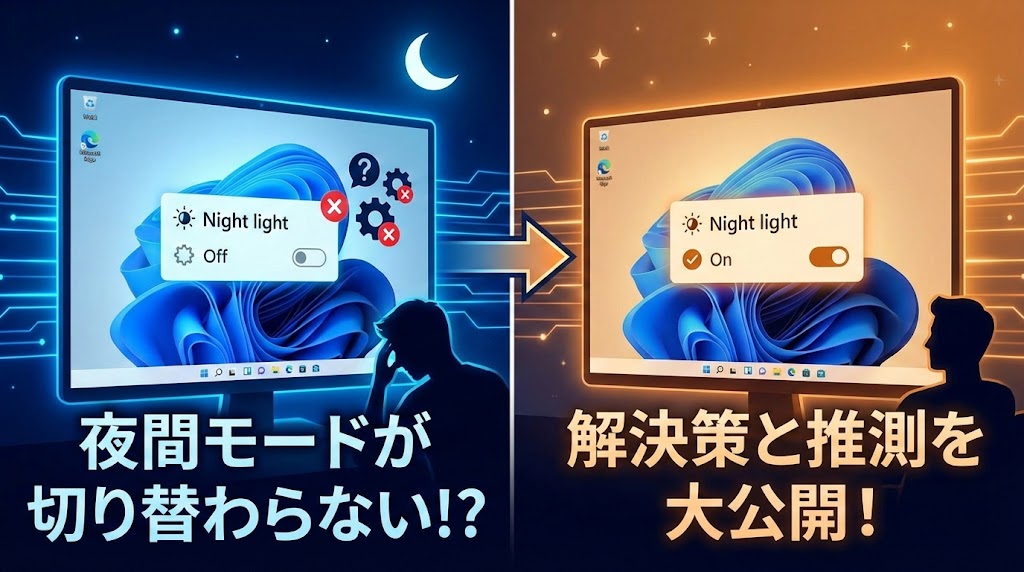
最近、Windows 11を使っていて「夜間モード」がうまく機能しない、画面が黄色くなりっぱなしだ、あるいは逆に全く黄色くならない……。
そんな困った声が、あちこちから聞こえてきます。
夜遅くまでパソコンに向かっているあなたにとって、夜間モードは目の疲れを軽減し、睡眠の質を守るための生命線とも言える機能ですよね。
それが動かないとなると、作業効率が落ちるだけでなく、健康面でも不安を感じてしまうことでしょう。
「再起動しても直らない」
「設定画面ではオンになっているのに、画面の色が変わらない」
「夕方になっても切り替わらない」
そんなあなたのために、今回はWindows Updateやドライバー更新をしても直らない場合のディープな原因も含めて、徹底的に解説します。
初心者の方でも安心して試せる基本的な設定見直しから、上級者向けのレジストリ操作やシステム修復まで、あらゆる可能性を網羅しました。
これを読めば、あなたのWindows 11はきっと、目に優しい夜の色を取り戻してくれるはずです。
スムーズな操作と快適なデジタルライフを取り戻す旅へ、一緒に出かけましょう!
Windows 11の夜間モードとは?その仕組みと重要性
トラブルシューティングに入る前に、まずは「夜間モード」がなぜ必要なのか、そしてどのような仕組みで動いているのかを少しだけ深く理解しておきましょう。
これを知っておくことで、問題の原因がどこにあるのか、イメージしやすくなります。
ブルーライトが体に与える影響
私たちのパソコンやスマートフォンの画面からは、「ブルーライト」と呼ばれる波長の短い光が出ています。
この光はエネルギーが強く、日中に浴びる分には「目を覚ます」「集中力を高める」というプラスの効果があります。
しかし、夜にこの光を浴び続けると、脳が「まだ昼間だ」と勘違いをしてしまうのです。
その結果、睡眠ホルモンと呼ばれる「メラトニン」の分泌が抑制され、寝付きが悪くなったり、眠りが浅くなったりしてしまいます。
夜間モードの役割
Windows 11の夜間モードは、このブルーライトの成分をソフトウェア的に減らし、画面全体を暖色系(赤やオレンジっぽい色)に変化させる機能です。
まるで夕焼けのような色合いにすることで、目への刺激を和らげ、自然な睡眠への移行をサポートしてくれるのです。
この機能は、単に色を変えているだけではありません。
パソコンの位置情報や時計と連動し、「日の入り」の時刻に合わせて自動的に色温度を徐々に下げていくという、非常に高度な制御が行われています。
だからこそ、設定のわずかなズレや、位置情報の誤認識、グラフィックドライバーの不具合など、様々な要因で「動かない」というトラブルが起きやすい機能でもあるのです。
ステップ1:Windows 11の基本設定を徹底的に見直そう
まずは、基本中の基本から確認していきましょう。
「そんなの確認したよ」と思うかもしれませんが、Windowsのアップデート時などに勝手に設定が変わってしまうことは、実はよくある話なのです。
念には念を入れて、一つずつチェックしてみてください。
夜間モードのスイッチと「強さ」の確認
一番ありがちなのが、「オンにはなっているけれど、強さがゼロになっている」というパターンです。
以下の手順で確認してみましょう。
1. スタートボタンをクリックし、「設定」(歯車のアイコン)を開きます。
2. 左側のメニューから「システム」を選び、右側の「ディスプレイ」をクリックします。
3. 「夜間モード」という項目があります。まずはここのスイッチが「オン」になっているか確認します。
4. ここが重要です! スイッチの右側にある矢印(>)をクリックして、詳細設定画面に入ってください。
5. ここに「強さ」というスライダーがあります。
このスライダーが一番左(0)になっていませんか?
もし左端にあるなら、右側に動かしてみてください。
画面の色が変われば、機能自体は正常に動いています。
単に「効果が弱すぎて気づかなかっただけ」というケースも、意外と多いのです。
スケジュールの設定ミスを疑う
夜間モードには、「すぐに有効にする」ボタンと、「スケジュール」機能の2つがあります。
「夜間モードの設定にしたはずなのに、朝になると戻っていない」
あるいは「夕方になっても変わらない」という場合、このスケジュール設定が犯人かもしれません。
詳細設定画面の中にある「夜間モードのスケジュール」のスイッチを確認しましょう。
ここには2つのモードがあります。
- 日没から朝まで: Windowsが位置情報を元に、その地域の日没時間を計算して自動で切り替えます。
- 時間の設定: ユーザーが手動で開始時刻と終了時刻を決めます。
もし「日没から朝まで」を選んでいるのに機能しない場合は、「位置情報サービス」がオフになっている可能性があります。
Windowsが「今、自分がどこにいるのか(東京なのか、ロンドンなのか)」が分からないと、いつ日が暮れるのかも分からないからです。
設定の「プライバシーとセキュリティ」 → 「位置情報」を確認し、位置情報サービスがオンになっているか、そして「夜間モード」が位置情報を使うことを許可されているかをチェックしてみてください。
面倒な場合は、「時間の設定」に切り替えて、例えば「21:00 〜 7:00」のように手動で時間を指定してしまうのも、確実な解決策の一つです。
ステップ2:グラフィックドライバーの不具合を解消する
設定に問題がない場合、次に疑うべきは「グラフィックドライバー」です。
パソコンの画面に映像を映し出し、色を管理しているのは、このグラフィックドライバー(ディスプレイドライバー)というプログラムです。
これが古かったり、Windows 11の最新バージョンと相性が悪かったりすると、「夜間モードの命令を出しても無視される」という状態になります。
ドライバーの更新手順(基本編)
まずは、Windows標準の機能を使って更新を試みましょう。
1. スタートボタンを右クリックし、メニューから「デバイスマネージャー」を選びます。
2. 一覧の中から「ディスプレイアダプター」という項目を探し、ダブルクリックして展開します。
3. そこに表示された名前(Intel UHD Graphics、NVIDIA GeForce、AMD Radeonなど)を右クリックします。
4. 「ドライバーの更新」をクリックします。
5. 「ドライバーを自動的に検索」を選びます。
これで新しいドライバーが見つかれば、自動的にインストールされます。
インストール後は必ずパソコンを再起動して、夜間モードが効くようになったか確認してください。
ドライバーの更新手順(応用編:メーカー製ドライバー)
「デバイスマネージャーでは『最適なドライバーがインストールされています』と出るのに、直らない!」
そんな時は、メーカーの公式サイトから直接最新版を入手する必要があります。
Windowsの自動検索機能は、必ずしも「最新の」ドライバーを見つけてくれるわけではないからです。
- NVIDIAを使っている場合: 「GeForce Experience」というアプリか、NVIDIA公式サイトから最新ドライバーをダウンロードしてください。
- AMDを使っている場合: 「AMD Software: Adrenalin Edition」を使って更新します。
- Intelを使っている場合: 「インテル ドライバー & サポート・アシスタント」を利用すると便利です。
メーカー公式のドライバーは、Windows Updateで配られるものより新しく、特定のバグ(夜間モードの不具合など)が修正されている可能性が高いのです。
裏技:ドライバーのリセットショートカット
ここで一つ、プロもよく使う便利なショートカットキーをご紹介しましょう。
ドライバーの更新をする時間がない時や、急に色がおかしくなった時に試してほしい魔法のコマンドです。
[Windows]キー + [Ctrl]キー + [Shift]キー + [B]キー
これらを4つ同時に押してみてください。
「ピピッ」という音が鳴り、画面が一瞬ブラックアウト(真っ暗になる)しますが、1秒ほどで復帰します。
これは、グラフィックドライバーを強制的に再起動させるコマンドです。
パソコン自体を再起動しなくても、ドライバーだけを読み込み直してくれるため、一時的なバグで夜間モードが停止していた場合、この一発で直ることがあります。
ぜひ覚えておいてください。
ステップ3:モニター本体とカラープロファイルの落とし穴
パソコンの中身(ソフトウェア)ばかりを疑ってしまいがちですが、実は「ハードウェア」や「色の定義ファイル」が原因であることも少なくありません。
モニター本体の機能が邪魔をしている?
最近のモニターは高機能で、モニター自体に「ブルーライトカットモード」や「読書モード」「sRGBモード」「ゲームモード」などが搭載されています。
もし、モニター側の設定でこれらのモードがオンになっていると、Windows側からの色変更指示を受け付けない(無視する)仕様になっている場合があります。
特に「sRGBモード」や、色再現性を重視する「写真編集モード」などは、色温度を固定してしまうことが多いです。
一度、モニターの物理ボタンを押してメニューを開き、画質設定を「標準」や「ユーザー設定」に戻してみてください。
これだけで、Windowsの夜間モードがスッと反映されるようになることがあります。
ICCプロファイル(カラープロファイル)の破損
少し専門的な話になりますが、Windowsには「このモニターはこういう色を出しますよ」という定義ファイル(ICCプロファイル)があります。
このファイルが破損していたり、不適切なものが設定されていると、夜間モードの色変換が正しく機能しません。
確認方法は以下の通りです。
1. タスクバーの検索窓に「色の管理」と入力して開きます。
2. 「デバイス」タブで、自分のモニターが選ばれていることを確認します。
3. 「このデバイスに自分の設定を使用する」というチェックボックスがあります。
ここがチェックされている場合、一度チェックを外してみてください。
逆に、チェックが入っていない場合は、チェックを入れてみて、下の「追加」ボタンから標準のプロファイル(sRGB IEC61966-2.1など)を選んで設定してみてください。
この「色の管理」のリセットによって、夜間モードの挙動が正常に戻るケースは、意外と多いのです。
ステップ4:サードパーティ製アプリとの競合
「良かれと思って入れたアプリ」が、Windowsの機能とケンカをしている可能性があります。
特に注意が必要なのが、Windows標準の夜間モードと同様の機能を持つアプリです。
f.lux などのブルーライトカットアプリ
昔から有名な「f.lux」というフリーソフトがあります。
非常に優秀なソフトですが、これがインストールされている状態でWindowsの夜間モードもオンにすると、お互いに画面の色を奪い合ってしまい、激しく点滅したり、逆に全く色がわからなくなったりする不具合が起きます。
もし「f.lux」や、その他の画面調整アプリを使っている場合は、どちらか一方だけを使うようにしましょう。
Windows 11標準の夜間モードを使いたいなら、f.luxはアンインストールするか、完全に終了させる必要があります。
リモートデスクトップ系アプリの影響
意外な盲点として、「TeamViewer」や「AnyDesk」などのリモート操作ソフトや、USB接続でモニターを増設する「DisplayLink」ドライバーなどが影響していることがあります。
これらのソフトは、画面の描画方式に特殊なドライバを使用することがあり、それが夜間モードの色変換レイヤーをバイパスしてしまうことがあるのです。
もし最近、新しい周辺機器やリモートワーク用のソフトを入れた後に調子が悪くなったのであれば、それらを一時的に無効化して検証してみる価値があります。
ステップ5:【上級編】レジストリ操作で強制リセット
ここまでの方法を全て試してもダメだった場合。
Windowsの内部設定ファイルである「レジストリ」の中に、ゴミデータが残ってしまっている可能性があります。
ここからは少し上級者向けの手順になります。
操作を間違えるとシステムに不具合が出る可能性があるので、自信のない方はスキップするか、必ずバックアップを取ってから行ってください。
1. キーボードの[Windows]キー + [R]キーを押し、「ファイル名を指定して実行」を開きます。
2. 名前の欄に「regedit」と入力してOKを押します。
3. レジストリエディタが開きます。左側のアドレスバーに以下のアドレスをコピーして貼り付け、エンターキーを押してください。
HKEY_CURRENT_USER\Software\Microsoft\Windows\CurrentVersion\CloudStore\Store\DefaultAccount\Cloud
4. ここに展開されたフォルダの中に、以下の2つのような長い名前のキー(フォルダ)があるか探してください。
default$windows.data.bluelightreduction.bluelightreductionstatedefault$windows.data.bluelightreduction.settings
5. この2つのフォルダを見つけたら、右クリックして「削除」します。
これは、夜間モードの設定データを強制的に消去する操作です。
6. 削除が終わったら、レジストリエディタを閉じて、パソコンを再起動してください。
再起動後、Windowsは自動的に新しい(正常な)設定データを再生成します。
この状態で設定画面を開き、改めて夜間モードをオンにしてみてください。
これまで頑固に動かなかった夜間モードが、嘘のように動き出すことがあります。
それでも解決しない場合の「最終手段」
ここまでやってもダメなら、Windowsのシステムファイル自体が破損しているか、ユーザーアカウント自体に不具合がある可能性が高いです。
最後に試すべき2つの手段をご紹介します。
新しいユーザーアカウントを作ってみる
今のあなたのアカウント設定(プロファイル)だけがおかしくなっているのかもしれません。
設定の「アカウント」から、テスト用に新しいローカルユーザーを作成し、そのユーザーでログインしてみてください。
もし新しいユーザーの方で夜間モードが正常に動くなら、原因はあなたの元のアカウント設定にあります。
この場合、データを移行して新しいアカウントに引っ越すのが一番手っ取り早い解決策になります。
システム修復コマンドを実行する
Windowsのシステムファイルが壊れていないかチェックし、自動修復するコマンドです。
1. スタートボタンを右クリックし、「ターミナル(管理者)」または「PowerShell(管理者)」を開きます。
2. 以下のコマンドを入力してエンターキーを押します。
sfc /scannow
3. スキャンが始まり、数分〜数十分かかります。
4. 完了したら、念のため以下のコマンドも実行しておきましょう。
dism /online /cleanup-image /restorehealth
これらが完了したら再起動します。
これでWindowsの根幹部分が修復され、夜間モードを含む様々な不具合が解消される可能性があります。
夜間モードに関するよくある質問(FAQ)
最後に、夜間モードを使っているユーザーからよく寄せられる疑問を3つピックアップして回答します。
Q:夜間モード中にスクリーンショットを撮ると、画像も黄色くなりますか?
A:基本的には黄色くなりませんが、アプリによっては反映される場合があります。
Windows標準のスクリーンショット機能([Win]+[Shift]+[S]など)では、夜間モードの色味を除外して、元の正しい色で保存する仕組みになっています。
ただし、サードパーティ製のキャプチャソフトを使っていたり、画面全体を「見たまま」録画するソフトを使っている場合は、黄色い色味がそのまま反映されることがあります。
重要な画像を保存する際は、念のため一時的に夜間モードをオフにするのが最も確実です。
Q:ゲームを起動すると夜間モードが勝手に解除されます。
A:フルスクリーンモードの仕様や、ゲームモードの影響が考えられます。
多くのPCゲームは、パフォーマンスを最大化するために「フルスクリーンモード」で動作します。
このモードでは、ゲームアプリがグラフィックボードを直接制御するため、Windows側の夜間モード(色の上書き)が無効化されてしまうことが多いのです。
解決策としては、ゲーム内の設定で画面モードを「ボーダーレスウィンドウ」や「ウィンドウモード」に変更してみてください。
こうすることで、Windowsのデスクトップ描画が適用され、夜間モードが効くようになります。
Q:外部モニターだけ色が変わりません。
A:モニター側の接続方式やドライバーの違いが原因かもしれません。
ノートPCの画面は変わるのに、HDMIやUSBで繋いだサブモニターだけ変わらない場合、そのモニターへの映像出力経路が特殊である可能性があります。
特に、USB接続のドッキングステーション経由(DisplayLinkなど)でモニターを繋いでいる場合、通常のグラフィックドライバー制御が効かないことがあります。
この場合、ドッキングステーションのドライバーを最新にするか、可能であればHDMIやDisplayPortなどのケーブルでPCとモニターを直接繋ぐことで改善する場合があります。
まとめ:快適な夜を取り戻すために
いかがでしたでしょうか。
たかが「画面の色を変えるだけ」の機能ですが、その裏側ではドライバー、位置情報、スケジュール、カラープロファイルなど、様々な要素が複雑に絡み合って動作しています。
今回ご紹介したステップを順に試していけば、9割以上のケースで問題は解決するはずです。
- 基本設定と強さスライダーの再確認
- グラフィックドライバーの更新(またはリセットコマンド)
- モニター本体の設定とICCプロファイルの確認
- 競合アプリ(f.lux等)の削除
- レジストリのリセット
これらを一つひとつクリアにしていくことで、あなたのPCは再び、目に優しい暖かな光を放つようになるでしょう。
夜間の作業は、ただでさえ目や脳に負担がかかります。
だからこそ、道具であるパソコンの状態を万全に整えておくことが大切です。
この記事が、あなたの「画面が黄色くならない!」というストレスを解消し、スムーズな操作と快適な睡眠を取り戻す一助になれば幸いです。
それでは、良いデジタルライフを!そして今夜は、どうぞ目を休めて、ぐっすり眠れますように。


コメント