【お急ぎの方へ:この記事の結論】
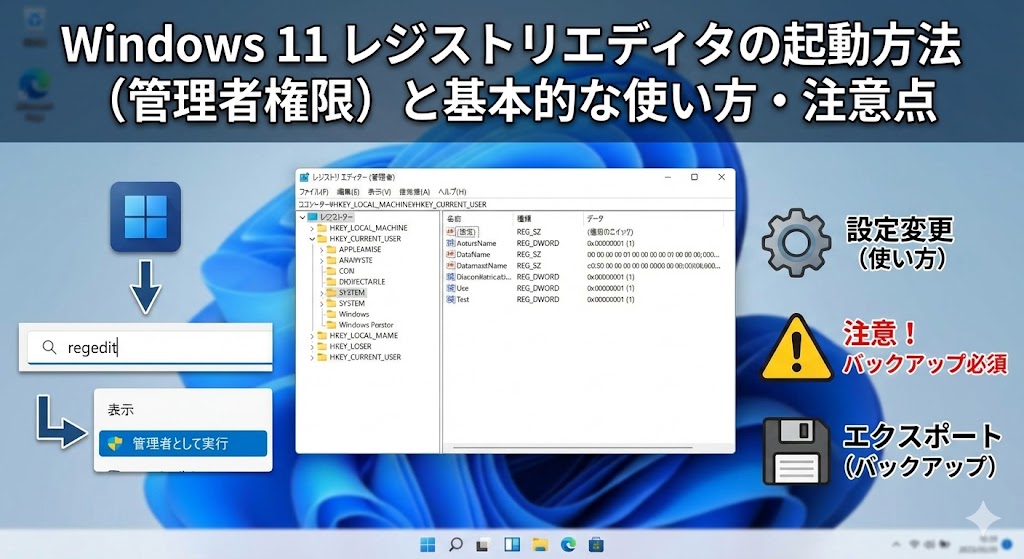
- ✅ 最速の起動方法:「Winキー + R」で「regedit」と入力するのがプロの常識です(起動方法1へジャンプ)。
- ✅ 絶対にやるべきこと:編集前には必ず「エクスポート」でバックアップを取りましょう(バックアップ手順へジャンプ)。
- ✅ 使える神レシピ集:右クリックメニュー修復や広告削除など、厳選テクニックを公開中(カスタマイズ集へジャンプ)。
- ✅ 起動しなくなったら:「セーフモード」からの復旧手順も網羅しています(緊急救命室へジャンプ)。
※この記事では、PC初心者の方でも迷わず操作できるよう、図解レベルの細かさで徹底解説しています。特大ボリュームですが、目次から気になるところへ飛んでくださいね!
「Windows 11のデザイン、もう少し自分好みに変えられないかな…?」
「ネットで見かけた『右クリックメニューを戻す裏技』を試してみたいけど、やり方がわからない…」
「更新してからPCが重い!もっとサクサク動くようにチューニングしたい!」
そんなふうに「もっと快適にしたい!」と思って調べていると、必ずと言っていいほど登場するのが「レジストリエディタ」という言葉ですよね。
でも、いざ画面を開こうとした瞬間に、「システム警告」みたいな画面が出たり、意味不明な英数字がズラッと並んでいるのを見たりして。
「うわっ、難しそう…」と躊躇してしまったことはありませんか?
「これ、失敗したらPC壊れるんじゃ…?」って、そっと画面を閉じてしまった経験、私もあります。😥
わかります、すごーくわかります!
私も最初は「システムの中枢をいじるなんて、爆弾処理みたいで怖い!」って思ってましたから(笑)。
「下手に触ると起動しなくなるよ」なんて脅されることもありますし、不安になるのは当然です。
でも、大丈夫です!
その不安な気持ち、よーくわかります。でも、正しい手順と「戻し方」さえ知っていれば、レジストリは決して怖くありません!
それどころか、Microsoftが隠している便利な機能を開放し、Windowsの潜在能力を120%引き出すための「魔法の杖」になるんです。
この記事は、そんな「レジストリ初心者さん」が、安全かつ確実にカスタマイズを楽しめるようになるための、プロ直伝の「完全バイブル」です🕵️♀️
基本的な起動方法はもちろん、「なぜレジストリというものが存在するのか?」という仕組みの話から、絶対に失敗しないための3段構えのバックアップ術まで解説します。
そして、「あれ?反映されないぞ?」という時のトラブルシューティングもバッチリ網羅しています。
さらに今回は、「コピペでそのまま使える!厳選レジストリカスタマイズ・レシピ集」も特大ボリュームでご用意しました!
私と一緒に、一つずつ順番に確認して、Windows 11をあなただけの「最強に快適なマシン」に進化させちゃいましょう!🥰
そもそも「レジストリ」って何?仕組みを優しく解剖!
具体的な操作に入る前に、「そもそもレジストリって何者?」というところを、もう少し詳しく、でも噛み砕いてイメージしておきましょう。
敵(?)の正体を知っておけば、作業の不安も一気に消え去りますからね!
レジストリは「Windowsの巨大なネタ帳」
一言で言うと、レジストリとは「Windows OSや、インストールされたソフトの設定情報がすべて書き込まれた、巨大なデータベース(ネタ帳)」のことです。
あなたが普段、設定画面で「壁紙を海の写真にする」とか「マウスのポインターを速くする」といった操作をしますよね?
実はその裏側では、Windowsがこっそりと、この「レジストリ」というネタ帳の数値を書き換えているんです。
- 設定画面(GUI): 私たちが使いやすいように用意された「表の窓口」。安全だけど、できることは限られている。
- レジストリ(Database): Windowsが実際に設定を読み込んでいる「裏の倉庫」。ここを直接書き換えれば、表の窓口にはない設定も自由自在。
つまり、レジストリエディタを使うということは、「表の受付を通さずに、直接倉庫に入って在庫を並べ替える」ような作業なんです。
だからこそ、Microsoftが標準の設定画面では隠しているような「高度な設定」や「かゆい所に手が届くチューニング」が可能になるわけです✨
なぜ「危険」と言われるの?
「倉庫」には、壁紙のような些細なデータだけでなく、「Windowsが起動するために必要な部品の場所」や「セキュリティの鍵」といった、超重要なデータも一緒に保管されています。
もし、間違って重要なページを破り捨てたり(削除)、適当な数値を書き込んだりすると大変です。
Windowsが「えっ、部品がない!どう動けばいいの!?」とパニックになって、最悪の場合、青い画面(ブルースクリーン)が出て起動しなくなる…というリスクがあるのです。
上級ユーザー向けの Windows レジストリ情報 – Microsoft サポート ↗
OS開発元の公式ドキュメントでも、不適切な編集がシステムに重大な影響を与える可能性があると警告されています。
だからこそ、この記事では「命綱(バックアップ)」の作り方を何よりも大切に解説していきます。
準備はいいですか?まずは、その倉庫の扉を開けるための「鍵」の使い方からマスターしましょう!
【最短】Windows 11 レジストリエディタの起動方法5選
レジストリエディタを開く方法は、実は一つだけじゃありません。
「とにかく速く開きたい時」や「コマンドを覚えるのが面倒な時」、あるいは「マウスが動かなくなった緊急時」など、状況に応じて使い分けるのがスマートです。
ここでは、プロも使う最速の方法から、初心者向けの簡単な方法まで、厳選した5つの方法をご紹介します!
1. 「ファイル名を指定して実行」から起動(最速・推奨)
これが一番手っ取り早くて、私も毎日使っている「プロ御用達」の方法です。
マウスを使わずに、キーボードだけでパパッと起動できるので、慣れると他の方法には戻れません(笑)。
「Windowsを使うなら、これだけは覚えておけ!」と言われる基本中の基本ショートカットです。
手順はたったのこれだけ!
- キーボードの「Windowsキー(旗のマーク)」を押しながら「R」を押します。
- 左下に「ファイル名を指定して実行」という小さなウィンドウが表示されます。
- 名前の欄に半角で「regedit」と入力します。
- 「OK」をクリックするか、Enterキーをタンッ!と押します。
- 画面が暗転して「このアプリがデバイスに変更を加えることを許可しますか?」というユーザーアカウント制御(UAC)が出たら、迷わず「はい」を選択します。
これでレジストリエディタが起動します。
「regedit(レジ・エディット)」という呪文さえ覚えちゃえば、これが最強です!💪
2. スタートメニューの検索ボックスから起動
「コマンドを覚えるのはちょっと苦手…」「スペルを忘れそう…」という方は、Windowsの検索機能に頼っちゃいましょう。
これも直感的でわかりやすいですよ。
- 画面下のタスクバーにある「スタートボタン(Windowsアイコン)」をクリック、または「検索アイコン(虫眼鏡)」をクリックします。
- 上の検索ボックスに「レジストリ」または「regedit」と入力します。
- 検索結果に青いブロックのようなアイコンの「レジストリエディタ」が表示されるので、それをクリックします。
【推奨】 右側に表示されるメニューから「管理者として実行」を選ぶと、権限周りのトラブルが減ってより確実です!
3. エクスプローラーのアドレスバーから起動
これ、意外と知られていない「通な方法」なんです。
フォルダ整理をしている最中に、「あ、ちょっとレジストリ確認したいな」と思ったら、その流れでそのまま起動できちゃいます。
- 何でも良いのでフォルダを開いて、エクスプローラーを立ち上げます。
- ウィンドウの上部にある「アドレスバー(PC > ローカルディスク…とか書いてある場所)」をクリックします。
- そこに入っている文字を消して、「regedit」と入力してEnterキーを押します。
作業の手を止めたくない時に便利なので、頭の片隅に入れておくと良いですよ♪
4. ターミナル(PowerShell / コマンドプロンプト)から起動
普段から黒い画面(コマンドプロンプト)を使っているような上級者さんや、システム管理者の方なら、この方法が自然かもしれません。
他のメンテナンス作業のついでに呼び出すことができます。
- スタートボタンを右クリックし、「ターミナル(管理者)」または「Windows PowerShell(管理者)」を選択します。
- 黒い(または青い)画面が表示されたら、「regedit」と入力してEnterキーを押します。
5. デスクトップにショートカットを作成(頻繁に使う人向け)
「毎日レジストリをいじるのが趣味です!」なんていうマニアックな方(私です笑)や、特定の期間だけ集中的にカスタマイズ作業をするなら、ショートカットを作っておくのが一番楽チンです。
- デスクトップの何もないところを右クリックします。
- 「新規作成」>「ショートカット」を選択します。
- 「項目の場所」という欄に「regedit」と入力し、「次へ」をクリックします。
- 名前に「レジストリエディタ」など、自分がわかりやすい名前を付けて「完了」をクリックします。
💡 ここでワンポイント!
作成されたアイコンを右クリックし、「プロパティ」>「詳細設定」から「管理者として実行」にチェックを入れておくと、毎回右クリックしなくても常に管理者権限で起動できるので超便利ですよ!
起動方法の比較まとめ
それぞれの方法の特徴を、わかりやすく表にまとめてみました。
今のあなたの気分に合わせて、好きな方法を選んでくださいね!
表1:レジストリエディタ起動方法の比較
| 起動方法 | 推奨度 | メリット | デメリット |
|---|---|---|---|
| ファイル名を指定して実行 | ★★★★★ | 最速、マウス不要でスマート | コマンド(regedit)を覚える必要がある |
| スタートメニュー検索 | ★★★★☆ | 直感的、コマンドを知らなくてもOK | 文字入力と検索の手間が少しかかる |
| エクスプローラー | ★★★☆☆ | 作業の流れを止めずに起動できる | アドレスバーの操作に慣れが必要 |
| ターミナル | ★★☆☆☆ | 管理者作業のついでに呼び出せる | 黒い画面に慣れていないと怖い |
| ショートカット | ★★★☆☆ | ワンクリックで即起動可能 | デスクトップがアイコンで散らかる |
レジストリエディタの画面構成と「5つの主要キー」
無事に起動できましたか?
画面が出たら、まずは画面の見方をマスターしましょう。
ここを理解しておけば、どんなカスタマイズ情報を見ても「あ、このことね!」とすぐに分かるようになります。
画面の左右の役割
レジストリエディタの画面は、左右の2つの部屋(ペイン)に分かれています。
- 【左側】ツリーペイン(住所): フォルダのようなアイコンが階層構造になっています。これを**「キー(Key)」**と呼びます。住所録の「都道府県」「市区町村」のようなものです。
- 【右側】詳細ペイン(中身): 左側で選択したキーの中に入っている、具体的なデータが表示されます。これを**「値(Value)」**または「エントリ」と呼びます。設定を変更する場合は、主にこの右側の数値を書き換えることになります。
5つの「ルートキー」を理解しよう
左側の一番上にある「コンピューター」の下には、5つのフォルダ(ハイブ)があります。
これらはそれぞれ「管理している情報の種類」が違います。ここを知っていると、トラブルが起きた時に原因を特定しやすくなりますよ!
| ルートキー名(略称) | 役割と重要度 |
|---|---|
| HKEY_CLASSES_ROOT (HKCR) | ファイルの拡張子(.jpgとか)と、それを開くアプリの関連付け情報が入っています。ここが壊れるとファイルが開けなくなります。 |
| HKEY_CURRENT_USER (HKCU) | ★一番よく使います!
現在ログインしている「あなた」専用の設定(壁紙、マウス速度、アプリの設定など)。ここをいじっても他のユーザーには影響しません。 |
| HKEY_LOCAL_MACHINE (HKLM) | ★超重要・取扱注意!
PC全体の設定(ハードウェア、ドライバ、Windowsのシステム設定など)。全ユーザーに影響します。ここを間違えるとPCが起動しなくなる可能性があります。 |
| HKEY_USERS (HKU) | このPCに登録されている「すべてのユーザー」のプロファイル情報の原本です。HKCUはここから自分のデータを引っ張ってきています。 |
| HKEY_CURRENT_CONFIG (HKCC) | 現在起動しているハードウェア構成の情報です(プリンターやモニターなど)。普段はあまり触りません。 |
【最重要】失敗しないための「鉄壁のバックアップ術」
ここが今日一番重要なポイントです!
レジストリを編集する前には、必ずバックアップを取ってください。
⚠️ 編集前のバックアップは必須です
「ちょっと変えるだけだし…」という油断が命取りになります。
これは車に乗る時のシートベルトと同じ。「事故るつもりはない」としても、絶対にしておくべきものです。
プロは、以下の3段階のバックアップを状況に応じて使い分けます。
レベル1:手軽に「キーのエクスポート」(基本)
特定のキーだけを保存する方法です。
カスタマイズの影響範囲が限定的な場合はこれで十分です。
- 変更を加えようとしている「キー(左側のフォルダ)」を選択します。
- そのキーを右クリックし、メニューから「エクスポート」を選択します。
- 保存先(デスクトップなどが分かりやすいです)を選び、**下の「エクスポート範囲」が「選択された部分」になっていることを確認してから**、ファイル名に「backup_menu_20251201」など、いつ何のためにバックアップしたかわかる名前を付けて保存します。
- ファイルの種類は「登録エントリ(*.reg)」のままにしておいてください。
もし戻したくなったら?
保存した「.regファイル」をダブルクリックするだけで、編集前の状態にタイムスリップして元通りになります。簡単ですよね!
レベル2:安心の「復元ポイントの作成」(推奨)
システム全体の時間を巻き戻せる機能です。
もしレジストリ操作でWindowsがおかしくなっても、PC全体を「昨日の状態」に戻せます。 HKLM(ローカルマシン)をいじる時は、必ずこれをやってください。
- スタートメニューで「復元ポイント」と検索し、「復元ポイントの作成」を開きます。
- 「保護設定」が「有効」になっていることを確認します。(無効なら「構成」から有効に!)
- 下にある「作成」ボタンをクリックします。
- 「レジストリ変更前」など名前を付けて作成します。数分で終わります。
ℹ️ システムの復元ポイントを作成する詳細手順 (Microsoft公式) ↗
レベル3:完全防備「システムイメージの作成」(慎重派向け)
OSが起動しなくなった時に備えて、外付けHDDなどにPCの中身を丸ごとバックアップする方法です。
大規模な改造を行う前や、仕事で使っている重要なPCの場合は、ここまでやっておくと完璧です。
実践!レジストリの値の種類と作り方
さて、命綱をつけたら、実際に設定を変更するための「道具(データ型)」について学びましょう。
レジストリにはいくつかの「データの型」があり、それぞれ役割が違います。これを知らないと、「レシピ通りに入れたのに動かない!」という事態になります。
よく使う「データ型」3選
右側の空白部分を右クリック>「新規」で作成できるデータ型の中で、特によく使うのは以下の3つです。
DWORD (32ビット) 値 【使用頻度:特大】
- 特徴: 「0」か「1」などの数値で設定を管理します。
- 用途: 「機能のオン/オフ(0=オフ、1=オン)」や「サイズの指定」など、9割のカスタマイズはこれを使います。
- 注意: あなたのPCが64ビット版でも、レジストリでは**「DWORD (32ビット)」を使うのが一般的**です。「QWORD (64ビット)」はめったに使いません!ここを間違えると動きません。
文字列値 (String Value)
- 特徴: 文字や文章をデータとして扱います。
- 用途: 「壁紙の画像ファイルの場所(パス)」や「右クリックメニューに表示する名前」などを指定する時に使います。
バイナリ値 (Binary Value)
- 特徴: 「0F A3…」のような16進数のデータの塊です。
- 用途: ウィンドウの位置情報や、ハードウェアの細かい制御に使われます。人間が手入力で編集するのは難しいので、基本的には触りません。
新しいキーや値の作成手順
ネット上の裏技情報などでは、「設定項目そのものが存在しないから、新しく作ってね」というケースもよくあります。
▼キー(フォルダ)を作る場合:
親となるキーを右クリックし、「新規」>「キー」を選択して名前を付けます。
▼値(データ)を作る場合:
右側の空白部分を右クリックし、「新規」から適切なデータの種類(主にDWORD)を選び、名前を付けます。
その後ダブルクリックして数値を入力します。
※数値を入れる時は、右側の「表記(Base)」にある「10進数」と「16進数」の切り替えスイッチに注目してくださいね!
【保存版】コピペで使える!Windows 11 厳選レジストリカスタマイズ・レシピ集
お待たせしました!ここからは、実際にWindows 11を便利にするための具体的なレシピをご紹介します。
「これは便利!」と評判の高いものだけを厳選しました。
※作業前には必ずバックアップを取ってくださいね!
1. 右クリックメニューを「Windows 10仕様」に戻す(神レシピ)
Windows 11の「その他のオプションを表示」を押さないと全メニューが出ない仕様、面倒ですよね。これを一発で直します。
場所: HKEY_CURRENT_USER\Software\Classes\CLSID
操作:
- CLSIDキーの中に、新しいキー {86ca1aa0-34aa-4e8b-a509-50c905bae2a2} を作成。
- その中にさらに InprocServer32 というキーを作成。
- InprocServer32 の中に自動的に作られる**「(既定)」という名前の項目**をダブルクリックし、何も入力せずに(空欄のまま)「OK」を押す。
反映: 再起動またはエクスプローラー再起動。
2. タスクバーの時計に「秒」を表示する
「今、何時何分何秒?」まで正確に知りたい方に。
場所: HKEY_CURRENT_USER\Software\Microsoft\Windows\CurrentVersion\Explorer\Advanced
操作:
- 新しい「DWORD (32ビット) 値」を作成。
- 名前を ShowSecondsInSystemClock にする。
- 値を 1 に変更する。
反映: 再起動またはエクスプローラー再起動。
3. スタートメニューのWeb検索(Bing)を無効化する
スタートメニューでファイルを探したいだけなのに、勝手にBingのネット検索結果が出てくるのを止めます。
場所: HKEY_CURRENT_USER\Software\Policies\Microsoft\Windows\Explorer
※もしExplorerキーがなければ、Windowsキーの下に作成してください。
操作:
- 新しい「DWORD (32ビット) 値」を作成。
- 名前を DisableSearchBoxSuggestions にする。
- 値を 1 に変更する。
4. ロック画面(最初の壁紙画面)を無効化して即ログイン
起動時にいちいちクリックしてロック画面を解除するのが面倒な場合、いきなりパスワード入力画面にします。
場所: HKEY_LOCAL_MACHINE\SOFTWARE\Policies\Microsoft\Windows\Personalization
※Personalizationキーがない場合は作成してください。
操作:
- 新しい「DWORD (32ビット) 値」を作成。
- 名前を NoLockScreen にする。
- 値を 1 に変更する。
5. スクリーンショットの保存先フォルダを変更する
「Win+PrintScreen」で撮ったスクショ、勝手に「ピクチャ」フォルダに入るのが嫌な場合に。
場所: HKEY_CURRENT_USER\Software\Microsoft\Windows\CurrentVersion\Explorer\User Shell Folders
操作:
- 右側にある {B7BEDE81-DF94-4682-A7D8-57752620B86F} という文字列値を探す。
- ダブルクリックして、保存したいフォルダのパス(例:D:\Screenshots)に書き換える。
反映: 再起動。
6. メニューが表示されるまでの「待ち時間」を短縮してサクサクに
マウスをホバーした時にメニューが開くまでの微妙なウェイト時間をゼロにして、体感速度を上げます。
場所: HKEY_CURRENT_USER\Control Panel\Desktop
操作:
- MenuShowDelay という文字列値を探す(なければ作成)。
- 値を 400(初期値)から 0 または 10 などの小さい数字に変更する。
反映: 再起動。
7. タスクバーのサムネイル表示サイズを大きくする
タスクバーのアイコンにマウスを乗せた時に出るプレビュー画面、小さすぎて見にくいと思ったことはありませんか?
場所: HKEY_CURRENT_USER\Software\Microsoft\Windows\CurrentVersion\Explorer\Taskband
操作:
- 新しい「DWORD (32ビット) 値」を作成。
- 名前を MinThumbSizePx にする。
- 値を 300 や 400 (ピクセル数)にして、「表記」を「10進数」にして入力する。
8. デスクトップのアイコンの間隔を調整する
解像度を変えたらアイコンがスカスカになったり、ギチギチになったりした時に。
場所: HKEY_CURRENT_USER\Control Panel\Desktop\WindowMetrics
操作:
- IconSpacing(横の間隔)と IconVerticalSpacing(縦の間隔)を探す。
- デフォルトは -1128 くらい。数値を変更して調整(例:-1500で広くなる)。
※計算式が特殊なので、少しずつ変えて試してください。
9. 「ショートカット」のアイコンに付く矢印を消す
デスクトップのアイコンに付いている左下の矢印マーク、デザイン的に邪魔ですよね。
場所: HKEY_LOCAL_MACHINE\SOFTWARE\Microsoft\Windows\CurrentVersion\Explorer\Shell Icons
※Shell Iconsがない場合は作成。
操作:
- 新しい「文字列値」を作成し、名前を 29 にする。
- 値を %windir%\System32\shell32.dll,-50 に設定する。
※透明なアイコンを指定して見えなくするテクニックです。
10. JPEG画像の壁紙の画質劣化を防ぐ
Windowsは壁紙を設定する際、勝手に画像を圧縮して画質を落としてしまいます。これを100%品質で表示させます。
場所: HKEY_CURRENT_USER\Control Panel\Desktop
操作:
- 新しい「DWORD (32ビット) 値」を作成。
- 名前を JPEGImportQuality にする。
- 値を 100 (10進数)にする。
反映: 再起動後に壁紙を設定し直す。
「変更が反映されない」時の原因と対処法
「レシピ通りにやったのに、Windows 11の挙動が全然変わらないんだけど!?」
これはレジストリ操作において、最も多いトラブルの一つです。
焦らずに、以下のポイントを順番にチェックしてください。9割はこれで解決します。
1. 「再起動」のルールを守っていますか?
レジストリの変更は、基本的に即座には反映されません。
Windowsが起動時やログイン時にレジストリを読み込むタイミングで初めて適用されるからです。
- HKLM(システム全体)を変更した場合: PCの完全な再起動が必要です。
- HKCU(ユーザー設定)を変更した場合: サインアウト→サインイン、またはエクスプローラーの再起動でOKな場合が多いです。
2. 「エクスプローラーの再起動」テクニック
PC全体の再起動が面倒な時は、これだけでも試してみてください。
- キーボードの「Ctrl」+「Shift」+「Esc」を同時に押して、タスクマネージャーを開きます。
- プロセス一覧から「エクスプローラー(黄色いフォルダアイコン)」を探します。
- それを右クリックして「再起動」を選択します。 これだけでタスクバーやデスクトップの設定変更が反映されることがあります!
3. パスや名前の「一文字ミス」を探せ
レジストリは非常に厳格です。
- スペースの有無: 「InprocServer32」なのか「Inproc Server 32」なのか。
- 全角・半角: 数字の「1」と「1」は別物です。
- 階層の間違い: HKEY_LOCAL_MACHINE の中に作るべきものを HKEY_CURRENT_USER に作っていませんか?
4. Windows Updateで「対策」された可能性
これが一番悲しいパターンですが、Windows 11のアップデートにより、今まで使えていたレジストリの裏技が無効化されることがあります。
特にタスクバー周りのカスタマイズは、Microsoftの仕様変更で使えなくなることが頻繁にあります。
レシピの日付が古い場合は、最新情報をもう一度検索してみてください。
【緊急救命室】PCがおかしくなった時の復旧手順
「やってしまった…画面が真っ暗で動かない…」
「再起動したらブルースクリーンになった…」
落ち着いてください。冷や汗が出る瞬間ですが、まだ打つ手はあります。
バックアップを取っていなかった場合でも、以下の方法で復旧できる可能性があります。
1. 自動修復モードからの復元
Windowsが3回連続で正常に起動しないと、自動的に「自動修復」画面になります。
- 「詳細オプション」>「トラブルシューティング」>「詳細オプション」へ進みます。
- 「システムの復元」を選択します。
- レジストリをいじる前に自動作成された(または自分で作った)復元ポイントを選んで、時間を巻き戻します。 これが一番確実な救出方法です。
2. セーフモードで起動して修正
「変な設定をして画面がおかしいけど、操作はなんとかできそう」という場合。
- 自動修復画面の「スタートアップ設定」から「セーフモード」を選んで起動します。
- セーフモードは最小限の機能でWindowsを起動するモードです。この状態でレジストリエディタを開き、変更した箇所を元に戻すか、バックアップしておいた.regファイルをインポートします。
🚑 詳しいセーフモード起動手順はこちら(DELLサポート) ↗
3. コマンドプロンプトでシステムファイルを修復
レジストリだけでなく、システムファイル自体が破損している疑いがある場合。
- 自動修復画面の「コマンドプロンプト」を開きます。
- sfc /scannow と入力してEnterを押します。Windowsが自分で壊れたファイルを診断・修復してくれます。
システムファイルチェッカーの詳細:
まとめ:レジストリは「恐れず、侮らず」使おう
ここまで、特大ボリュームでレジストリの世界を案内してきました。
最後に、今回の要点をもう一度振り返っておきましょう。
✅ レジストリ完全攻略のポイント
- 起動はスマートに: 「Win + R」→「regedit」が基本かつ最速!
- 場所を理解する: 「HKCU」は自分用、「HKLM」は全体用(危険)。
- 命綱をつける: 変更前には必ず「エクスポート」と「復元ポイント」を!
- レシピを活用する: 右クリックメニューや高速化など、自分だけの最強PCを作ろう。
最初は「黒い画面や英数字が怖い…」と思っていたかもしれませんが、ここまで読んだあなたなら、もうレジストリは「得体の知れないブラックボックス」ではありません。
今や**「自分好みに改装できるコントロールパネル」**に見えているはずです。
バックアップさえしっかり取れていれば、失敗は怖くありません。
ぜひこの記事をブックマークして、困った時の辞書代わりに使ってくださいね。
レジストリエディタを使いこなし、世界に一台だけの、あなただけの快適なWindows 11環境を作り上げてください!
長い記事にお付き合いいただき、本当にありがとうございました!
※本記事の手順は検証済みですが、環境によっては予期せぬ動作をする可能性があります。操作は必ず自己責任で行い、事前のバックアップを推奨します。
コメント