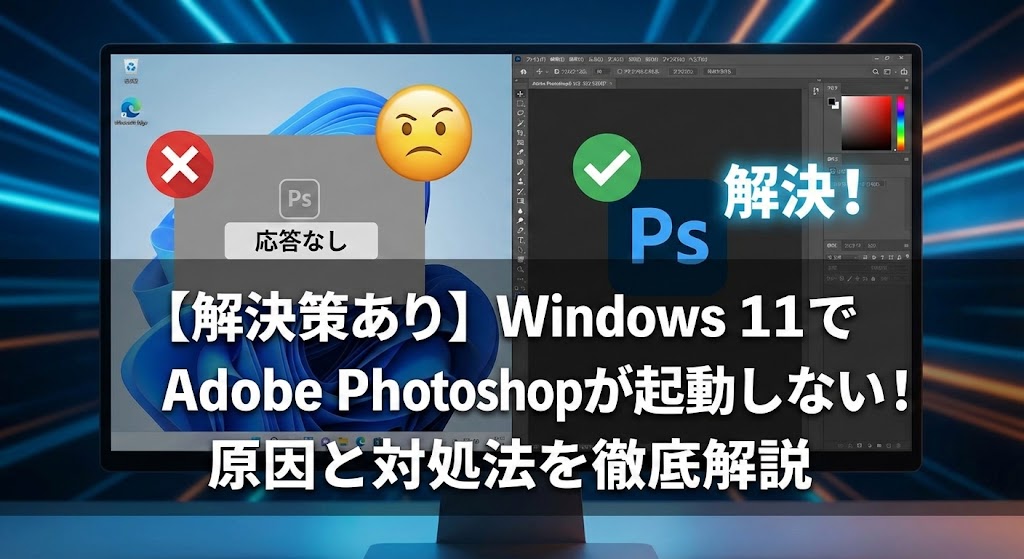
【お急ぎの方へ:この記事の結論】
- ✅ まず試すべき魔法:難しい設定の前に、まずは「メモリの解放」と「魔法のショートカットキー(初期化)」を試してください(魔法の手順へ)。
- ✅ 意外な落とし穴:セキュリティソフトや「常駐アプリ」が犯人かもしれません。クリーンブートで特定できます(特定手順へ)。
- ✅ 最終手段:どうしてもダメなら「バージョンを下げる」という逃げ道も用意されています(バージョンダウン手順へ)。
※この記事は、PC初心者の方でも迷わず作業できるよう、Photoshop起動トラブルのあらゆる原因と対策を網羅した「完全復旧バイブル」です。目次から必要な部分へ飛んでくださいね!
「明日の朝イチで納品しなきゃいけないデザインデータがあるのに……!」
「クライアントから修正依頼が来たから、ちょっと開こうとしただけなのに……」
 クリエイター
「クリックしても反応がない! ロゴが出たと思ったらすぐに落ちる!
どうしよう、PCが壊れた!? データが全部消えたらどうしよう……怖くて再起動もできないよ😭」
Adobe Photoshop(フォトショップ)は、私たちデザイナーや写真愛好家にとって、まさに「商売道具」であり「相棒」ですよね。
その相棒が、ある日突然、何の前触れもなく沈黙してしまった時のあの冷や汗……。
心臓がキュッとなるような焦り、痛いほどよくわかります。
私も長年Web制作の現場にいますが、締め切り直前にこのトラブルに見舞われ、目の前が真っ暗になった経験が何度もありますから。
でも、深呼吸してください。
大丈夫、まだ諦めないでください!
Photoshopが起動しない原因の9割は、「PCの故障」ではなく、「一時的なメモリ詰まり」や「設定ファイルのちょっとした機嫌損ね」なんです。
正しい手順で一つずつ紐解いていけば、必ずまた、あのいつもの作業画面に戻れます。
この記事では、Windows 11環境でPhotoshopが起動しないという問題に直面したあなたのために、
原因の特定から、誰でも安全に試せる対処法までを、プロの視点でステップバイステップで徹底的に解説します。
ネット上の難しい専門用語は使いません。
私と一緒に、一つずつ順番に確認していきましょう。
必ず解決の糸口が見つかるはずです!💪✨
- Photoshopが起動しない!その主な原因とは?
- メモリ不足による起動障害を解消する方法
- 常駐アプリが邪魔をする?意外な犯人を見つける方法
- ファイルバージョンの非対応問題を一発解決!
- 環境設定ファイルのトラブルを簡単クリア
- 【盲点】追加したプラグインやフォントが悪さをしていませんか?
- Windows更新で起こる予期せぬ問題とその対策
- 設定ファイルの破損?初期化で蘇るPhotoshop
- 【最終奥義】『イベントビューアー』で真犯人を特定する方法
- Photoshop起動トラブルに関するQ&A
- もう二度と止まらないために!プロが教える3つのメンテナンス習慣
- 【保存版】知っておくと安心!Photoshopトラブル用語集
- Photoshopを再び快適に使うために
Photoshopが起動しない!その主な原因とは?
Photoshopが起動しない状況に陥ると、仕事や趣味に大きな支障をきたしますよね。
「さっきまで使えてたのに!」という場合もあれば、「久しぶりに開こうとしたら……」という場合もあるでしょう。
しかし、闇雲に再インストールをするのは待ってください。
まずは落ち着いて原因を特定し、適切な対処を行えば、多くの場合は時間をかけずに解決できます。
以下に、Windows 11でよくある「主な原因」と「対処法」のロードマップをまとめました。
| 原因 | 対処法の概要 | 難易度 |
|---|---|---|
| メモリ不足 | 他のアプリを終了してメモリを空ける | ★☆☆ |
| 常駐アプリの干渉 | セキュリティソフト等を一時停止する | ★★☆ |
| 設定ファイルの破損 | 「魔法のキー」で設定をリセットする | ★★☆ |
| プラグイン・フォント | 読み込みをスキップして原因を特定する | ★★☆ |
| バージョンの不一致 | アプリを更新するか、古い版に戻す | ★★☆ |
| Windows Update | OS更新との相性を確認する | ★★★ |
Photoshopが起動しない問題は、これらの要因が複雑に絡み合っていることもあります。
しかし、一つずつ「これじゃないな」「これでもないな」と消去法で潰していけば、必ず原因にたどり着けます。
それでは、最も可能性が高く、かつ簡単に直せる方法から順に、詳しく見ていきましょう。
まずは「メモリ」の確認からです!
メモリ不足による起動障害を解消する方法
Photoshopは、画像処理という重い作業を行う「高機能なソフトウェア」です。
そのため、起動するだけでも多くのメモリ(作業机の広さ)を必要とします。
もし、あなたのPCでGoogle Chromeのタブを何十個も開いていたり、YouTubeを再生していたり、他の重いソフトを立ち上げたままだとどうなるでしょうか?
Photoshopさんは**「作業机がいっぱいで、道具を広げる場所がないよ!無理!」**と言って、起動を諦めてしまうのです。
これが「メモリ不足による起動失敗」の正体です。
この問題を解決するには、まず「場所」を空けてあげましょう。
【解消手順】タスクマネージャーでお掃除
- 不要なアプリを終了する:
ブラウザ、動画プレーヤー、他のAdobe製品など、今すぐ必要ないものはすべて「×」ボタンで閉じてください。
特に、Chromeはメモリを大食いすることで有名です(笑)。 - 「見えないアプリ」も終了する:
キーボードの Ctrl + Shift + Esc を同時に押してください。
「タスクマネージャー」という頼もしい管理画面が開きます。 - メモリの大食い犯を見つける:
「プロセス」タブをクリックし、「メモリ」という項目の上をクリックすると、メモリを使っている順に並び替えられます。
上の方にある不要なアプリをクリックし、右下の [タスクの終了] をクリックして強制終了させましょう。 - PCを再起動する(最強):
「どれを消していいかわからない!」という場合は、潔くパソコンを再起動しましょう。
再起動は、メモリを完全にクリアにする一番確実な方法です。
⚠️ 注意!
再起動した直後に、ChromeやSlackなどが自動で立ち上がる設定になっていませんか?
Photoshopを起動する時は、PC再起動後、他のアプリが立ち上がる前に「真っ先に」Photoshopアイコンをクリックしてみてください。
多くの場合、この「メモリの整理整頓」だけで、嘘のようにすんなり起動することがありますよ!
常駐アプリが邪魔をする?意外な犯人を見つける方法
「メモリは十分にあるのに、うんともすんとも言わない……」
そんな時は、バックグラウンドでこっそり動いている「常駐アプリ」が悪さをしている可能性があります。
特に怪しいのが、**「セキュリティソフト(ウイルス対策ソフト)」**や**「システムユーティリティ」**です。
彼らは正義感が強すぎて、Photoshopの起動プロセスを「怪しい動きだ!」と誤解して、ブロックしてしまうことがあるんです。
これを確認するには、Windowsの**「クリーンブート」**という機能を使います。
ちょっと専門的に聞こえるかもしれませんが、手順通りにやれば簡単です!
【特定手順】クリーンブートのやり方
- システム構成を開く:
画面下のスタートボタン(Windowsマーク)を押し、キーボードで「msconfig」と入力してEnterキーを押します。 - サービスタブへ移動:
「システム構成」というウィンドウが開くので、上のタブから [サービス] を選びます。 - 【最重要】Microsoftのサービスを隠す:
画面の左下にある [Microsoftのサービスを全て隠す] というチェックボックスに、必ず!絶対に!チェックを入れてください。
※ここを忘れると、Windows自体が起動しなくなるトラブルになる可能性があります! - すべて無効にする:
チェックを入れたことを確認したら、右下の [すべて無効] ボタンをクリックします。
これで、Windows以外の「あとから入れたソフト」の動きだけを止められます。 - 適用して再起動:
[適用] → [OK] をクリックし、PCを再起動します。
再起動後、Photoshopだけを起動してみてください。
もしこれで正常に起動できたなら、犯人は「さっき無効にしたサービスの中」にいます。
セキュリティソフトなどを一つずつ有効に戻していき、「どれをオンにしたらPhotoshopが起動しなくなるか」を突き止めましょう。
ファイルバージョンの非対応問題を一発解決!
「特定のファイル(.psd)をダブルクリックした時だけ起動しない」
「真っ白な画面になって落ちる」
そんな時は、ファイルとPhotoshopの「バージョンの相性」が悪い可能性があります。
Photoshopは常に進化していますが、古いバージョンで作られたデータや、逆に最新すぎる機能を使ったデータを開こうとすると、解釈できずにクラッシュすることがあるんです。
【対処手順】Adobe Creative Cloudを活用する
- 最新版へアップデート:
まずは基本です。「Adobe Creative Cloud」アプリを開き、Photoshopに「アップデート」ボタンが出ていないか確認しましょう。
最新版にすることで、多くのバグや互換性問題が解消されます。 - 【裏技】古いバージョンを入れる:
「最新版にしたら逆に動かなくなった!」という場合や、「古いプラグインを使いたい」という場合は、あえてバージョンを戻す(ダウングレードする)のも有効な手段です。
Creative CloudのPhotoshopの横にある […](三点リーダー) をクリックし、[他のバージョン] を選択します。 - インストールして試す:
一つ前(例:v25.0ならv24.xなど)のバージョンをインストールして、そちらで起動できるか試してみましょう。
 管理人
管理人Adobe製品は、1つのPCに「Photoshop 2024」と「Photoshop 2023」を共存させることができます。
最新版でトラブルが起きたときのために、安定して動いていた古いバージョンを残しておくのが、プロの「リスク回避術」ですよ!😉
環境設定ファイルのトラブルを簡単クリア
「昨日までは普通に使えていたのに!」
「何も設定変えてないのに、今日急におかしくなった!」
こういうケースで一番多い原因が、**「環境設定ファイルの破損」**です。
Photoshopは、あなたの好みの設定やウィンドウの位置などを「環境設定ファイル」に記録しているのですが、PCの強制終了などが原因で、このファイルが壊れてしまうことがあるんです。
ファイルが壊れているので、読み込もうとして読み込めず、起動中にコケてしまうんですね。
これを直すには、**「設定を初期化(リセット)」**するのが一番手っ取り早いです。
【魔法のコマンド】ショートカットキーで初期化
これ、あまり知られていませんが、覚えておくとヒーローになれる技です。
- デスクトップやスタートメニューにある、Photoshopのアイコンを見つけます。
- ここが勝負です!
アイコンをダブルクリックした直後(0.1秒後くらい)に、キーボードの Ctrl + Alt + Shift を3つ同時に押し続けてください! - 成功すると、Photoshopが立ち上がる前に小さなダイアログが出ます。
「Adobe Photoshop 設定ファイルを削除しますか?」 - ここで [はい] をクリックします。
これで、壊れた設定ファイルが破棄され、工場出荷状態の綺麗な設定ファイルが新しく作られます。
多くの場合、この「魔法の3点押し」で嘘のように起動するようになりますよ!✨
⚠
初期化のデメリットに注意!
この操作を行うと、あなたがコツコツ設定した「環境設定」や「カラー設定」なども全てリセットされます。
ブラシやアクションなどの素材は消えませんが、作業環境が初期状態に戻ることは覚悟してくださいね。
【手動で行う方法】バックアップを取りたい人向け
「設定が全部消えるのは困る!バックアップを取りたい!」という慎重派のあなたは、手動でファイルを退避させましょう。
- Windowsのエクスプローラー(黄色いフォルダ)を開きます。
- アドレスバーに以下のパスを入力(コピペ)してEnterを押します。
%AppData%\Adobe\Adobe Photoshop [バージョン]\Adobe Photoshop [バージョン] Settings
※ [バージョン] の部分は「2024」や「2025」など、お使いの数字に合わせてください。 - このフォルダの中にあるファイルを、一旦デスクトップなどに「コピー」して保存しておきます。
- その後、フォルダの中身を削除して、Photoshopを起動してみてください。
【盲点】追加したプラグインやフォントが悪さをしていませんか?
「設定をリセットしてもダメだった……」
そんな時に疑うべきは、Photoshop本体ではなく、あなたが後から追加した「プラグイン(拡張機能)」や「フォント」です。
特に、ネットからダウンロードしたフリーフォントや、古いバージョンのプラグインは、Photoshopの起動プロセスと相性が悪く、読み込み中にフリーズを引き起こす定番の犯人なんですよ。
これを見極めるための、簡単な診断方法があります。
診断手順:プラグインなしで起動してみる
- Photoshopのアイコンをダブルクリックします。
- クリックした直後に、今度はキーボードの Shift キーだけを押し続けてください。
- 「オプションおよびサードパーティのプラグインの読み込みをスキップしますか?」というメッセージが出たら、キーを離して [はい] をクリックします。
もし、この方法で正常に起動できた場合、犯人は間違いなく「最近インストールしたプラグイン」の中にいます!
プラグインフォルダから一つずつファイルを外して、原因を特定しましょう。
また、「最近フォントを追加してからおかしくなった」という心当たりがある場合は、そのフォントをWindowsの設定からアンインストールしてみてください。意外とこれであっさり直ることがありますよ!😉
Windows更新で起こる予期せぬ問題とその対策
「Windows Updateをした翌日から起動しなくなった」
これも本当によくあるトラブルです。
Windows 10や11のOS側が新しくなりすぎて、Photoshop側の対応が追いついていない、あるいはグラフィックドライバー(GPU)との相性が悪くなってしまったケースです。
【確認と対処手順】
- 更新履歴をチェック:
Windowsの [設定] → [Windows Update] → [更新の履歴] を見てみましょう。
直近の日付でインストールされた更新プログラムはありませんか? - グラフィックドライバーの更新:
OSの更新に合わせて、GPU(NVIDIAやAMDなど)のドライバーも最新にする必要があります。
GeForce Experienceなどのツールを使って、ドライバーを最新版にアップデートしてみてください。
💡
プロの知恵:ドライバーは「Studio」を選べ!
NVIDIA製のグラフィックボードをお使いの場合、ドライバーには「Game Readyドライバー(GRD)」と「Studioドライバー(SD)」の2種類があることをご存知ですか?
クリエイターなら、迷わず「Studioドライバー」を選んでください。
「GeForce Experience」アプリを開き、「ドライバー」タブの右上にある「︙(3点リーダー)」をクリックして、「Studioドライバー」を選択するだけで切り替わります!
Game Readyは最新ゲームの対応が優先ですが、StudioドライバーはPhotoshopやPremiere Proなどのクリエイティブソフトでの安定動作を最優先に設計されています。これを変えるだけでクラッシュが直ることも多いんですよ!
基本的には、「Windowsに合わせて、PhotoshopやGPUドライバーも最新にする」というのが正解です。
AdobeはOSの更新に合わせて頻繁に修正パッチを出しているので、まずはCreative Cloudでアップデートがないか確認するのが先決ですよ!
設定ファイルの破損?初期化で蘇るPhotoshop
先ほどの「環境設定」とは別に、**「ワークスペース(画面のレイアウト)」**の設定ファイルが壊れていることもあります。
「パネルの配置がおかしい」「起動画面まではいくけど、編集画面が出ない」という場合はここを疑いましょう。
【ワークスペースの初期化手順】
- エクスプローラーのアドレスバーに以下を入力して移動します。
%AppData%\Adobe\Adobe Photoshop [バージョン]\Adobe Photoshop [バージョン] Settings\WorkSpaces - フォルダの中に、
ModifiedWorkspacesなどのフォルダやファイルがあれば、それらをデスクトップへ退避(バックアップ)させます。 - フォルダ内を 空っぽ にします。
- Photoshopを再起動します。
これで、画面レイアウトが初期状態に戻り、正常に起動できるようになることがあります。
【最終奥義】『イベントビューアー』で真犯人を特定する方法
「ここまで全て試したけど、それでも一瞬で落ちる!」
そんな時は、Windowsが記録している「エラーログ(事件の記録)」を見て、真犯人を特定しましょう。
ちょっと探偵気分で、システムの中身を覗いてみます。
【犯人特定の手順】
- イベントビューアーを起動:
スタートメニューの検索窓に「イベント」と入力し、[イベント ビューアー] を開きます。 - ログを探す:
左側のツリーから [Windows ログ] → [Application] をクリックします。 - エラーを見つける:
真ん中のリストに、赤い「!」マークの [Error] がないか探してください。
Photoshopが落ちた時刻と同じくらいのエラーがあれば、それが犯行現場の記録です! - 障害モジュールを確認:
エラーをクリックし、下の詳細画面にある 「障害が発生しているモジュール名」 という項目を見てください。
ここに見慣れないファイル名があったら、以下の表を参考にして対策してみてください。
| 障害モジュール名 | 考えられる原因と対策 |
|---|---|
| ntdll.dll | Windowsのシステムファイルが破損しています。 「sfc /scannow」コマンドなどでのシステム修復が必要です。 |
| nvwgf2umx.dll ig9icd64.dll |
グラフィックドライバーの不具合です。 NVIDIAやIntelのドライバーを完全に削除し、クリーンインストールしてください。 |
| LavasoftTcpService.dll | 特定の迷惑ソフト(Ad-Aware等)が干渉しています。 該当するアプリをコントロールパネルから削除してください。 |
これ以外のファイル名が表示された場合でも、その名前でGoogle検索すれば、「ああ、このファイルが悪さをしていたのか!」という具体的な解決策が見つかるはずですよ。
Photoshop起動トラブルに関するQ&A
最後によくある質問をまとめました。作業前の不安解消に役立ててください。
Q1: 再インストールしたら、追加したブラシやアクションは消えますか?
A: 基本的には消えませんが、アンインストール時に表示される「環境設定を削除しますか?」にチェックを入れると消えてしまいます。
念のため、大切な素材は書き出してバックアップを取ってから作業することをおすすめします。
Q2: 「初期化中」の画面でフリーズして動きません。
A: これは「フォントの読み込み」や「プラグインの読み込み」でつまずいている可能性が高いです。
この記事のSTEP 5で紹介した「Shiftキー起動」を試すか、最近追加したフォントを削除してみてください。
Q3: Mac版でも同じ対処法で直りますか?
A: 原因の考え方は同じですが、キー操作やフォルダの場所が異なります。
Mac版の初期化ショートカットは Command + Option + Shift になります。
もう二度と止まらないために!プロが教える3つのメンテナンス習慣
無事に起動できたとしても、またいつか止まるんじゃないかと不安ですよね。
「直ったら終わり」ではなく、これからは「止まらない環境」を作りましょう。プロは以下の3つを必ずチェックしています。
1. スクラッチディスク(仮想記憶ディスク)の空き容量を死守する
Photoshopは作業をする際、SSDの一部を「作業台(スクラッチディスク)」として借りて使います。
SSDの空き容量がカツカツ(赤いバーが表示される状態)だと、Photoshopは作業台を確保できずに起動しません。
最低でも **20GB**、できれば **50GB以上** の空き容量を常に確保しておきましょう。不要な動画ファイルの削除や、外付けSSDの導入を検討してください。
2. フォントの断捨離を行う
「おしゃれだから」と、フリーフォントを何百個もインストールしていませんか?
Photoshopは起動時にすべてのフォントをチェックして読み込みます。
フォントが多すぎると、それだけで起動が重くなり、壊れたフォントが一つでも混ざるとクラッシュの原因になります。
使わないフォントはこまめに削除するか、フォント管理ツールを使って「必要な時だけオンにする」運用を心がけましょう。
3. GPUドライバーの定期更新と「Studio」選択
先ほど紹介した「Studioドライバー」。これを入れたからといって安心しないでください。
ドライバーも日々進化しています。
月1回はGeForce Experienceを開いて、更新が来ていないかチェックする癖をつけましょう。常に最新のStudioドライバーを使うことが、クラッシュを防ぐ最強の盾になります。
【保存版】知っておくと安心!Photoshopトラブル用語集
最後に、この記事に出てきた専門用語をわかりやすくまとめました。
- スクラッチディスク
- Photoshop専用の「作業机」のこと。PCのメモリ(RAM)が足りなくなった時に、SSDやHDDの一部を借りて代用します。ここが満杯になると動かなくなります。
- GPUドライバー
- グラフィックボード(映像を映す部品)を動かすための「翻訳ソフト」。これが古いと、WindowsやPhotoshopとうまく会話ができず、画面が固まったり落ちたりします。
- キャッシュ
- 次回の表示を速くするために一時的に保存された「データゴミ」。溜まりすぎると逆に動作を重くしたり、エラーの原因になったりします。
- 常駐アプリ
- あなたが操作していなくても、パソコンの裏側で常に動いているソフトのこと。ウイルス対策ソフトやクラウド同期ソフトなどが代表例です。
Photoshopを再び快適に使うために
いかがでしたか?
Photoshopが起動しないというトラブルは、画面の向こうで一人で戦っていると本当に心細いものです。
でも、原因は必ずどこかにあります。
【今回のまとめ】
- ① まずは再起動: メモリをクリアにするのが基本中の基本。
- ② 魔法のキー: 「Ctrl+Alt+Shift」同時押し起動で設定リセット。これで7割は直ります。
- ③ プラグイン・フォント: 「Shift」起動で原因切り分けを。
Photoshopは非常に強力で繊細なツールです。
定期的なPCのメンテナンス、不要なファイルの削除、そして「困った時の初期化方法」を知っておくことで、より安定したクリエイティブ環境を手に入れることができます。
もし、この記事の手順で無事に起動できたなら、それはあなたが自分の力でトラブルを乗り越えた証拠です!👏
ぜひこのページをブックマークして、もしまた機嫌が悪くなった時に「お守り」として使ってくださいね。
あなたのPhotoshopが再び快適に動き出し、素晴らしい作品が生み出されることを、心から応援しています!
それでは、良きクリエイティブライフを!🎨✨)


コメント