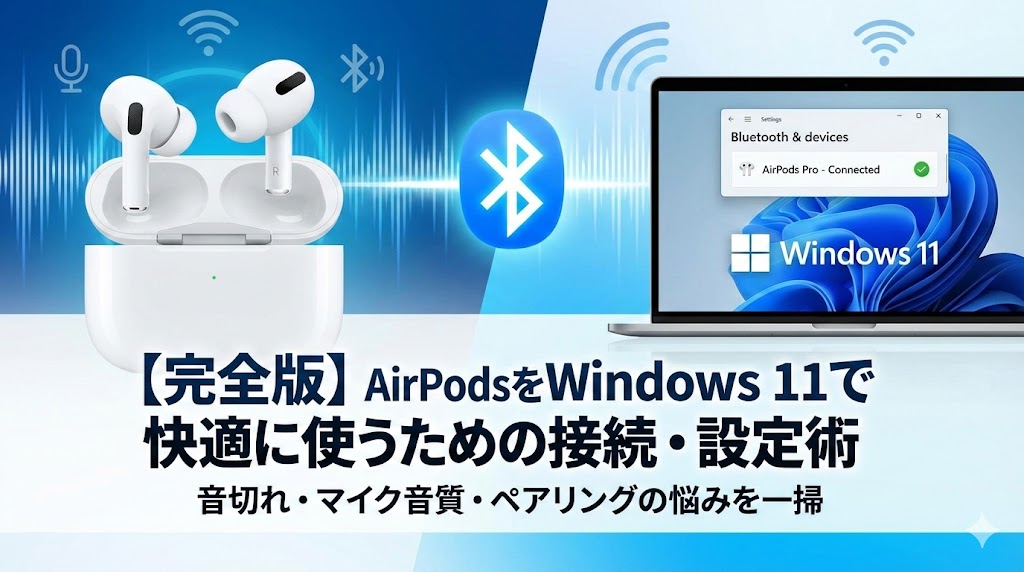
【お急ぎの方へ:この記事の結論】
- ✅ 接続の不安定・音質劣化:「ハンズフリーテレフォニー」をオフにするだけで激変します(解決策へジャンプ)。
- ✅ WindowsでもApple体験:「MagicPods」を導入すればバッテリー表示も自動耳検出も可能に(ツール解説へジャンプ)。
- ✅ 繋がらない時の特効薬:「ペアリングの待ち時間」と「本体リセット」が最後の切り札です(対処法へジャンプ)。
※この記事では、PC操作に自信がない方でも迷わないよう、実際の画面イメージが浮かぶレベルで徹底解説しています。快適なAirPodsライフを取り戻しましょう!
「iPhoneなら蓋を開けるだけで魔法みたいに繋がるのに、どうしてWindowsだとこんなに言うことを聞いてくれないの……?」
今、そんな風にPCの前で頭を抱えて、ため息をついていませんか?
Appleが誇る最高傑作、AirPodsシリーズ。
そのスタイリッシュなデザインと圧倒的な音質、そしてノイズキャンセリングの快適さを知ってしまうと、仕事用のWindows PCでも使いたいと思うのは当然ですよね。
でも、いざ繋いでみると「音がブツブツ切れる!」「マイクの音がガサガサで会議に使えない!」「そもそもペアリング一覧に出てこない!」なんてトラブルのオンパレード……。
「せっかく高いお金を払ってAirPods ProやAirPods Maxを買ったのに、これじゃ宝の持ち腐れじゃん!」って、叫びたくなる気持ち、本当によくわかります。😥
私も初めて仕事用PCにAirPodsを繋いだ時、大事なWeb会議中に音が消えてパニックになった苦い経験があります……あのアセアセ感、もう二度と味わいたくないですよね💦
でも、安心してください!
そのイライラ、この記事で今日、全部解消しましょう!
Windows 11でAirPodsが「気難しい」のには、ちゃんとした理由があるんです。そして、それを手なづけるための「秘密の設定」もちゃんと存在します。
この記事は、これまで数え切れないほどのWindowsトラブルを解決してきた私が、AirPodsをWindows 11で「Appleデバイスに近い快適さ」で使い倒すための秘策を詰め込んだ、まさに「完全バイブル」です🕵️♀️
基本的なペアリングのコツから、音切れを根本から断つ設定、さらにはWindowsでは諦めていた「バッテリー残量確認」を実現する方法まで、一歩ずつ一緒に進めていきましょうね!🥰
1. AirPodsとWindows 11の「相性の壁」の正体を知ろう
まず最初に、「そもそもなんでAirPodsはWindowsだと使いにくいの?」という敵の正体をサクッと理解しておきましょう。
原因がわかれば、対処も怖くありませんからね!
最大の理由は、AirPodsがApple独自の「H1チップ」や「H2チップ」という、Apple製品同士で繋がるための特別なエンジンを積んでいることにあります。
Apple製品同士なら阿吽の呼吸で連携しますが、Windows 11から見れば、AirPodsは「ただのBluetoothイヤホン」の一つに過ぎないんです。
そのため、Windows側のBluetoothの電波の出し方や、古い規格のプログラムが邪魔をして、本来の実力が発揮できなくなっているんですね。
でも、希望を捨てないでください!
実はWindows 11になってから、Bluetoothの音質を左右する「AACコーデック」に標準対応するなど、AirPodsユーザーにとってはすごく有利な環境が整ってきているんです。✨
まずはお持ちのAirPodsが、Windows 11でどこまでできるのかを、下の表でチェックしてみましょう!
【表1】AirPodsシリーズのWindows 11対応状況リスト
| モデル名 | ペアリング | 高音質再生 | ノイキャン | 自動耳検出 | 電池表示 |
|---|---|---|---|---|---|
| AirPods (全世代) | ◯ | ◯ (AAC) | ー | △注1 | △注1 |
| AirPods Pro (全世代) | ◯ | ◯ (AAC) | ◯ (本体操作) | △注1 | △注1 |
| AirPods Max | ◯ | ◯ (AAC) | ◯ (本体操作) | △注1 | △注1 |
※注1:Windows標準では不可ですが、後ほど紹介する「魔法のツール」を使えば可能になります!👍
2. 【絶対失敗しない】Windows 11への正しいペアリング手順
📖 Apple公式サイトで手順を確認する
「ペアリングなんて、ボタンを押すだけでしょ?」と思うかもしれません。
でも、Windows 11の場合、ここでちょっとした「焦り」が後の不安定さに繋がることがあるんです。😅
一発で確実に、そして安定して繋げるための「大人の余裕」を持った手順をおさらいしましょう!
ステップ1:AirPods側の「深い眠り」を覚ます
まず、AirPods(またはPro)をケースに入れ、蓋を開けた状態にします。
ケース背面の設定ボタンを、「これでもか!」というくらい長押ししてください。
ステータスランプが「白色」にふわふわと点滅し始めたら、それが「準備OK!」のサインです。
点滅する前にボタンを離しちゃうと失敗するので注意ですよ!👮♀️
AirPods Maxの方は、右側のノイズコントロールボタンを長押しして、底面のランプが白く光るのを確認してくださいね。
ステップ2:Windows 11側で「迎え入れる」
次にPC側の操作です。キーボードの「Windowsキー」+「I(アイ)」を同時に押して設定を開きます。
「Bluetooth とデバイス」を選択し、青い「デバイスの追加」ボタンをポチッと押しましょう。
次に「Bluetooth」を選びますが、ここで一番大事なポイントがあります!
⚠️ ここで慌てないで!
リストに「ヘッドセット」という名前が先に出てくることがありますが、無視して待ってください。
数秒待つと、ちゃんと「〇〇のAirPods Pro」というあなたのデバイス名が出てきます。この正しい名前を選択して接続するのが、トラブルを防ぐ最大のコツなんです!🔍
3. 接続済みには2種類ある?「つながっているのに音が鳴らない」を解決
「接続済みって出てるのに、YouTubeを再生しても音が出ない……」
「さっきまで聞こえてたのに、Web会議になったら急に無音になったんだけど!😱」
この「接続済み詐欺」のような現象、実はWindows 11がAirPodsを「音楽を聴くためのヘッドフォン」として使うか、「通話をするためのヘッドセット」として使うか、迷子になっているのが原因なんです。
3-1. 「Connected Music」と「Connected Voice」の正体
Windows 11のBluetooth設定画面をよーく見てみてください。
デバイス名の下に「音声、音楽に接続済み」と書いてあれば完璧です。
でも、もし「音楽に接続済み」だけになっていると、マイクが使えません。
逆に「音声に接続済み」だけだと、音楽がAMラジオみたいなガサガサ音質になってしまいます……。😭
🛠️ うまく繋がらない場合のMicrosoft公式ヘルプ
【表2】Windows 11におけるAirPodsの接続ステータスの違い
| ステータス表示 | できること | 音質 |
|---|---|---|
| 音声、音楽に接続済み | 音楽も通話もOK(理想!) | 最高 |
| 音楽に接続済み | 高音質でリスニング専用 | 最高 |
| 音声に接続済み | 通話のみ(音楽はダメ) | 低い |
もし音が鳴らない時は、タスクバー右下の音量アイコンをクリックして、「出力先(スピーカーのマーク)」をポチッと押してみてください。
そこで「ヘッドフォン (AirPods)」がしっかり選ばれているか確認するだけで、案外あっさり直っちゃったりしますよ!🥰
4. 接続不安定・音切れを根本から治療する「3つの最適化」
さて、ここからがこの記事の「核心部分」です!
特に接続が不安定なAirPodsシリーズをお使いの方は、ここからの設定を試すだけで、今までのストレスが嘘みたいに消えてなくなるはずです。💪
Windows専用の「手なづけ術」、順番にやっていきましょう!
4-1. 「ハンズフリーテレフォニー」を無効化する(最強の裏技)
これ、実はほとんどの人が知らない、Windows × AirPodsの不仲を解消する最大の特効薬です!💊
Windowsには、Bluetoothデバイスを「古い電話機」として認識させようとする機能がデフォルトで動いています。
これがオンのままだと、音楽を聴いている最中に勝手に「電話モード」に切り替わって、音が途切れたり劣化したりするんです。
⚠️ 設定前の重要な注意
この設定を行うと、AirPodsのマイク機能がWindows上で使えなくなります。(入力デバイスとして認識されなくなります)
Web会議で発言する場合は、PC内蔵マイクやWebカメラのマイクを使用するように設定してください。
PCに別のマイク(Webカメラの内蔵マイクなど)があるなら、この機能は迷わずオフにしちゃいましょう!
- 「コントロールパネル」を開きます。(検索バーに「コントロール」と打てば出ます♪)
- 「ハードウェアとサウンド」→「デバイスとプリンター」に進みます。
- 自分のAirPodsを右クリックして「プロパティ」を開きます。
- 「サービス」タブをクリックして、リストにある「ハンズフリー テレフォニー」のチェックを外します!
最後に「OK」を押して完了です。
これでAirPodsは「僕は高音質イヤホンとして生きていくんだ!」と決意して、動作が劇的に安定します。✨
4-2. Bluetoothドライバーという「橋」を最新にする
PCとAirPodsを繋ぐ「目に見えない橋」であるBluetoothドライバー。
ここが古いと、Windows 11の最新機能に付いていけず、スリープ復帰後に繋がらなくなったりします。😰
「Windows Updateはしてるよ!」という方も、実はそれだけじゃ不十分なケースが多いんです。
PCメーカーの公式サイトや、Intelのドライバー配布ページから、直接「最新版」をダウンロードして入れてみてください。
これだけで「あれ、今日はずっと繋がってるな?」と実感できるはずですよ!🕵️♀️
💾 インテル製チップ搭載PCの方はこちら
4-3. 2.4GHz帯のWi-Fiという「敵」を遠ざける
AirPodsが使うBluetoothの電波は、実は古いWi-Fi(2.4GHz帯)と同じ道を通っています。
つまり、道が大渋滞している状態なんです。
もし可能なら、家のWi-Fi設定で「5GHz(11acや11ax)」を使うように変えてみてください。
📡 電波干渉の仕組みについて(公的情報)
邪魔者がいなくなることで、Bluetoothの電波がスイスイ届くようになり、あの嫌な「プツッ、プツッ」という音切れから解放されますよ!👍
5. Windows 11でAirPodsを「Apple化」する魔法のツール
「Windowsだと電池残量がわからないのが一番不便なんだよね……」
「耳から外しても音楽が止まらないから、そのまま再生され続けてて電池が切れてた!😭」
そんな悩めるWindowsユーザーに、私が全身全霊でおすすめしたい神アプリがあります。それがMicrosoft Storeで買える「MagicPods」です!
📥 MagicPodsをストアで見る (公式)
※有料アプリですが、無料体験版で動作確認ができます。
これを入れるだけで、あなたのWindows PCは、まるでMacやiPadのようにAirPodsを優しく扱ってくれるようになります。🥰
MagicPodsで手に入る「魔法」体験
・バッテリー残量の見える化:タスクバーに電池マークが出たり、ケースを開けるとポップアップで残量を教えてくれます。
・自動耳検出:イヤホンを外すと動画が一時停止し、着けると再開。あの「Apple体験」がWindowsでも可能に!
・爆速ペアリング:ケースを開けてから繋がるまでの時間が、体感で半分くらいになります。
数百円の有料アプリ(無料体験版あり)ですが、ジュース数本分で毎日の仕事のストレスが消えるなら、これはもう「投資」と言ってもいいレベルです。
私もこれなしでは生きていけません(笑)🥤✨
6. AirPods Pro / Max ユーザーのための「ノイキャン」活用法
「Windows 11の設定画面に、ノイキャンの切り替えボタンがないんだけど!壊れてるの?」
いえいえ、大丈夫ですよ!壊れていません。😊
残念ながら、今のWindows 11にはAirPodsのノイズキャンセリングを画面から操作する機能はありません。
でも、イヤホン本体のセンサーを使えば、Windowsに繋いでいる間も自由に切り替え可能なんです!
AirPods Proなら軸の部分をギュッと長押し、AirPods Maxならボタンをカチッと押す。
これだけで「集中モード(ANC)」と「外部音取り込み」を行き来できます。
PC側で設定できないからといって諦めていた方、今すぐ本体を触ってみてください。
ちゃんと機能が生きていることに感動するはずですよ!✨
7. まとめ:AirPodsはWindows 11の最高の相棒になれる!
長文にお付き合いいただき、本当にお疲れ様でした!
「AirPodsをWindowsで使うのは諦めようかな……」と思っていた方も、解決の光が見えてきたんじゃないでしょうか。🌟
最後に、今日からすぐに試してほしいチェックリストをまとめておきますね!
【表3】AirPods × Windows 11 快適設定チェックリスト
| やるべきこと | チェックポイント | 得られる効果 |
|---|---|---|
| 1. 正しいペアリング | 名前が出るまで待ってから接続。 | 初期の動作が安定する。 |
| 2. ハンズフリー無効化 | コントロールパネルでチェックを外す。 | 音切れが激減する! |
| 3. 通信環境の改善 | Wi-Fiを5GHz帯に切り替える。 | 電波干渉による音飛び防止。 |
| 4. MagicPodsの導入 | Microsoft Storeでインストール。 | 電池表示と自動停止を実現。 |
AirPodsは、Apple製品だけの特別なものではありません。
Windows 11という自由なOSだからこそ、ちょっとした「手入れ」をしてあげることで、世界で一つだけの最高の仕事環境が出来上がるんです。💻🎧
もし、これでもどうしても上手くいかない時は、一度AirPodsの背面ボタンを15秒以上長押しして、ランプがオレンジ色に点滅するまで「リセット」してみてください。
そしてPC側の登録も一旦消して、真っさらな状態から再挑戦してみましょう。きっと今度は上手くいきますよ!
あなたのWindowsライフが、AirPodsという最高のパートナーのおかげで、もっともっと快適で楽しいものになることを心から願っています!🥰
「よーし、まずはあの設定、変えてみようかな!」と少しでも前向きになってもらえたら、これほど嬉しいことはありません。
応援しています!💪✨


コメント