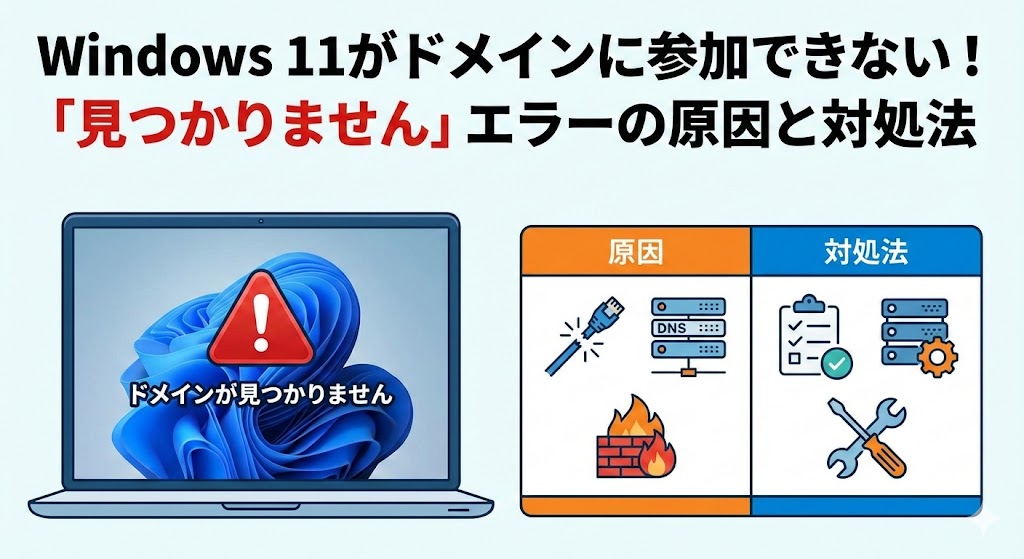
【お急ぎの方へ:この記事の超・結論】
- ✅ エラーの9割は「DNS」が犯人:ルーターのIPではなく、必ず「ADサーバーのIP」を指定してください(解決策3へジャンプ)。
- ✅ 「Home」版は門前払い:Windows 11 Homeにはドメイン参加機能がありません。Proへアップグレード必須です(解決策1へジャンプ)。
- ✅ IPv6が悪さをする:Windows 11はIPv6好き。これが邪魔してサーバーが見つからないケースが多発中(解決策5へジャンプ)。
- ✅ ログを見れば答えがある:「NetSetup.log」という隠しファイルに、エラーの真犯人が書いてあります(上級者向け解析へジャンプ)。
※この記事では、新入社員の情シス担当者から、ベテランの社内SEの方まで納得いただけるよう、図解レベルの細かさと技術的背景まで徹底解説しています。目次から気になるところへ飛んでくださいね!
「よし、新しいPCのキッティング作業、順調順調! アプリも入れたし、Windows Updateも終わった。あとはドメインに参加させて、再起動すれば完了だ…!」
そう思って、自信満々にIDとパスワードを入力し、Enterキーを叩いたその瞬間。
画面が数秒フリーズし、嫌な予感がした直後に表示される、あの無慈悲なメッセージ。
「ドメイン “example.local” の Active Directory ドメイン コントローラー (AD DC) に接続できませんでした。」
(Error: The Active Directory Domain Controller (AD DC) for the domain “…” could not be contacted.)
「は…? なんで…? 昨日セットアップした隣の席のPCは、全く同じ手順ですんなり入れたじゃん…!」
「ケーブルも繋がってるし、ネットも見れるのに、なんでサーバーだけ『見つかりません』の一点張りなのよ…!」
キッティング作業の最終段階、あとは再起動して「お疲れ様でした!」と言って帰るだけだったのに。
そのエラーが出た瞬間に、定時退社の夢は脆くも崩れ去り、冷や汗がドッと吹き出しながら、スマホで震える指で「Windows11 ドメイン参加できない 理由」なんて検索して、このページに救いを求めて来てくれたんじゃないでしょうか。
わかります、すごーくわかります!
私も長年、社内SEとして何百台、いや何千台ものPCセットアップを見てきましたが、この「謎のドメイン拒否」に遭遇した時の絶望感、何度味わっても慣れるものじゃありません。
「もしかして、サーバーが落ちてる…?」「ネットワーク設定ミスった…?」「いや、このPC自体が初期不良なんじゃ…」
納期は迫ってるし、上司やユーザーからは「まだ?」ってプレッシャーをかけられるし、不安でパニックになっちゃいますよね。😭
でも、大丈夫です!深呼吸しましょう!
その焦る気持ち、痛いほどわかります。でも、サーバーが壊れたわけでも、あなたが悪いわけでもありません!
この問題、実はWindows 11特有の「セキュリティの厳しさ」や、ネットワーク設定における「ほんの些細なボタンの掛け違い」が原因であることがほとんどなんです。
魔法のように直る手順が、必ず存在します。
この記事は、そんな「ドメイン参加迷子」になってしまい、途方に暮れているあなたを救うための、プロ直伝の解決策を網羅した「完全バイブル」です🕵️♀️
「DNSってなに?美味しいの?」という初心者さんでもできるカンタンな確認から、黒い画面(コマンドプロンプト)やログ解析を使った「プロのSE」レベルの解決策まで。
私と一緒に、一つずつ順番に原因を潰していって、あのスムーズなドメイン参加を成功させましょうね!
そして、無事に定時で帰りましょう!🥰
なぜドメインに参加できないの?エラーの裏側にある「仕組み」
具体的な作業に入る前に、ちょっとだけ深呼吸して、「なんでこんなことが起きるの?」っていう原因の全体像を、ざっくり知っておきましょう。
「理論なんていいから解決策を教えろ!」って思うかもしれませんが、敵(原因)の正体を知れば、無駄な再起動やケーブルの抜き差しをせずに、最短ルートで解決できますからね!
ドメイン参加というのは、PCが「私を仲間に入れてください!」とサーバーにお願いし、サーバーが「お前は怪しいやつじゃないな?よし、許可する!」と承認する、信頼関係を結ぶための重要な儀式です。
この儀式が失敗する主な犯人は、以下の5つに絞られます。
- DNS設定の誤り(迷子):ダントツで多いのがこれ!PCが「ドメインコントローラー(親分)の家はどこ?」と聞く相手を間違えていて、永遠にたどり着けない状態。
- Windowsのエディション違い(門前払い):悲しいけどよくある。「Home」エディションというチケットでは、そもそも入場ゲートを通れません。
- 時刻同期のズレ(遅刻厳禁):サーバーとPCの時間が5分以上ズレてると、セキュリティ的に「お前は過去から来たなりすましだな!」と弾かれます。
- ネットワークプロファイルとIPv6(言葉の壁):Windows 11が新しい言葉(IPv6)を使いたがりすぎて、古い言葉(IPv4)しか話せないサーバーとうまく会話できていないパターン。
- サーバー側の制限(定員オーバー):実はサーバー側で「これ以上PCを増やしちゃダメ」という制限がかかっている場合も。
どれに当てはまるか分からない…という方も大丈夫!
以下の「最強チェックリスト」を作ったので、これを参考に上から順番に試していけば、必ずどこかで「ビンゴ!」となりますよ👍
【対処法チェックリスト】難易度と効果の目安
| 対処法の名称 | 所要時間 | 難易度 | 解決期待度 | 備考 |
|---|---|---|---|---|
| 1. エディションの確認 | 30秒 | 低 | 特大 | Home版なら設定変更では直りません。即終了。 |
| 2. 物理接続とPING確認 | 1分 | 低 | 中 | ケーブル抜けやWi-FiのSSID間違い。 |
| 3. DNS設定の修正 | 3分 | 中 | 最大 | エラー原因の9割はこれ。本当に重要! |
| 4. 時刻同期の確認 | 2分 | 中 | 高 | 新品PCでよく起きる「Kerberos認証」エラー。 |
| 5. IPv6の無効化 | 3分 | 中 | 高 | Windows 11特有の「お節介」を止める。 |
| 6. NetSetup.log解析 | 10分 | 高 | 中 | 上級者向け。エラーの深層を探る最終手段。 |
準備はいいですか?まずは一番簡単で、一番残酷な(?)確認からやってみましょう!
【解決策1】まずはここ!Windows 11の「エディション」を確認
「えっ、そんな初歩的なこと?」って思うかもしれません。
でも、実は量販店やネット通販で急いで買ったPCの多くが、ここでつまづいているんです!
Windows 11には主に「Home」と「Pro」という2つのエディションがあります。
家庭で動画を見たりゲームをしたりする分にはどちらでも良いのですが、会社で使う場合には決定的な違いがあります。
残念ながら、「Windows 11 Home」エディションには、そもそもドメイン参加機能そのものが搭載されていません。
メニューのどこを探しても「ドメイン」という文字が出てこないなら、それは機能が隠れているのではなく、存在しないのです。
どんなに優秀なエンジニアでも、タイヤのない車で走ることはできませんよね😭
📢 公式で確認:Home と Pro の機能比較表 (Microsoft)
30秒で終わる確認ステップ!
- まず、画面下のスタートボタン(Windowsロゴ)を右クリックして、メニューから「システム」を選択します。
- 設定画面が開いたら、「Windowsの仕様」という部分を見てください。
- 「エディション」の横に「Windows 11 Home」と書いてありませんか?ここが運命の分かれ道です!
もしここに「Home」と書いてあったら、残念ながらこの記事の設定項目をいくら試しても解決しません。
解決策はただ一つ。Microsoft Storeで「Windows 11 Pro」へのアップグレード(約1万3千円程度)を購入し、PCをアップグレードすることです。
これが犯人です!逮捕!👮♀️
「いやいや、ちゃんとProって書いてあるよ!それなのにダメなんだよ😡」という方は、PCのエディションは合格です。
ということは、PCの設定のどこかが間違っている可能性が高いです。
諦めずに、次のステップに進みましょう!
【解決策2】ネットワークプロファイルと物理接続の確認
「エディションはOK!でも繋がらない…」
そんな時は、Windows 11が今繋がっているネットワークを「危険な公共の場所(パブリック)」だと勘違いして、警戒モード全開になっているかもしれません。
スタバや空港のフリーWi-Fiに繋いだとき、PCの中身を勝手に見られたら困りますよね?
だからWindowsは、「パブリックネットワーク」と判断すると、ファイアウォールでガチガチに守りを固めて、外部との通信を遮断します。
その結果、社内のドメインコントローラー(サーバー)との大切な通信までブロックしちゃうことがあるんですね。
「ここは安全な会社のネットワークだよ!」と、Windowsに教えてあげましょう。
プロファイルを「プライベート」にする手順
- 「設定」を開いて、左メニューの「ネットワークとインターネット」をクリックします。
- 現在接続している「イーサネット(有線)」または「Wi-Fi」をクリックします。
- 「ネットワークプロファイルの種類」という項目を見てください。ここが「パブリックネットワーク(推奨)」になっていませんか?
- もしそうなっていたら、迷わず「プライベートネットワーク」を選択します。
これだけで、ファイアウォールの設定が「信頼できるネットワーク用」に切り替わり、サーバーとの通信が通りやすくなります。
また、意外と多いのが「そもそも物理的に繋がっていない」というオチ。
- LANケーブルのツメが折れていて、奥まで刺さっていない。
- HUBの電源が抜けている。
- Wi-Fiが「社内用(Internal)」ではなく「ゲスト用(Guest)」に繋がっている。
「そんなバカな(笑)」と思う前に、一度コマンドプロンプトで確認してみましょう。
スタートメニューで「cmd」と入力して起動し、以下のコマンドを打ちます。
(例:ping 192.168.1.10)
これで「要求がタイムアウトしました」や「宛先ホストに到達できません」と出る場合は、ドメイン設定以前に、線が繋がっていません!
足元のケーブルをよーく確認してくださいね。灯台下暗し、意外とこれだったりします(笑)。
【解決策3】エラー原因の9割!「DNS設定」を徹底的に見直そう
ここが今回のメインディッシュ、最重要項目です!
ドメイン参加できないトラブルの9割は、この「DNS設定」が原因と言っても過言じゃありません!
「DNS設定なんて、自動取得(DHCP)にしてるから大丈夫でしょ?」
いいえ、それが落とし穴なんです!😱
なぜDNSがそんなに重要なの?
PCがドメインに参加する時、裏側ではこんな会話が行われています。
PCくん:「ねぇねぇ、DNSサーバーさん!僕の親分(ドメインコントローラー)はどこにいるの?」
DNSサーバー:「あぁ、親分の住所(IPアドレス)なら、あそこだよ」
この会話が成立して初めて、PCはサーバーの場所を知ることができます。
しかし、一般的なルーターのDHCP機能を使っていると、PCのDNS設定には「ルーターのIPアドレス(192.168.1.1)」や、プロバイダのDNS、あるいは「GoogleのDNS(8.8.8.8)」が設定されてしまうことがあります。
するとどうなるでしょう?
PCくん:「ねぇねぇ、Googleさん(8.8.8.8)!僕の会社の親分(社内サーバー)はどこ?」
Googleさん:「知らんがな。(そんなローカルな情報、世界中のDNSを探しても載ってないよ)」
結果、PCは親分の場所がわからず、「ドメインが見つかりません」というエラーを吐くのです。
PCに、正しい案内所(社内のActive Directoryサーバー)を教えてあげなければなりません!🗺️
DNSを「手動」で設定する完全手順
- 「設定」>「ネットワークとインターネット」>「イーサネット(Wi-Fi)」を開きます。
- 「DNSサーバーの割り当て」という項目の横にある「編集」ボタンをクリックします。
- 一番上の設定を「自動(DHCP)」から「手動」に変更します。
- 「IPv4」のスイッチをオンにします。
- ここが最重要!「優先DNS」の欄に、ドメインコントローラー(ADサーバー)のIPアドレスを直接入力します。(例:192.168.1.10 など)
- (もしセカンダリのADサーバーがあるなら、「代替DNS」に入力します。なければ空欄でもOKです。)
- 下の「保存」ボタンをクリックして完了です!
⚠️ ここで一番やりがちなミス!
「デフォルトゲートウェイ」や「ルーターのIP」を入れてはダメです!
必ずActive DirectoryがインストールされているサーバーのIPアドレスを指定してください。
もしサーバーのIPがわからない場合は、すでにドメイン参加できている先輩のPCでコマンドプロンプトを開き、ipconfig /allと打って、「DNSサーバー」の項目をカンニングしましょう!(笑)
設定変更が終わったら、コマンドプロンプトで本当に正しく設定されたか確認してみましょう。
(例:nslookup https://www.google.com/search?q=corp.example.com)
これで、「Server: (サーバー名)」「Address: (サーバーのIP)」と正しく返ってくれば大成功です!
「Non-existent domain」と出なくなったことを確認してから、もう一度ドメイン参加ボタンを押してみてください。
魔法のようにパスワード入力画面が出てくるはずです!😊
【解決策4】意外な落とし穴?「時刻同期」のズレを直す
「DNSも完璧なのに、まだエラーが出る…」
「ユーザー名とパスワードを入れる画面までは出たのに、入力するとエラーになる…」
そんな時は、PCとサーバーの「時間のズレ」を疑ってください。
Active Directoryの認証システム(Kerberos:ケルベロス)は、セキュリティのために時間を厳密に管理しています。
これは、「過去に盗聴したパスワードデータを使って、なりすましログインをさせない」ための防御策なんですが、これが逆に仇となることがあります。
もし、PCの時計がサーバーと5分以上ズレていると、「お前、時間がズレてるな? さては過去のデータを送ってきたな!認証失敗!」と判断されて、門前払いされちゃうんです。
🛡️ 公式仕様:時計の同期ズレの許容範囲について (Microsoft Learn)
特に、箱から出したばかりの新品PCや、しばらく使っていなかったPCは、内蔵電池の関係で時間が大きくズレていることがよくあります。
手動で時計を合わせてもいいですが、秒単位までピッタリ合わせるのは難しいですよね。
ここはプロっぽく、コマンド一発で強制同期させちゃいましょう!🕒
コマンドで時間を強制同期する手順
- スタートメニューで「cmd」と検索し、出てきた「コマンドプロンプト」を右クリックして「管理者として実行」します。(これ大事です!)
- 以下の呪文(コマンド)を入力してEnterキーを押します。
net time [ドメインコントローラーのIP] /set /y
(例:net time \192.168.1.10 /set /y)
- 「コマンドは正常に終了しました」と出ればOKです!
もし「アクセスが拒否されました」と出る場合は、まだドメインに参加していないので権限がない状態です。
その場合は、PCの日付と時刻の設定画面から、「今すぐ同期」ボタンを押すか、手動でサーバーの時刻と「分」までピッタリ合わせてください。
たったこれだけですが、これで嘘みたいにドメイン参加が通るケース、本当に多いんですよ。
「あ、これで直った!」という方は、ぜひ心の中でガッツポーズしてください👏
【解決策5】Windows 11の罠?「IPv6」を無効化してみる
「全部やった…設定も時間も完璧なのに…」
そんな、心が折れそうなあなたへ。 最後に疑うべきは、Windows 11の「お節介機能」である「IPv6」です。
Windows 11は、最新のOSらしく、新しい通信規格である「IPv6」を優先して使いたがります。
「これからはIPv6の時代だよね!IPv4なんて古い古い!」と言わんばかりに、何でもかんでもIPv6で通信しようとします。
しかし、社内のネットワーク環境(ルーターや古いサーバー)が、まだ「IPv4」メインで作られている場合、このIPv6が邪魔をして、うまくサーバーとお話できないことがあるんです。
PCがIPv6で話しかけても、サーバーが「何言ってるかわからん」と無視してしまう。
これがエラーの原因になります。
一時的にIPv6をオフにして、Windowsに「今はかっこつけなくていいから、IPv4だけで頑張って!」とお願いしてみましょう。
IPv6を無効化する手順
- 「設定」>「ネットワークとインターネット」を開き、一番下にある「ネットワークの詳細設定」をクリックします。
- 「ネットワークアダプターのオプションの詳細」をクリックします。(昔ながらのコントロールパネルの画面が出ます)
- 使っているアダプター(イーサネットなど)を右クリックして「プロパティ」を開きます。
- リストの中に「インターネットプロトコルバージョン6 (TCP/IPv6)」という項目があります。このチェックを外します。
- 「OK」を押して閉じます。
これで、PCは強制的にIPv4のみを使って通信するようになります。
この状態でドメイン参加を試してみてください。
もし成功したら、原因はIPv6の干渉でした。
ドメイン参加が終わって再起動した後なら、必要に応じてチェックを戻しても大丈夫ですが、社内でIPv6を使っていないなら、トラブル防止のためにオフのままでも良いかもしれません(社内ルールに従ってくださいね!)。
それでも直らない場合の高度な対処法(hosts・レジストリ)
「ここまでやってダメなら、もうお手上げだよ…!」
「VPN越しで参加させようとしてるから、うまくいかないのかな…?」
そんな、PCを窓から投げ出したくなっているあなたへ。 最後に残された「強硬手段」をお教えします。
これは、DNSの仕組みすら無視して、PCに無理やりサーバーの場所を教え込む「裏技」です。
ちょっと黒い画面や難しい設定が出てきますが、手順通りにやれば大丈夫! 一緒にやってみましょう💪
hostsファイルで強制的に「住所」を書き込む
DNSサーバーがどうしても言うことを聞かない場合、PCの中にある「電話帳(hostsファイル)」に、直接サーバーの名前と住所を書き込んじゃいます。
こうすると、PCはDNSサーバーに問い合わせることなく、その電話帳を見て直接サーバーに向かいます。
- メモ帳を検索し、右クリックして「管理者として実行」で開きます。(これ重要!)
- メモ帳のメニューから「ファイル」>「開く」を選びます。
- ファイル名の欄に
C:\Windows\System32\drivers\etc\hostsと入力して開きます。(※普通にフォルダをたどる場合は、右下の「テキスト文書」を「すべてのファイル」に変えないと見えません!) - ファイルの一番下の行に、以下のように追記して保存します。
192.168.1.10 dc01.example.local
(※左側にサーバーのIPアドレス、スペースを空けて、右側にサーバーの完全な名前(FQDN)を書きます)
これを保存した後、もう一度ドメイン参加を試してみてください。
これで通るなら、間違いなくDNSサーバーの不調か、経路の問題です。とりあえず参加さえできてしまえば、こっちの勝ちです!
【上級者向け】VPN環境での「MTUサイズ」問題
もし、VPN経由で遠隔地のドメインに参加させようとしているなら、「パケットサイズ」が原因かもしれません。
ドメイン認証のパケットはサイズが大きいのですが、VPNを通るときに「サイズが大きすぎて通れないよ!」と分割(フラグメント)されてしまい、結果としてデータが壊れて届くことがあります。
この場合、レジストリをいじって「小さいパケットで送ってね」と設定する必要がありますが、これはかなりリスクがあるので、ここでの詳細手順は割愛します。
「Kerberos UDP TCP 強制」などのキーワードで検索してみてください。
【プロの技】エラーの真犯人を特定する「NetSetup.log」解析
「何をやってもダメ。エラーメッセージも『詳細については…』とか言って役に立たない!」
そんな時は、Windowsが密かに記録している「秘密の日記(ログ)」を覗き見しましょう。
実は、ドメイン参加に失敗するたびに、Windowsはその詳細な理由をログファイルに書き残しているんです。
ログファイルの場所
エクスプローラーのアドレスバーに、以下のパスを貼り付けてEnterを押してください。
このファイルを開き、一番下(最新の日時)を見てください。
そこに、以下のようなエラーコードが記録されていませんか?
- 0x54b:これは「タイムアウト」や「ドメインが見つからない」です。→ DNSかファイアウォールが原因。
- 0x522:これは「特権がありません」です。→ 入力したドメイン管理者のID/PASSが間違っているか、権限がありません。
- 0x51f:これは「マシンアカウントの競合」です。→ 同じ名前のPCがすでにAD上に登録されているかも?
このエラーコード(0x…)をGoogleで検索すると、マイクロソフトの公式情報や、世界中のエンジニアの悲鳴(解決策)が見つかります。
🛠️ 公式トラブルシュート:ドメイン参加のエラーコード解説 (Microsoft Learn)
ここまでくれば、あなたはもう初心者ではありません。立派なトラブルシューターです!🎓
まとめ:ドメイン参加エラーは「DNS」と「時間」を疑え!
長文にお付き合いいただき、本当にお疲れ様でした!
Windows 11でのドメイン参加トラブル、本当に厄介で、心が折れそうになりますよね。
でも、ここまでのステップを一つずつクリアしていけば、必ず解決の糸口は見つかったはずです!
最後に、今回のトラブルシューティングの極意を、もう一度おさらいしておきましょう。
✅ 解決のための最強チェックリスト
- エディション確認: 「Home」版じゃない?まずはそこから!Proへアップグレードだ!
- DNS設定: 最重要!優先DNSを「ADサーバーのIP」に変えること。ルーターのIPはNG!
- 時刻のズレ: サーバーと5分以上ズレてない?コマンドで強制同期!
- 最終手段: IPv6をオフにする、またはhostsファイルで直接指定する。
- ログ確認: NetSetup.logを見れば、真犯人が書いてある。
「見つかりません」というエラーメッセージは、PCからの「道に迷いました」というSOSです。
正しい地図(DNS設定)と、正しい時計(時刻同期)を持たせてあげれば、必ず目的地(ドメイン)にたどり着けます。
無事に「ドメインへようこそ」のメッセージが出て、再起動がかかった瞬間のあの安堵感。
それをあなたが味わえることを、心から願っています!
さあ、これでセットアップ完了です。
胸を張って「終わりました!」と報告して、今日は早く帰ってゆっくり休んでくださいね!
本当にお疲れ様でした!👋✨
🏁 ドメイン参加ができたら、次はこれ!


コメント