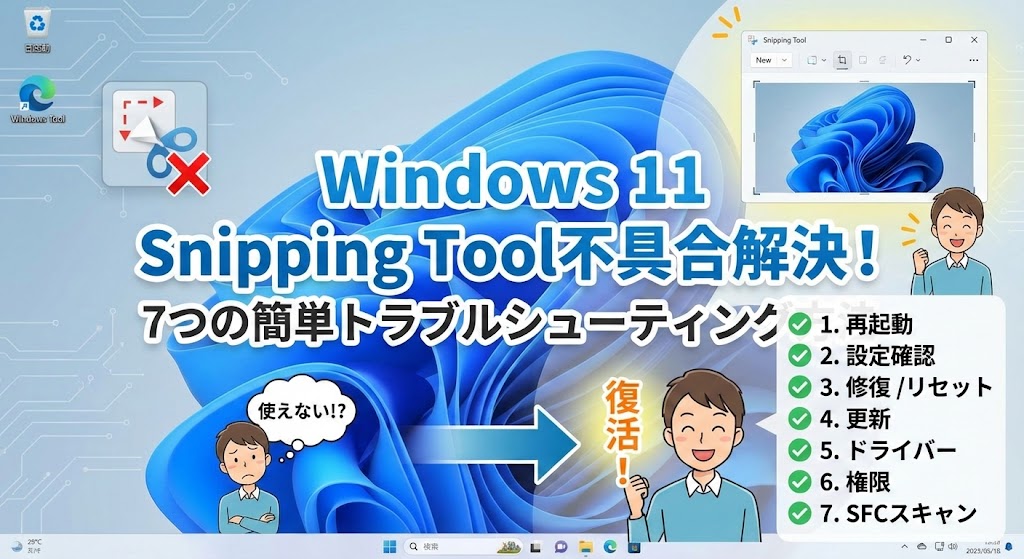
【お急ぎの方へ:この記事の結論】
- ✅ まずはリセット:「再起動」は基本中の基本。タスクマネージャーからの強制終了が最短ルートです(手順1へ)。
- ✅ 設定の落とし穴:「バックグラウンド実行」が許可されていないと、ツールは沈黙します(手順2へ)。
- ✅ 最終手段:どうしても直らない時は「アプリのリセット」で初期化。これで9割は解決します(手順4へ)。
※この記事は、PCが苦手な方でも迷わず作業できるよう、あらゆる原因を網羅した「Snipping Tool復活の完全ガイド」です。目次から必要な部分へ飛んでくださいね!
「よし、この大事なエラー画面をスクショして、上司に報告だ!」
「プレゼン資料の締め切りまであと10分。ここに画像を貼り付ければ完成なのに……!」
そんな一分一秒を争う重要な局面で、ショートカットキーを押してもうんともすんとも言わないSnipping Tool。
クリックしても起動しない。
画面が固まったまま動かない。
「えっ、なんで今なの!?」
「もしかしてパソコン壊れた? ウイルス?」
背筋がヒヤッとして、焦りで手汗が止まらなくなってしまいますよね。
その気持ち、痛いほどよくわかります!
私も普段、ブログ執筆や資料作成で1日に100回以上スクリーンショットを使うヘビーユーザーなので、このツールが動かなくなった時の絶望感と言ったらありません。
まるで、料理人が包丁を奪われたような、大工さんが金槌を無くしたような……。
仕事が完全にストップしてしまう恐怖、ありますよね。
でも、大丈夫です!
その焦る気持ち、深呼吸して落ち着けてください。あなたのPCは壊れていません。
Snipping Toolの不具合のほとんどは、Windows内部の「ちょっとしたボタンの掛け違い」や「一時的な迷子」が原因なんです。
正しい手順でトントンと肩を叩いてあげれば、すぐに目を覚ましてくれますよ😉
この記事では、IT機器のトラブル解決を生業としてきた私が、初心者の方でも絶対に迷わないよう、Snipping Toolを復活させるための「7つの特効薬」をステップバイステップで解説します。
ネット上の難しい専門用語は使いません。
「ここを押して、次はここ」という風に、画像付きの説明書を読む感覚で進められます。
私と一緒に、一つずつ順番に試していきましょう。
読み終わる頃には、あの便利な「切り取り機能」が、サクサク快適に動くようになっているはずですよ!✨
Windows 11のSnipping Tool不具合を解決する7つの方法(ショートカットが効かない時も!)
Snipping Toolは、Windows 11の中でも特に便利な「神機能」の一つですが、実はちょっと繊細な一面も持っています。
Windows Updateの後や、長時間PCを使っていると、ふとした拍子に拗ねてしまうことがあるんですね。
でも、安心してください。
以下の7つの方法を上から順番に試していけば、複雑な迷路に迷い込むことなく、最短ルートで解決できます。
- 1. 簡単な再起動で復活!Snipping Toolを新鮮な状態に
- 2. アクセス権限の変更で、Snipping Toolにパワーを与える
- 3. グラフィックドライバーの更新で、画面キャプチャを滑らかに
- 4. アプリを「リセット」して、設定を完全初期化
- 5. Windows最新アップデートで、バグを撃退
- 6. Snipping Tool修復機能で、問題を根本から解決
- 7. システムファイル修復で、Windows全体の健康をチェック
「えっ、7つもやるの? めんどくさい……」と思いましたか?
大丈夫です!
ほとんどの場合、最初の「1」か「2」、あるいは「4」あたりで解決してしまいます。
後半は、それでも直らない「頑固な症状」向けの奥の手です。
まずは気楽に、ステップ1から見ていきましょう!
1. Snipping Toolを再起動して、新鮮な状態に
パソコンの調子が悪い時、「とりあえず再起動」しますよね?
あれと同じことを、Snipping Tool単体に対して行います。
実は、Snipping Toolは画面に表示されていなくても、裏側(バックグラウンド)でこっそり動いていることがあります。
この「裏側のSnipping Tool」がフリーズしているせいで、いくらあなたがクリックしても反応しない……というケースが非常に多いんです。
なので、まずはこの裏で固まっているプロセスを強制的に終わらせて、叩き起こしてあげましょう。
手順はとっても簡単です。
【手順】
1. キーボードの『Ctrl』+『Shift』+『Esc』の3つのキーを(両手を使って)同時に押してください。
(これがプロが使う「タスクマネージャー」を一瞬で呼び出す魔法のコマンドです!)
2. 「タスクマネージャー」というウィンドウが開きます。
3. 左側のリスト(またはプロセスタブ)から、検索窓に「Snipping」と入力するか、リストをスクロールして「Snipping Tool」を探します。
4. 見つけたら右クリックして、「タスクの終了」をクリックします。
これで、裏で悪さをしていたSnipping Toolが完全に停止しました。
深呼吸をしてから、もう一度Snipping Toolを起動(または『Windowsキー』+『Shift』+『S』)してみてください。
どうでしょう?
「カシャッ」という音と共に、画面が暗くなって切り取りモードになりましたか?
この簡単な操作だけで、トラブルの約50%は解決すると言われています。
もしこれでもダメなら……次のステップへ進みましょう!
2. アクセス権限を変更して、Snipping Toolにパワーを与える
「再起動しても直らない……」
そんな時は、Windowsの設定で、Snipping Toolが「活動制限」を受けていないかチェックしましょう。
最近のWindows 11は省エネ機能が優秀すぎて、使っていないアプリを勝手に眠らせてしまうことがあります。
Snipping Toolが「バックグラウンドで動くこと」を禁止されていると、いざ使いたい時にすぐに立ち上がれないことがあるんです。
「もっと自由に動いていいよ!」と許可を与えてあげましょう。
【手順】
1. 「設定」を開きます(『Windowsキー』+『I』で一発です)。
2. 左メニューから「アプリ」を選び、「インストールされているアプリ」をクリックします。
3. 検索窓に「Snipping」と入力して、Snipping Toolを表示させます。
4. 右側の「…(3点リーダー)」をクリックし、「詳細オプション」を選びます。
5. 画面を少し下にスクロールして、「バックグラウンド アプリのアクセス許可」という項目を探してください。
6. ここが「電力最適化(推奨)」や「常にオフ」になっていたら、「常にオン」に変更します。
📘 なぜこの設定が必要?(公式解説)
プロのアドバイス
この「常にオン」設定は、Snipping Toolに限らず、動作が遅いアプリ全般に有効なテクニックです。「LINEの通知が来ない」「時計アプリが止まる」なんて時も、ここを疑ってみてくださいね!
設定を変えたら、念のためPCを再起動してから動作確認をしてみてください。
これでスムーズに動くようになったなら、原因は「Windowsの過保護な省エネ機能」だったということです。
3. グラフィックドライバーを更新して、画面キャプチャを滑らかに
「まだ直らない……画面が真っ白になったり、カクカクする」
そんな場合は、アプリではなく「ハードウェア」との連携ミスを疑いましょう。
Snipping Toolは、画面(モニター)に映っている情報を画像として保存するツールです。
つまり、映像を映し出す部品である「グラフィックボード(GPU)」と密接に関わっています。
このGPUを動かすための翻訳プログラム(=ドライバー)が古くなっていると、
「Snipping Toolさんからの『画面撮って!』という命令が、GPUに正しく伝わらない」
という状況が発生します。
【手順】
1. スタートボタンを右クリックして、「デバイスマネージャー」を開きます。
2. 「ディスプレイ アダプター」という項目をダブルクリックして展開します。
3. 表示された項目(Intel、NVIDIA、AMDなど)を右クリックして、「ドライバーの更新」を選びます。
4. 「ドライバーを自動的に検索」をクリックします。
もしこれで「最新です」と言われても、実際には古い場合があります。
本来はPCメーカー(DellやHPなど)の公式サイトやWindows Update経由で更新するのが基本ですが、もし「どれをダウンロードすればいいか分からない」という場合や、操作に不安がある方は、「Driver Easy」のようなドライバー更新ツールを使うのも一つの手です。
ボタン一つで、PC内の古いドライバーを一括で洗い出して、最新版にしてくれますよ。
ドライバーを更新した後は、必ずPCを再起動して変更を適用させてくださいね!
4. アプリを『リセット』して、設定を完全初期化する
ここまでの手順を試してもダメだったあなた。
相当頑固なトラブルに見舞われているようですね……。
でも、諦めないでください! ここで紹介する方法が、個人的には「最強の修復手段」だと思っています。
それが、アプリの「リセット」です。
これは、Snipping Toolを「インストールした直後のまっさらな状態」に強制的に戻す操作です。
何かの拍子におかしくなってしまった設定ファイルや、破損したキャッシュデータを、問答無用で全て消し去ります。
家のリフォームというより、「建て替え」に近い強力な措置です。
【手順】
1. 手順2と同じように、設定の「アプリ」→「インストールされているアプリ」から、Snipping Toolの「詳細オプション」を開きます。
2. 画面を下にスクロールして、「リセット」という項目を探します。
3. ここには「修復」と「リセット」の2つのボタンがあります。
4. まずは優しい「修復」を試してみてください。(データは消えません)
5. それでもダメなら、覚悟を決めて「リセット」ボタンをクリックします!
📘 Microsoft公式:アプリの修復・リセット手順を確認 ↗
※公式のサポートページで詳細を確認したい方はこちら
⚠️ 注意!
「リセット」を行うと、アプリ内の設定やデータが完全に初期化されます。Snipping Toolの場合はそこまで複雑な設定はありませんが、もしスクリーンショットの保存先などを変更していた場合は、設定し直す必要があります。
この「リセット」を行えば、アプリ自体の破損が原因であれば、ほぼ間違いなく復活します。
私の経験上、ここまでのステップで90%以上の方が「直った!」と安堵されています。
5. Windows最新アップデートで、バグを撃退
「リセットしても直らない……これ、私のPCがおかしいの?」
いえ、もしかしたら「Windowsそのもののバグ」かもしれません。
実は過去にも、Windows 11の更新プログラムの不具合で、世界中のユーザーが一斉に「Snipping Toolが起動しない!」というトラブルに見舞われたことがありました。
(デジタル証明書の期限切れ問題、なんて呼ばれていましたね)
こういう大規模なバグの場合、私たちが手元でいくら頑張っても直りません。
Microsoftが配布する「修正パッチ(お薬)」を適用するしかないのです。
【手順】
1. 設定の「Windows Update」を開きます。
2. 「更新プログラムのチェック」という青いボタンをクリックします。
3. もし更新が見つかったら、「すべてインストール」してください。
特に「オプションの更新プログラム」の中に、重要なバグ修正が含まれていることもあります。
最新の状態にすることで、嘘のようにサクッと直ることがあるので、Windows Updateは常に最新にしておくのが吉です。
アップデート後は、必ず再起動をお忘れなく!
6. Snipping Tool修復機能で、問題を根本から解決
先ほどのステップ4で「修復」ボタンについて少し触れましたね。
もし手順4の「リセット」をいきなりやるのが怖い、という方は、まずはこの「修復」機能を試してみるのがセオリーです。
Windows 11には、調子の悪いアプリを自動で検診して、悪いところだけを治してくれる自己修復機能が備わっています。
データや設定を消さずに、プログラムの欠損部分だけを補ってくれるので、リスクが低いのが特徴です。
手順はステップ4と全く同じ場所、「詳細オプション」の中にあります。
「リセット」ボタンのすぐ上にある「修復」ボタンを押すだけ。
数秒で終わりますし、PCの再起動も基本的には不要です。
軽微なトラブルならこれで十分解決しますので、リセットの前段階として覚えておいてくださいね。
7. システムファイル修復で、Windows全体の健康をチェック
さて、ここまで全て試しても解決しない場合。
これはSnipping Toolの問題ではなく、Windowsのシステムファイル自体が傷ついている可能性があります。
「システムファイルの破損」なんて聞くと、なんだか怖いですよね。
でも、長年使っているPCではよくあることなんです。
突然のシャットダウンや、アップデートの失敗などで、Windowsの身体の一部に傷がついている状態です。
これを直すには、Windows標準の修復コマンドを使います。
ちょっと黒い画面(コマンドプロンプト)を使いますが、コピペするだけなので安心してください。
【手順】
1. スタートボタンを右クリックして、「ターミナル(管理者)」または「Windows PowerShell(管理者)」を選びます。
2. 青や黒の画面が出たら、以下の呪文をコピー(選択してCtrl+C)して、黒い画面の上で「右クリック」して貼り付け(またはCtrl+V)、Enterキーを押します。
sfc /scannow
3. 「システムスキャンを開始しています…」と表示されるので、100%になるまで待ちます。(※PCの性能により、完了まで10分〜30分程度かかる場合があります)
もしこれで「破損したファイルが見つかり、修復されました」と出れば大金星!
Snipping Toolだけでなく、PC全体の動作が安定するはずです。
または、「Fortect」のような専門的なシステム修復ツールを使えば、より深く、安全にシステム全体の健康診断と治療を行ってくれます。
「コマンド入力は怖いな……」という方は、ツールの力を借りるのも賢い選択ですよ。
まとめ:Snipping Tool復活への7つのステップ
ここまで、長いトラブルシューティング、本当にお疲れ様でした!
Snipping Toolは一度直ってしまえば、あとは快適に使い続けられるはずです。
最後にもう一度、今回のポイントをおさらいしておきましょう。
- まずは焦らず「タスクマネージャー」で強制終了&再起動!
- 次に「詳細オプション」からバックグラウンド実行を許可!
- ダメならアプリの「リセット」で初期化!
- これでも無理なら、Windows Updateやシステム修復を疑う!
Windows 11のSnipping Toolの問題は、多くの場合、これら7つの方法のいずれかで解決できます。
これであなたのプレゼン資料作りも、エラー報告も、スムーズに進むようになるはずです。
「直った! ありがとう!」
そう思っていただけたなら、この記事を書いた私としても一番の喜びです。
これらの方法は、Snipping Tool以外のWindows 11のトラブル(電卓が動かない、フォトが開かない等)にも応用できる基礎知識です。
日常的なトラブルシューティングの参考にしてみてくださいね。
もし、万が一これらを試しても解決しない場合は、Microsoftのサポートに問い合わせるか、専門家に相談することをおすすめします。
あなたのWindows 11が、使い勝手の良い最高のパートナーに戻りますように。
また同じ症状が出た時にすぐ確認できるよう、この記事をブックマークしておくと安心ですよ。
それでは、快適なコンピューター生活を送りましょう!👋✨

コメント