【お急ぎの方へ:この記事の結論】
- ✅ 時短の鉄則:急いでいる時は「ショートカットキー」一択。マウスを触る時間は無駄です(ショートカット手順へ)。
- ✅ トラブル回避:フリーズしたら電源長押し…は最終手段。まずは「強制終了コマンド」を試してください(強制終了へ)。
- ✅ 更新のイライラ:「更新してシャットダウン」を回避する賢い設定があります(更新回避テクニックへ)。
※この記事は、PC初心者の方でも迷わず操作できるよう、あらゆる場面を想定して執筆された「Windows 11シャットダウン完全バイブル」です。
「仕事が終わった! さあ帰ろう!」
そう思ってパソコンの電源を切ろうとした瞬間、画面に表示される「更新してシャットダウン」の文字。
「えっ、今から更新? バス行っちゃうんですけど…」
「急いで会議室を移動しなきゃいけないのに、画面がグルグルして電源が落ちない!」
そんな「シャットダウンのイライラ」、経験ありませんか?
毎日のように行う操作だからこそ、数秒のロスや、予期せぬトラブルが積み重なると、大きなストレスになりますよね。
「たかが電源を切るだけでしょ?」そう思うかもしれません。
でも、実はWindows 11のシャットダウンには、知っている人だけが得をする「時短テクニック」や、PCの寿命を延ばす「正しい作法」があるんです。
私も昔は、何も考えずにスタートボタンをポチポチ押していました。
しかし、IT活用アドバイザーとして数千台のPCを見てきた今、断言できます。
「シャットダウンを制する者は、パソコン仕事を制する」と。
この記事では、初心者でもすぐに使える基本技から、同僚に「おっ!」と言わせる上級者向けのコマンド技まで、Windows 11のシャットダウン術を網羅しました。
私と一緒に、今日から「スマートなPCの終わらせ方」をマスターしましょう!✨
Windows 11のシャットダウン方法を徹底解説!
パソコンを使う上で、避けては通れないのが「シャットダウン」です。
でも、ただ電源が切れればいいというわけじゃありません。
状況に合わせて最適な方法を選ぶことで、作業効率は劇的に上がります。
今回は、以下のラインナップで解説していきます。
難易度順に紹介していくので、ご自身のレベルに合わせて読み進めてくださいね。
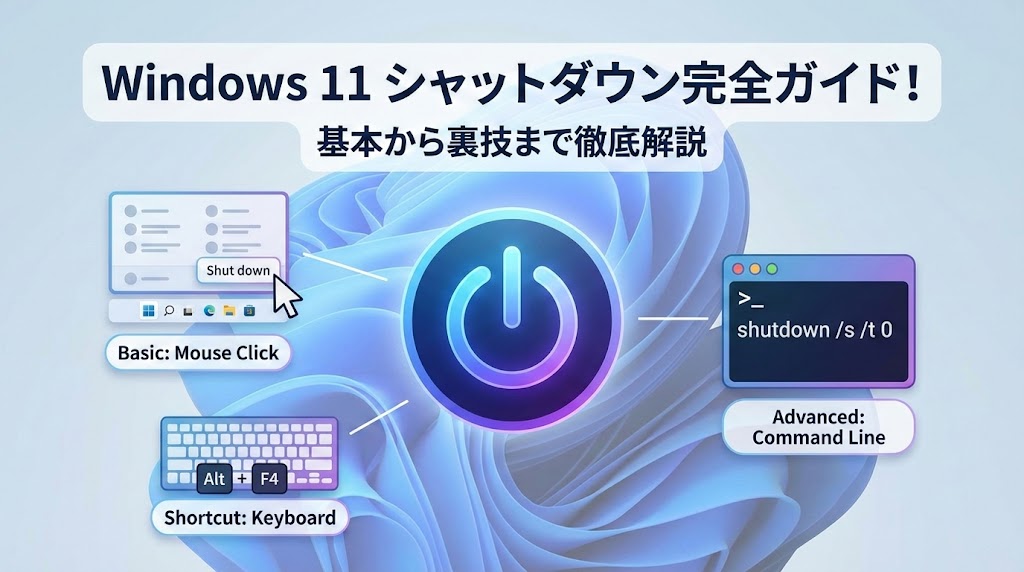
- マウス操作だけで簡単シャットダウン!(基本)
- キーボードショートカットで素早くシャットダウン!(時短)
- 省エネモードを活用したエコなシャットダウン!(節約)
- アプリを強制終了してシャットダウン!(トラブル対処)
- コマンドラインを使った裏技的シャットダウン!(上級者向け)
- タイマー設定で自動シャットダウン!(自動化)
- リモートでパソコンをシャットダウン!(遠隔操作)
- シャットダウン時のアップデート設定のコツ!(イライラ解消)
これを読み終わる頃には、あなたの指先が勝手に最適なシャットダウンを選べるようになっているはずです。
さあ、あなたのパソコンライフをより快適にする旅に出発しましょう!
マウス操作で簡単シャットダウン!初心者でも迷わない方法
まずは基本中の基本。
マウス操作によるシャットダウン方法から見ていきましょう。
「そんなの知ってるよ!」という声が聞こえてきそうですが、意外と「スリープ」との使い分けが曖昧な方も多いんです。
確実な手順をおさらい
操作はとてもシンプルです。
1. 画面左下の「スタートボタン(Windowsロゴ)」をクリックします。
2. メニューの右下にある「電源アイコン」を見つけてクリックします。
3. 表示されたオプションから「シャットダウン」を選択します。
これで、パソコンの電源が完全に切れます。
この方法の最大のメリットは、「視覚的にわかりやすい」こと。
マウスでポチポチ押していくだけなので、押し間違いのリスクが非常に低いです。
また、電源アイコンを押した時に「再起動」や「スリープ」も並んで表示されるのもポイントです。
「あ、やっぱり今はスリープにしておこうかな」
といった具合に、直前で判断を変えられるのも良いところですね。
注意点:未保存のデータはありませんか?
ただし、WordやExcelなどを開きっぱなしにしている場合、シャットダウンの前に「保存しますか?」というメッセージが出ることがあります。
これはデータを守るための親切機能ですが、急いでいる時には「もう! 早く消えて!」と思ってしまうことも(笑)。
そんな時は、次に紹介する「キーボードショートカット」を使うと、もっとスピーディーに操作できますよ。
▼ 機能の違いを公式ヘルプで確認する
キーボードショートカットで素早くシャットダウン!時短テクニック
ここからは、少しプロっぽい操作に入ります。
キーボードから手を離さずにシャットダウンできたら、カッコよくないですか?
実はこれ、見た目がスマートなだけでなく、ものすごい時短になるんです。
方法1:クイックアクセスメニュー(おすすめ!)
私が一番よく使うのがこの方法です。
1. 「Windows」キー + 「X」キー を同時に押します。
2. 画面左下にメニューが出るので、「U」キー を2回押します。
これだけです。
慣れると「Win+X, U, U」のリズムで、1秒以内にシャットダウン体制に入れます。
方法2:最強の時短コマンド「Alt + F4」
もっと手っ取り早く消したい方には、こちら。
1. 「Windows」キー + 「D」キー でデスクトップを表示させます。
2. 「Alt」キー + 「F4」キー を押します。
3. シャットダウンの画面が出るので、そのまま「Enter」キー をターン!
マウスを一切触らずにPCを落とせるので、帰宅間際の急いでいる時に最強です。
ただし、慣れないうちは「どのキーだっけ?」と迷ってしまうかもしれません。
最初はゆっくりで大丈夫。
指が場所を覚えるまで、数回練習してみてください。
一度覚えてしまえば、もうマウス操作には戻れなくなりますよ!
▼ 便利なショートカット一覧(公式)
省エネモードを活用したエコなシャットダウン!環境に優しい使い方
電気代、高くなりましたよね…😓
環境への配慮はもちろんですが、お財布のためにも、パソコンの省エネ設定は見直しておきたいところ。
Windows 11には、優秀な「省エネモード」が搭載されています。
これを活用しない手はありません。
設定はここを見るだけです。
1. 「設定」を開き、「システム」をクリックします。
2. 「電源とバッテリー」を選びます。
3. ここで「省エネモード」を有効にしたり、画面が消えるまでの時間を短くしたりできます。
また、完全にシャットダウンするほどではない離席の時は、積極的に「スリープ」を使いましょう。
「スリープだと電気食うんでしょ?」と心配される方もいますが、最近のPCのスリープ機能は非常に優秀で、消費電力はごくわずかです。
むしろ、頻繁にシャットダウンと起動を繰り返す方が、起動時に大きなパワーを使うため、電気代がかかることもあるんです。
- 1時間以内の離席:スリープ
- 仕事終わり・就寝時:シャットダウン
この使い分けが、環境にもPCにも、そしてお財布にも優しい「賢い使い方」です。
▼ オフィスや家庭での節電推奨アクション
アプリを強制終了してシャットダウン!トラブル時の対処法
「画面が固まった!」
「クリックしても何も反応しない!」
PCを使っていれば、こんなトラブルに遭遇することもあります。
そんな時、いきなり電源ボタンを長押ししてブチッと切っていませんか?
それは、ハードディスクやデータを壊すリスクがある「最終手段」です。
その前に試してほしい、より安全な「強制シャットダウン」の方法があります。
コマンドで強制的に落とす
もしキーボードが反応するなら、以下の手順を試してください。
1. 「Win + R」キーを押して、「ファイル名を指定して実行」を開きます。
2. そこに、以下の呪文を入力します。
shutdown /s /f /t 0
3. エンターキーを押します。
このコマンドに含まれる「/f」が、「強制的にアプリを終了させる」という意味を持っています。
応答しなくなったアプリを無理やり終わらせて、安全に電源を切ってくれるんです。
特定のアプリだけが悪い場合
もし「Excelだけが固まった」という場合は、PC全体を落とす必要はありません。
1. 「Ctrl + Shift + Esc」キーを同時に押して、タスクマネージャーを開きます。
2. 固まっているアプリを選んで、「タスクの終了」をクリック。
これで、問題の元凶だけを取り除くことができます。
頻繁にフリーズする場合は、PCの健康状態が悪いサインかもしれません。
そんな時は無理せず、専門家に相談することも検討してくださいね。
コマンドラインを使った裏技的シャットダウン!上級者向けテクニック
ここからは、少しマニアックな世界へご案内します。
「コマンドプロンプト」や「黒い画面」と聞くと、難しそうに感じるかもしれません。
でも、これを覚えると「PCを支配している感」が味わえて、結構楽しいんですよ(笑)。
Windows 11では、「スタート」メニューから「コマンドプロンプト」や「PowerShell」を開いて操作します。
基本の呪文「shutdown」
基本となるコマンドはこれです。
shutdown /s /t 0
これを入力してEnterを押すと、即座にシャットダウンが始まります。
呪文の意味を分解してみましょう。
- shutdown: 電源操作をするよ!
- /s: シャットダウン(Shutdown)するよ!
- /t 0: 0秒後(Time 0)に実行するよ!
再起動したいなら、「/s」を「/r(Restart)」に変えるだけ。
shutdown /r /t 0
このコマンドを使えるようになると、例えば「特定の作業が終わったら自動で電源を切るプログラム」を自分で作ったりできるようになります。
PC操作の自由度がグンと上がりますよ!
▼ 正しいコマンドの仕様を確認(上級者向け)
タイマー設定で自動シャットダウン!便利な活用法
コマンドラインの中でも、私が特に便利だと思うのが「タイマー設定」です。
例えば、巨大なファイルをダウンロードしている時。
「あと2時間くらいかかりそうだけど、もう寝たい…」
そんな時に、PCの前で終わるのを待つ必要はありません。
以下のコマンドを打ち込んで、寝てしまえばいいんです。
shutdown /s /t 7200
これは、「7200秒後(=2時間後)にシャットダウンする」という命令です。
これで、ダウンロードが終わった頃に勝手に電源が切れます。
朝起きて、つけっぱなしのPCを見て「電気代が…」と落ち込むこともなくなります。
「あ、やっぱキャンセル!」という時は、
shutdown /a
と打てば、タイマーを解除(Abort)できます。
リモートでパソコンをシャットダウン!離れた場所からの操作術
家の中にPCが複数台ある場合や、社内ネットワークなどで、離れた場所にあるPCを消したい場面もあるでしょう。
そんな時は「リモートシャットダウンダイアログ」が便利です。
コマンドプロンプトで以下のように入力してください。
shutdown /i
すると、小さな操作画面(GUI)が表示されます。
ここで対象のPC名を追加して、「OK」を押すだけ。
わざわざそのPCの場所まで歩いていかなくても、手元で操作完了です。
ただし、これを使うにはネットワークの設定や権限が必要になるので、会社のPCなどで試す際は、セキュリティルールを確認してからにしてくださいね。
シャットダウン時のアップデート設定のコツ!
最後は、全Windowsユーザーの悩みである「アップデート問題」についてです。
急いでいる時に限って現れる「更新してシャットダウン」。
もちろん、セキュリティのためには更新するのがベストです。
でも、ノートPCのバッテリーが切れそうな時や、今すぐPCをカバンに入れて移動したい時に、更新が始まってしまうのは恐怖でしかありません。
「更新しない」選択肢を探せ!
電源メニューに「更新してシャットダウン」しか表示されていないように見えても、諦めないでください。
よく見ると、「更新して再起動」の下に、シンプルな「シャットダウン」が隠れていることがあります。
また、「その他の電源オプション」という項目から、通常のシャットダウンを選べる場合もあります。
「アクティブ時間」で先手を打つ
もっと賢い方法は、Windowsにあらかじめ「この時間は作業中だから、勝手に再起動しないで!」と伝えておくことです。
設定画面から「アクティブ時間」を設定しましょう。
手順は以下の通りです。
- 「設定」を開き、「Windows Update」をクリックします。
- 「詳細オプション」を選択します。
- 「アクティブ時間」の項目を探し、作業する時間帯(例:8:00 ~ 18:00)を設定します。
これで、その時間帯は勝手に再起動されることはありません。
意図しないタイミングでの更新を防ぐ、まさに「転ばぬ先の杖」です。
▼ 意図しない再起動を防ぐ「アクティブ時間」の設定
Windows 11のシャットダウン術をマスターしよう!まとめと活用のポイント
ここまで、様々なシャットダウン方法を紹介してきました。
「こんなに種類があるの?」と驚かれたかもしれません。
最後に、今回のポイントをおさらいしておきましょう。
✅ シャットダウン・マスターへの道
- 基本: 初心者はまず「マウス操作」で確実に。
- 時短: 慣れたら「Win+X, U, U」などのショートカットで1秒退社!
- 応用: コマンドやタイマーを使って、PCを自在に操る。
- 管理: アクティブ時間設定で、更新のストレスから解放される。
重要なのは、これらを全部暗記することではありません。
「自分の状況に合わせて、最適な方法を選ぶ」ことです。
急いでいる時はショートカット、長時間の作業後は省エネモード。
そんな風に使い分けができるようになれば、あなたのパソコンライフは間違いなく、今まで以上に快適で効率的になります。
シャットダウンは、単なる電源オフではありません。
「今日も一日お疲れ様」と、PCを労る大切な儀式です。
ぜひ、今日からこれらのテクニックを取り入れて、スマートなPCライフを送ってくださいね!
それでは、また次の記事でお会いしましょう!👋✨

コメント