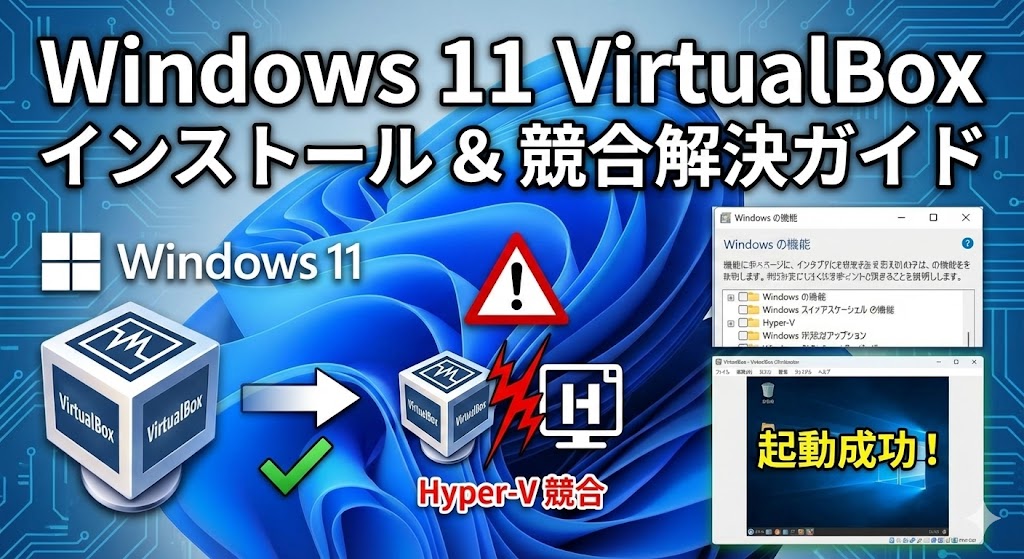
【お急ぎの方へ:この記事の結論】
- ✅ 起動しない最大の原因:Windows標準の「Hyper-V」が場所を取り合っているからです(解決策1へジャンプ)。
- ✅ 亀のアイコンが出る・重い:「コア分離」の設定を見直せば、サクサク動くようになります(解決策2へジャンプ)。
- ✅ 何をやってもエラーが出る時:コマンド一発で競合を強制排除する「最強の手段」があります(最終手段へジャンプ)。
※この記事では、PC初心者の方でも絶対に迷わないよう、クリックする場所一つ一つまで図解レベルの細かさで徹底解説しています。目次から気になるところへ飛んでくださいね!
「よし、今日からWindows 11でLinuxの勉強を始めるぞ!」
「昔のゲームを動かしたいから、仮想環境を作ってみようかな!」
そんなワクワクした気持ちで、意気揚々と「Oracle VM VirtualBox」をインストールしたのに…。
「あれ…? スタートボタンを押しても、うんともすんとも言わない…?」
「画面が真っ暗なまま固まっちゃったんだけど!」
「なんか、亀のアイコン🐢が出てきて、動作がカクカクして使い物にならない…!」
ある日突然、期待していた仮想マシンがそんな状態になって、パソコンの前で頭を抱えて、「windows11 virtualbox 起動しない」なんて必死に検索して、このページに救いを求めて来てくれたんじゃないでしょうか。
「手順通りにやったはずなのに!」って、モニターに向かって叫びたくなりますよね。
もしかして、意味不明な英語のエラーメッセージ(VT-x is not available…)を見て、そっとウィンドウを閉じそうになっていませんか…?😥
わかります、すごーくわかります!
私もエンジニアとして開発環境を作る時、このWindows 11特有の「見えない壁」に何度もぶち当たってきました。
「なんで無料のソフトを使うだけなのに、こんなに苦労しなきゃいけないの!?」って、心が折れそうになりますよね。
でも、大丈夫です!
そのイライラする気持ち、痛いほどわかります。でも、あなたのPCが壊れたわけでも、あなたのやり方が間違っていたわけでもありません!
この問題、実はWindows 11が標準で持っている「ある機能」が、VirtualBoxと場所の取り合い(喧嘩)をしているのが原因なんです。
この記事は、そんな「仮想化迷子」になってしまったあなたを救うための、プロのITライター直伝の「完全攻略バイブル」です🕵️♀️
初心者さんでも絶対に失敗しない正しいインストール手順から、多くの人が躓く「Hyper-V競合」の回避策、そしてプロしか知らないコマンドでの強制解決法まで。
私と一緒に、一つずつ順番に設定していけば、必ずあの快適な仮想マシン環境を手に入れることができますよ!🥰
準備はいいですか?
さあ、その「動かない箱」を、最高の実験場に変える魔法をかけに行きましょう!✨
まずは敵を知ろう!なぜWindows 11でVirtualBoxが動かないの?
具体的な作業に入る前に、「なんでこんなトラブルが起きるの?」っていう原因の全体像を、ざっくり知っておきましょう。
敵(原因)の正体を知れば、無駄な再インストールを繰り返さずに、最短ルートで解決できますからね!
VirtualBoxは、あなたのWindows 11(ホストOS)の上に、マンションの部屋を作るように別のOS(ゲストOS)を住まわせるソフトです。
世界中で愛用されている、本当に素晴らしい無料ソフトなんですよ。
でも、Windows 11には、最初から「Hyper-V」という、Microsoft純正の仮想化機能が備わっています。
これがトラブルの元凶なんです。
イメージしやすく言うと、「一つの駐車場(CPUの仮想化機能)に、VirtualBoxとHyper-Vという二台の車を同時に停めようとしている」状態なんです。
これじゃあ、ぶつかって事故っちゃいますよね?🚗💥🚙
「え、じゃあHyper-Vを使えばいいんじゃない?」って思うかもしれません。
でも、それぞれに得意・不得意があるんです。
ちょっと比較表を作ってみたので、見てみてください。
【表1:VirtualBoxとHyper-Vの比較と選び方】
| 特徴 | Oracle VM VirtualBox | Microsoft Hyper-V |
|---|---|---|
| 主な用途 | 個人の実験、Linux学習、古いOSの使用 | サーバー運用、Docker、開発環境 |
| 対応OS(ホスト) | Win Home/Pro、macOS、Linux | Win Pro以上(Homeは制限あり) |
| USB機器の接続 | 超かんたん(挿すだけでOK) | すごく苦手(設定が複雑…) |
| サウンド・描画 | 3D対応でゲームも動く | 音が出なかったり画面が遅いことも |
| 導入のハードル | 低い(初心者さん向け!) | 中(設定変更が必要) |
どうでしょう?
「USBメモリを読み込ませたい」「Windows 11 Homeを使っている」「手軽にLinuxを触ってみたい」というあなたには、やっぱりVirtualBoxが圧倒的にオススメなんです。
最近のVirtualBox(バージョン6.1以降)は、Hyper-Vと仲良く共存できるように改良されてはいます。
でも、それはあくまで「動く」というレベル。
実際には「共存モード(ネメシスモード)」になってしまい、動作が激重になったり、予期せぬエラーで落ちたりすることがまだまだ多いのが現状です。
だからこそ、今の段階での正解はたった一つ。
「VirtualBoxを快適に使うなら、Hyper-V関連機能は徹底的にオフにする!」
これに尽きます。
この記事では、インストール手順の後に、この「無効化」の手順を徹底的に解説しますね。
【実践編】失敗しない!Windows 11へのVirtualBoxインストール手順
それでは、実際にVirtualBoxをインストールしていきましょう!
2024年〜2025年現在の最新バージョン(7.0系または7.1系以降)を想定して解説します。
「インストールなんて、『次へ』を押すだけでしょ?」って思っていませんか?
実は、一つだけ絶対に忘れてはいけない「追加パック」の存在があるんです。
これを忘れると、「あれ?USBが使えない…」って後で泣くことになりますよ😭
手順1:公式サイトから「本体」をダウンロード
- まず、Googleなどで「VirtualBox」と検索して、公式サイト(oracle.com または virtualbox.org)にアクセスします。
- トップページにドーンとある、大きなダウンロードボタン(「Download VirtualBox 7.x」など)をクリックします。
- 「VirtualBox 7.x.x platform packages」というリストが出てきます。
- ここで、迷わず「Windows hosts」というリンクをクリック! インストーラー(.exeファイル)のダウンロードが始まります。
手順2:ここが重要!「Extension Pack」も一緒にゲット
ここ、テストに出るくらい重要です!✍️
同じダウンロードページの下の方にスクロールしていくと、「VirtualBox 7.x.x Oracle VM VirtualBox Extension Pack」という項目があるはずです。
ここの「All supported platforms」というリンクをクリックして、機能拡張パックもダウンロードしてください。
これがないと、USB 3.0が使えなかったり、ディスクの暗号化ができなかったりと、VirtualBoxの実力が半分も出せません。
手順3:サクサク進める!インストーラーの実行
ダウンロードしたインストーラー(VirtualBox-7.x.x-xxxxx-Win.exe)をダブルクリックして起動します。
- 「ユーザーアカウント制御」が出たら、元気よく「はい」をクリック!
- セットアップウィザードが起動します。「Next」をクリック。
- 「Custom Setup」画面が出ますが、ここはいじらなくてOK。そのまま「Next」!
- 【注意!】「Warning: Network Interfaces」という警告が出ます。
これは「インストール中に一瞬だけネットが切れるよ」という合図です。大事なダウンロード中でなければ、怖がらずに「Yes」を押して進みましょう。 - 最後に「Install」ボタンをクリック!
数分待てばインストール完了です。
「Finish」を押すとVirtualBoxが起動しますが、まだ仮想マシンを作っちゃダメですよ!
さっきダウンロードした「拡張パック」を入れなきゃ!
手順4:仕上げの「Extension Pack」インストール
VirtualBoxの画面が開いている状態で、先ほどダウンロードした「Extension Pack」のファイル(.vbox-extpack)をダブルクリックします。
- VirtualBoxの画面に「インストールしますか?」というウィンドウが出ます。
- 「インストール」ボタンをクリック。
- 英語のライセンス条項が出てきます。ここで「同意します」ボタンがグレーになって押せない人、いませんか?
これは「最後まで読んでないでしょ?」という印です(笑)。スクロールバーを一番下までグググッと下げてください。 - ボタンが押せるようになったら、「同意します(I Agree)」をクリック。
一瞬でインストールが終わります。
これで、VirtualBox本体の準備は完璧です!お疲れ様でした!🍵
…と言いたいところですが、ここからが本番です。
Windows 11ユーザーにとって最大の難関、「Hyper-V競合」をやっつけに行きましょう!💪
【最重要】VirtualBoxが起動しない!Hyper-V競合の完全対処法
ここから紹介する手順は、「仮想マシンの開始ボタンを押すとエラーが出る」「ブルースクリーンになる」「とにかく動作が重い」という症状に直撃する特効薬です。
「windows11 virtualbox 起動しない」と検索して悩んでいる方の9割は、以下の設定のどれかが欠けています。
ちょっと面倒かもしれませんが、ここさえ乗り切れば快適な環境が待っています。一緒に頑張りましょう!
対処法1:まずは基本!「Windowsの機能」でHyper-Vをオフ
まずは、設定画面(GUI)から見える範囲のHyper-V関連機能をオフにします。
これだけで直るラッキーな人もいますよ!
- 画面下のスタートボタンを押して、検索バーに「Windowsの機能」と入力します。
- 「Windowsの機能の有効化または無効化」という項目が出てくるのでクリック。
- 小さなリストのウィンドウが開きます。ここからが「間違い探し」の時間です!以下の項目を探して、もしチェックが入っていたら外してください。
- Hyper-V(これがないPCもあります)
- 仮想マシンプラットフォーム(これが一番怪しい!)
- Windows ハイパーバイザー プラットフォーム
- Microsoft Defender Application Guard
- Windows サンドボックス
- 全部外したら「OK」をクリック。
- 変更を適用するために、必ずPCを再起動してください。
再起動して、VirtualBoxを試してみてください。
「直った!」という方、おめでとうございます!🎉
「まだダメだ…」という方、焦らないで。むしろここからがWindows 11の本性です。
対処法2:Win11特有の罠!「コア分離(メモリ整合性)」を無効化
Windows 11のセキュリティ機能「コア分離」が有効になっていると、VirtualBoxのドライバがブロックされたり、仮想化の機能をロックしてしまうんです。
セキュリティレベルは少し下がりますが、背に腹は代えられません。
- スタートメニューから「設定」を開きます。
- 左メニューの「プライバシーとセキュリティ」をクリックし、「Windows セキュリティ」を選択。
- 「Windows セキュリティを開く」というボタンをクリック。
- 新しい画面で「デバイス セキュリティ」をクリックします。
- 「コア分離」という項目の下にある青い文字「コア分離の詳細」をクリック。
- ここに「メモリ整合性」というスイッチがあります。これを「オフ」にしてください!
これを変更した後も、PCの再起動が必要です。
これでどうでしょう? 多くの人はここで解決するはずです!
対処法3:これが最強!コマンドプロンプトで完全停止
「全部やった…全部オフにしたのに、まだエラーが出るよ…!」
「仮想マシンのウィンドウ右下に、まだ亀のアイコン🐢がいるよ…(遅いよ…)」
そんな、心が折れそうなあなたへ。
最後に残された「強硬手段」をお教えします。
設定画面ではオフに見えても、システムの裏側でこっそり動いているHyper-Vのサービスを、コマンドを使ってOSの起動レベルで強制的に切る方法です。
ちょっと黒い画面が出てきて怖いかもしれませんが、手順通りにやれば絶対に大丈夫!
(※ただし、これをやると「WSL2」や「Docker」は一時的に使えなくなります。元に戻す方法も書くので安心してくださいね)
- スタートメニューの検索で「cmd」と入力します。
- 「コマンドプロンプト」が出てくるので、右クリックして「管理者として実行」を選択します。(「はい」と聞かれたら「はい」!)
- 黒い画面が出てきます。ここに、以下の魔法の呪文(コマンド)を入力してEnterキーを押します。
bcdedit /set hypervisorlaunchtype off
- 「操作は正しく終了しました。」と表示されましたか?
- そうしたら、PCを「再起動」ではなく、一度「シャットダウン」してください。(これ、意外と重要です!)
電源を入れ直してVirtualBoxを起動してみてください。
どうですか? さっきまでのエラーが嘘のように、スムーズにOSが立ち上がりませんか?
そして、ウィンドウの右下を見てください。あの憎き亀のアイコンが消え、青い「V」のアイコン(またはCPUアイコン)に変わっていれば完全勝利です!🎊✨
💡 もし元に戻したくなったら?
「Dockerを使いたいからHyper-Vを戻したい」という時は、同じ手順で以下のコマンドを実行すればOKです。
エラーコード別!困った時のトラブルシューティング
ここまでやってもエラーが出る場合、原因は「設定」ではなく「環境」にあるかもしれません。
よくあるエラーコードとその対策を表にまとめました。
【表2:VirtualBoxの主なエラーコードと即効性のある対策】
| エラー内容・コード | 主な原因 | 具体的な対策 |
|---|---|---|
| E_FAIL (0x80004005) | セッションが開けない、権限不足 | ・VirtualBoxアイコンを右クリックして「管理者として実行」してみる ・ファイルが壊れているので、スナップショットを破棄する |
| VT-x is not available | BIOS/UEFIの設定ミス | PC自体の機能がオフになっています。再起動時にF2やDelキーを押してBIOSに入り、「Intel VT-x」または「AMD-V」をEnabled(有効)にしてください。 |
| 亀のアイコン🐢 | Hyper-Vと共存中(遅い) | 対処法3のコマンドを実行して、Hyper-Vを完全排除してください。 |
| VERR_NEM_VM_ CREATE_FAILED |
ネイティブ実行マネージャの干渉 | 「コア分離」の無効化と、対処法3のコマンド実行をセットで行ってください。 |
【おまけ】初心者がやりがち!仮想マシン作成の重要ポイント
無事にVirtualBoxが動くようになったら、最後に仮想マシンを作成する時の「ちょっとしたコツ」を伝授します。
ここを適当に設定すると、後で「PC全体がフリーズした!」なんてことになりかねません。
メモリとCPUの割り当ては「緑色」まで!
仮想マシンを作る時、メモリやCPUの数を設定する画面が出てきます。
ここで「爆速にしたいから全部割り当てちゃえ!」ってMAXまでバーを動かしていませんか?
それ、絶対にダメです!🙅♀️
あなたのWindows 11(ホストPC)が動くためのメモリまで奪ってしまうと、共倒れになってPCごとフリーズします。
必ず、バーが「緑色の範囲」に収まるように設定してください。
(例:メモリ16GBなら、仮想マシンには4GB〜8GBくらいがベストです)
インストール後に必須!「Guest Additions」
OSのインストールが終わっても、まだ画面が小さかったり、マウスの動きがカクカクしていませんか?
それを解消するのが「Guest Additions(ゲスト・アディションズ)」です。
- 仮想マシンのメニューバー「デバイス」から「Guest Additions CDイメージの挿入」をクリック。
- 仮想マシン内のエクスプローラーを開き、CDドライブに入っている「VBoxWindowsAdditions.exe」を実行してインストール。
- 再起動。
これを入れるだけで、ウィンドウサイズに合わせて画面が大きくなったり、PCと仮想マシンの間でコピペができるようになったりと、使い勝手が天と地ほど変わります。
絶対に忘れないでくださいね!
まとめ:正しい設定で、VirtualBoxはもっと快適になる!
長文にお付き合いいただき、本当にお疲れ様でした!
Windows 11でのVirtualBox導入、一筋縄ではいかない部分もありましたが、ここまでのステップをクリアしたあなたのPCは、もう立派な「仮想化ラボ」に変身しているはずです!✨
最後に、今回の重要ポイントをおさらいしておきましょう。
- ✅ 拡張パックは必須: 「Extension Pack」がないとUSBが使えません。必ず入れましょう!
- ✅ Hyper-Vはオフに: 「Windowsの機能」と「コア分離」の両方を確認するのがコツです。
- ✅ 最後の切り札: どうしてもダメならコマンドプロンプトで bcdedit /set hypervisorlaunchtype off を実行!
VirtualBoxが快適に動くようになれば、Linuxのコマンド練習をするもよし、怪しいフリーソフトを安全な場所で試すもよし、懐かしのWindows XPを動かして涙するもよし。
PCの楽しみ方が無限に広がります!🌏
もしまた「あれ?動かない?」となった時は、いつでもこの記事に戻ってきてくださいね。
あなたの快適な仮想マシンライフを、心から応援しています!
それでは、楽しい実験の旅へ行ってらっしゃい!👋💻

コメント