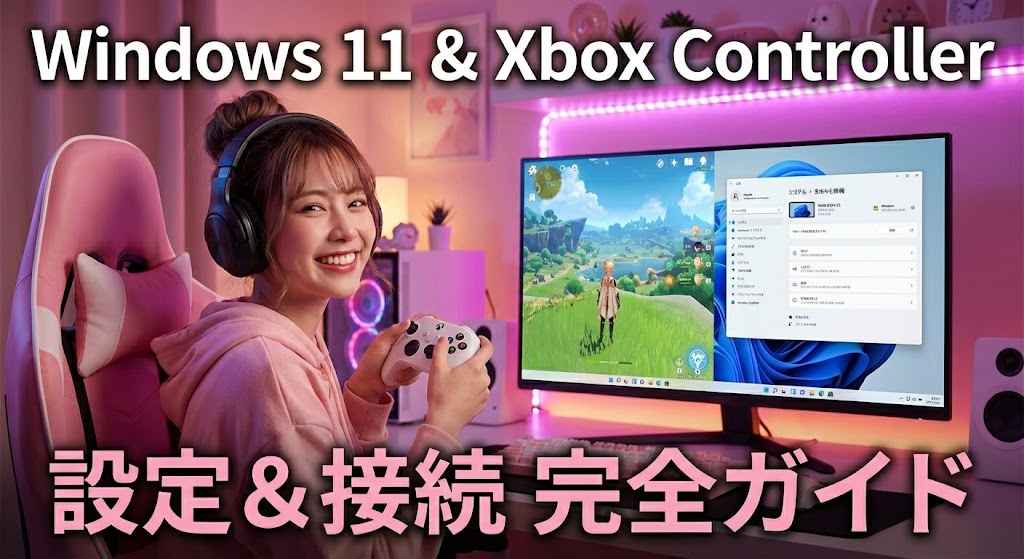
「ゲーミングの世界では、快適な操作感こそが勝利への鍵。」
「キーボードとマウスもいいけれど、リラックスしてプレイしたい時はやっぱりコントローラーだよね。」
そう思って、念願のXboxコントローラーを手に取り、意気揚々とWindows 11のパソコンに向かったあなた。
しかし、そこで待ち受けていたのは……。
「あれ? 繋いだのに反応しない?」
「ドライバー? ペアリング? 専門用語ばかりで、どこから手を付ければいいの!?」
せっかくのゲーム時間、設定ごときに邪魔されたくありませんよね。
そのイライラ、痛いほどよく分かります。
私もかつて、FPSゲームをプレイしようとして接続トラブルに見舞われ、設定画面と3時間睨めっこして休日を無駄にした経験があります。
でも、安心してください。
あなたが悪いわけでも、コントローラーが壊れているわけでもありません。
Windows 11には少し「独特な作法」があるだけで、正しい手順さえ踏めば、誰でも簡単に、そして劇的にPCゲーム体験を向上させることができるんです。
この記事では、PC周辺機器のトラブル解決を数多く手がけてきた私が、初心者の方でも迷わずゴールにたどり着けるよう、専門用語を極力排して「step by step」でご案内します。
さあ、私と一緒にサクッと設定を終わらせて、最高の没入感が待つゲームの世界へ飛び込みましょう!
【お急ぎの方へ:この記事の結論】
- ✅ 接続の正解:FPSなら「有線」、快適さなら「無線」。迷ったらまずは有線で動作確認を。
- ✅ ドライバーの罠:手動ダウンロードは古い常識。Windows 11なら「接続するだけ」または「アクセサリアプリ」が正解。
- ✅ トラブル回避:「ペアリングボタン長押し」の秒数と、ロゴの点滅速度が解決のカギです(解決手順へ)。
※この記事は、PC初心者の方でも絶対に失敗しないよう、あらゆるつまずきポイントを網羅した「Xboxコントローラー設定の決定版」です。目次から必要な部分へ飛んでくださいね!
Xboxコントローラーを Windows 11 で使う前に知っておくべきこと
具体的な接続作業に入る前に、少しだけ「敵(PC環境)」を知っておきましょう。
Xboxコントローラーは、Microsoft純正ということもあり、PCゲーミングにおける「ド定番」アイテムです。
手に吸い付くようなグリップ感、絶妙なトリガーの重み……一度使うと戻れませんよね。
しかし、Windows 11での使用には、いくつか「知っておかないと損をするポイント」が存在します。
これらを押さえておくだけで、後のトラブルシューティングにかかる時間がゼロになります。
📌 スムーズな設定のためのチェックリスト
- Windows 11は最新ですか? アップデートで互換性が劇的に向上しています。
- 接続方法は決まっていますか? Bluetooth(無線)とUSB(有線)の2種類があります。
- 「ドライバー」の常識が変わりました。 基本は自動インストールですが、手動更新が必要なレアケースもあります。
- 「Xbox Wireless Adapter」を知っていますか? Bluetoothよりも安定した、プロ向けの無線接続方法です。
- ファームウェアも更新が必要です。 コントローラー自体の頭脳(中身)をアップデートすると新機能が増えます。
Xboxコントローラーは「プラグアンドプレイ(挿せば動く)」に対応しています。
基本的には、ケーブルを挿すだけで魔法のように認識されるはずです。
しかし、「最適なパフォーマンス」を引き出すためには、ただ繋ぐだけでは不十分です。
適切なドライバーの状態確認と、ちょっとした設定が欠かせません。
特に重要なのが、OSを最新の状態に保つこと。
「Windows Updateなんて面倒くさい」と思っていませんか?
実は、コントローラーの互換性問題の8割は、Windowsを最新にするだけで解消されることが多いんです。
これらの基本を頭の片隅に置いた上で、いよいよ具体的な設定手順に進んでいきましょう。
難しく考える必要はありません。私についてきてください!
Xboxコントローラーの接続方法:有線 vs 無線
XboxコントローラーをWindows 11で使用する際、最初の分かれ道となるのが「接続方法」です。
「どっちでもいいじゃん」と思うなかれ。
あなたのプレイスタイルに合わせて、最適な方を選んでください。
1. 有線接続(USBケーブル)
USBケーブル(Type-C または Micro-USB)を使って、コントローラーとPCを物理的に繋ぐ方法です。
- メリット: 最強の安定性、超低遅延、電池切れの心配ゼロ。
- デメリット: ケーブルが邪魔、PCから離れられない。
- おすすめな人: FPSや格闘ゲームなど、「一瞬の遅れ」が命取りになるガチ勢の方。
2. 無線接続(Bluetooth / Xbox Wireless Adapter)
ケーブルの呪縛から解き放たれる、自由な接続方法です。
これにはさらに2つのパターンがあります。
A. Bluetooth接続
PCに内蔵されているBluetooth機能を使います。
- メリット: 追加機器が不要で手軽。
- デメリット: 環境によっては遅延や切断が起きやすい。
B. Xbox Wireless Adapter接続
別売りの専用アダプターを使用する方法です。
- メリット: 有線並みの安定性と低遅延。複数台接続も余裕。
- デメリット: アダプターの購入費用がかかる。
「ソファに座ってリラックスしてRPGを遊びたい」なら無線接続。
「APEXで絶対に撃ち負けたくない」なら有線接続。
こんな風に使い分けるのが正解です。
⚠️ ここで躓く人が多いです!Bluetooth接続のコツ
無線接続を選んだあなた。以下の手順を必ず守ってください。
- コントローラーの「Xboxボタン」を押して電源を入れる。
- 【ここが重要】 コントローラー上部(L/Rボタンの間)にある小さな「ペアリングボタン」を3秒間長押しする。
- Xboxロゴボタンが「パパパッ」と速く点滅したら、それがペアリングモードの合図です。
- この状態になって初めて、PC側で『デバイスの追加』→『Bluetooth』をクリックし、リストに表示されたコントローラーを選択することで接続できます。
点滅が遅い状態では、PCには表示されませんよ!
接続方法が決まったら、次は心臓部である「ドライバー」の設定に進みましょう。
Xboxコントローラードライバーのダウンロードと更新方法
「ドライバー」と聞くと、何か難しいプログラムをネットの海から探し出してくるイメージがありませんか?
かつてのWindowsではそうでした。
怪しげなサイトからドライバを落として、ウイルス感染……なんてトラブルも。
しかし、Windows 11ではその常識は捨ててください。
Xboxコントローラーを最適な状態で使用するには、適切なドライバーが不可欠ですが、今のWindowsはとても賢いんです。
基本は「接続するだけ」
Windows 11は多くの場合、コントローラーをUSBやBluetoothで接続した瞬間に、裏側で自動的に最適なドライバーを探し出し、インストールしてくれます。
あなたがやるべきことは、「待つこと」だけ。
Microsoft公式サイトから手動でファイルをダウンロードする複雑な手順は、基本的には不要です。
それでも認識しない時や、より最新にしたい時は?
「自動で入らないんだけど……」
「もっと細かく設定したい!」
そんな時は、以下の2つの「王道ルート」を使ってください。
これ以外の方法(非公式ソフトなど)は、セキュリティのリスクがあるのでおすすめしません。
1. Windows Updateを使う
意外と見落としがちなのがここです。
「設定」→「Windows Update」→「詳細オプション」→「オプションの更新プログラム」を開いてみてください。
ここに「Xbox – Driver」のような項目が隠れていませんか?
もしあれば、チェックを入れて更新ボタンを押すだけで解決です。
2. 「Xbox アクセサリー」アプリを使う(★現代の主流)
これが最も確実で、プロも愛用する方法です。
Microsoft Storeから公式アプリを落とすだけなので、安全性も100%です。
ドライバーの更新後、コントローラーが正しく認識されているか確認するために、「設定」→「Bluetooth とデバイス」→「デバイス」を開きます。
ここに「Xbox Wireless Controller」と表示されていれば、準備完了です!
もし認識されていない場合は、コントローラーを一度取り外し、PCを再起動してから再接続してみてください。
⚠️ 重要:ファームウェアも更新しよう
ドライバーだけでなく、コントローラー本体の「ファームウェア」も最新にすることが非常に重要です。
「Xbox アクセサリー」アプリを使って、コントローラーをPCに接続した状態でアプリを開いてみてください。
更新があれば通知が出ます。これを済ませるだけで、接続トラブルの大部分を未然に防ぐことができますよ!
それでも問題が解決しない?
大丈夫、まだ慌てる時間じゃありません。次の「カスタマイズ」と「トラブルシューティング」で深掘りしていきましょう。
Xboxコントローラーの設定とカスタマイズ
「繋がった! 動いた!」
おめでとうございます! でも、ここで満足するのはまだ早いです。
Xboxコントローラーの真価は、自分好みにカスタマイズしてこそ発揮されるからです。
Windows 11の「設定」アプリを開き、「デバイス」→「Bluetooth とその他のデバイス」で接続を確認したら、ぜひ導入してほしいのが先ほども紹介した「Xbox アクセサリー」アプリです。
🎮
「Xbox アクセサリー」アプリでできること
※ボタン配置の変更、振動の強弱調整、ファームウェアの更新など、ゲーマー必須の機能が詰まっています。
特に「ボタンの割り当て変更」は神機能です。
「このゲーム、決定ボタンの位置が押しにくいな……」
「誤爆しやすいボタンを無効化したい」
そんな悩みも一発で解決。よく使うアクションを押しやすいボタンに割り当てることで、ゲームプレイの効率が劇的に向上します。
また、Steamユーザーなら、Steamのコントローラー設定機能も非常に強力です。
Steamのビッグピクチャーモードを開き、設定からコントローラーの設定を行うことで、ゲームごとに異なるプロファイルを保存することも可能です。
ここまで使いこなせれば、あなたはもう初心者ではありません。立派なPCゲーマーです!
Xboxコントローラーを使用する際のトラブルシューティング
「手順通りにやったのに動かない!」
「突然切断される!」
機械にトラブルはつきもの。でも、原因の9割は単純なことです。
以下に、よくある問題とその解決策を「処方箋」としてまとめました。
症状1:コントローラーが全く認識されない
- USBポートを変えてみる: PCの前面ポートは電力不足になることがあります。背面のポートに直接挿してみてください。
- ケーブルを変えてみる: そのケーブル、「充電専用」ではありませんか? データ通信ができるケーブルに変えてみましょう。
症状2:Bluetooth接続が不安定、すぐ切れる
- 再ペアリング: 一度設定からデバイスを「削除」し、もう一度ペアリングボタンを長押しして接続し直します。
- 電池は新品ですか?: 意外と多いのが電池切れ。接続が安定しない時は、まず電池を交換してみてください。
- 干渉を疑う: Wi-Fiのルーターや電子レンジが近くにありませんか? 2.4GHz帯の電波が干渉している可能性があります。
症状3:認識されているのにゲームで動かない
- ドライバーの更新: **スタートボタンを右クリック**し、一覧から『デバイスマネージャー』を選択して開き、「Xbox Peripherals」または「Human Interface Devices」の下にあるコントローラーを右クリックし、「ドライバーの更新」を選択します。
- ゲームバーの無効化: Windows キー + G を押してゲームバーを開き、設定から「Xbox Game Bar」を無効にしてみてください。これが悪さをしていることがあります。
これらを試してもダメなら、Windows 11の「トラブルシューティング」機能という最終兵器を使いましょう。
「設定」→「システム」→「トラブルシューティング」から、「その他のトラブルシューティング」を選択し、「ゲーミング」を実行。
Windowsが自ら問題を診断し、修復してくれます。
Xboxコントローラーを使ったおすすめゲーム
無事に設定は完了しましたか?
お疲れ様でした!
それでは、苦労して接続したそのコントローラーを最大限に活用できる、相性抜群のゲームタイトルを少しだけ紹介させてください。
🎮 Dark Souls シリーズ(アクション)
「死にゲー」の金字塔。繊細なスティック操作と、とっさの回避行動。
キーボードでは指が吊りそうになるこのゲームも、Xboxコントローラーなら直感的にキャラクターを操れます。
🎮 Forza Horizon シリーズ(レース)
このゲームのためにコントローラーを買う人がいるレベルです。
Xboxコントローラーのトリガーには振動機能があり、路面の凹凸やタイヤのグリップ感を指先で感じ取れるんです。没入感が段違いです。
🎮 The Witcher 3: Wild Hunt(RPG)
広大な世界を馬で駆け抜ける。
長時間のプレイになりがちなRPGこそ、リラックスした姿勢で遊べるコントローラーの独壇場です。
🎮 It Takes Two(協力プレイ)
2人専用のアクションゲーム。
PCにコントローラーを2つ繋げば、ソファに並んで友人やパートナーとワイワイ楽しめます。
まとめ:Xboxコントローラーで Windows 11 ゲーミングを楽しもう
ここまで、長い道のりにお付き合いいただきありがとうございました!
XboxコントローラーをWindows 11で使用することで、PCゲーミングの体験は間違いなく大きく向上します。
キーボード操作の難しさから解放され、ゲーム機と同じ感覚で、よりリッチなグラフィックを楽しめる。
これこそがPCゲーミングの醍醐味です。
【今回のおさらい】
- 適切なドライバー: 基本は自動、こだわり派は「Xbox アクセサリアプリ」。
- 接続方法: 自分のスタイルに合わせて「有線」か「無線」か選ぶ。
- トラブル対応: 焦らず再ペアリングとアップデート。
「Xbox アクセサリー」アプリを活用して自分好みのカスタマイズを施せば、それはもう量産品のコントローラーではありません。
あなた専用の「相棒」です。
もしまた、接続がおかしくなったり、設定方法を忘れたりしたら、いつでもこの記事に戻ってきてください。
Windows 11とXboxコントローラーの最強コンビで、あなたのゲーミングライフがより輝くことを願っています。
さあ、準備は整いました。
新たな冒険と感動が、モニターの向こうであなたを待っています!
Good Luck, Have Fun! 👋✨

コメント