【お急ぎの方へ:この記事の結論】
- ✅ 一瞬で消す魔法:全画面にしたら、マウスカーソルを画面の「右下」へ退避させて、3秒間じっとしてください(詳細手順へ)。
- ✅ 再発させないコツ:マウスを使わず「ショートカットキー」で操作すれば、バーは二度と現れません(キー一覧へ)。
- ✅ 根本解決:タスクバー設定やスキンの変更で、WMP11を「映画館モード」に改造できます(改造手順へ)。
※この記事は、Windows Media Player 11を愛するあなたが、あの「邪魔なバー」から解放され、最高の没入体験を手に入れるための完全ガイドです。
「週末の夜、部屋の明かりを消して、楽しみにしていた映画の世界へ没頭する……」
ポップコーンとコーラを用意して、準備は万端。
PCの画面いっぱいに広がる映像、感動的な音楽、クライマックスへ向かうストーリー。
最高の時間ですよね。
……しかし。
そんな至福の時間を邪魔する、「招かれざる客」がいませんか?
そうです。
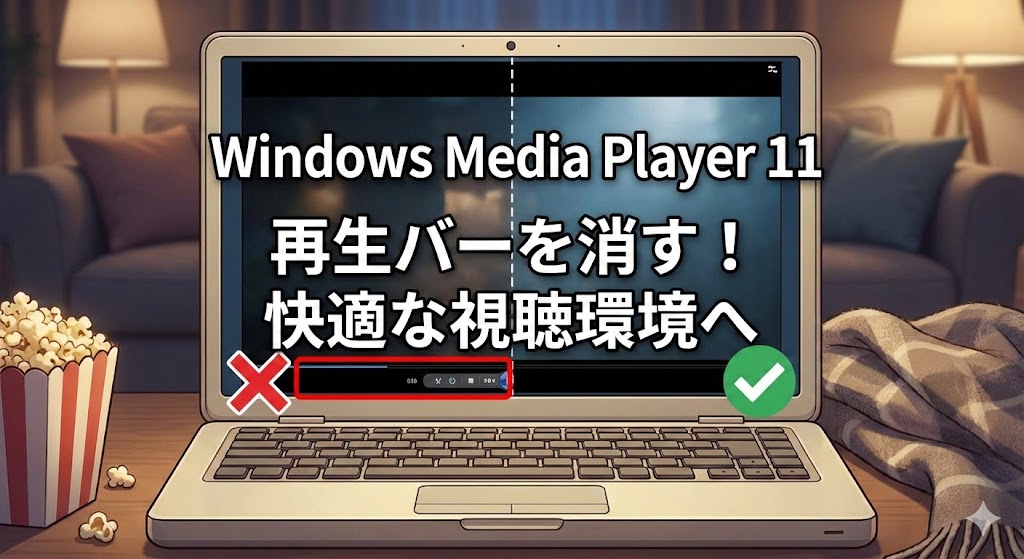
画面の下に居座り続ける、あの無機質な「再生コントロールバー」です。
「字幕が見えない! ちょうどいいところに被ってる!」
「マウスを動かしてないのに、なんで消えてくれないの!?」
「画面の端っこでチラチラしてて、気になって仕方がない……」
一度気になりだすと、もうストーリーなんて頭に入ってこないですよね。
私も昔、Windows Media Player 11(WMP11)で海外ドラマを一気見していたとき、この現象に何度も悩まされました。
感動的なキスシーンで、二人の顔の下に「一時停止ボタン」が表示されていた時のあの脱力感といったら……(笑)
「もう古いソフトだし、バグなのかな?」
「PCを変えないとダメなのかな?」
そう諦めて、別の使いにくいプレイヤーに乗り換えようとしているあなた。
ちょっと待ってください! ✋
Windows Media Player 11は、確かに一昔前のソフトウェアです。
でも、そのシンプルさ、動作の軽さ、そして何より「長年使い慣れた操作感」は、最新のソフトにも代えがたい魅力がありますよね。
実は、あの「邪魔なバー」が消えないのには、ちゃんとした「理由」があるんです。
そして、その理由さえ分かってしまえば、誰でも簡単に、スッキリとしたクリアな画面を取り戻すことができるんですよ。
この記事では、WMP11と共に青春時代を過ごしてきた私が、「再生バーを完全に消し去り、動画に120%没頭するための全テクニック」を、初心者の方にも分かりやすく、ステップバイステップで徹底解説します。
基本の「キ」から、知っているとドヤ顔できる裏技ショートカット、さらには自分好みにプレーヤーを改造するマニアックな方法まで。
この記事を読み終わる頃には、あなたのPCは「ただの道具」から、最高のエンターテイメントを映し出す「プライベート・シアター」へと進化しているはずです。
さあ、私と一緒に、あのストレスフルなバーにお別れをして、映像の世界へ飛び込みましょう!🚀
そもそも、なぜ「再生バー」は消えてくれないの?
対策を始める前に、ちょっとだけ「敵」のことを知っておきましょう。
なぜ、全画面にしているのに、あいつは頑なに居座り続けるのでしょうか?
実はこれ、WMP11の「親切設計」が裏目に出ているケースが多いんです。
マウスの「わずかな動き」を検知している
Windows Media Player 11は、「ユーザーがマウスを動かした=操作をしようとしている」と判断し、親切心でコントロールバーを表示させます。
そして、マウスが止まって数秒経つと、「あ、操作終わったな」と判断してバーを隠す。
これが本来の仕様です。
しかし、最近の高感度なマウス(レーザーマウスなど)や、机の微振動によって、「人間には分からないレベルの微細な動き」を検知してしまうことがあるんです。
つまり、あなたは動かしていないつもりでも、PC側は「おっ、まだ操作中だな! バーを出しておいてあげよう!」と気を利かせているわけですね。
……いや、その親切、今は本当にいらないから!😱 って感じですよね(笑)
この仕組みを理解しておくと、これからの対策がなぜ有効なのかが、よく分かるようになりますよ。
【基本編】Windows Media Player 11で再生バーを消す王道テクニック
まずは、特別な設定や改造をせずに、今すぐその場でできる基本的な対処法から見ていきましょう。
意外と「全画面にする手順」自体を間違えている方も多いので、一度確認してみてくださいね。
1. 正しい手順で「全画面表示(フルスクリーン)」にする
ウィンドウ枠やメニューバーを消して、動画だけを画面いっぱいに表示させる。
これが没入への第一歩です。
【手順】
- WMP11の上部にあるメニューバーから「表示 (View)」をクリックします。(※メニューが見当たらない人は、一度だけキーボードの「Altキー」を押してみてください。隠れていたメニューが出てきます!)
- メニューの中から「全画面表示 (Full Screen)」を選択します。
これだけで、ウィンドウの枠が消え去ります。
💡 プロっぽい「一発切り替え」テクニック
いちいちメニューを開くのが面倒?
そんな時は、動画を再生している最中に、キーボードの「Altキー」を押しながら「Enterキー」を叩いてみてください。
一瞬で全画面モードとウィンドウモードを行き来できます。
これを覚えるだけで、PC操作が3倍くらい速く見えますよ(笑)
2. 【最重要】マウスカーソルの「安住の地」を見つける
ここが、この記事で一番伝えたいポイントです。
先ほどお話しした通り、バーが消えない原因の9割は「マウスの誤検知」です。
全画面にした後、マウスカーソルを画面の真ん中に放置していませんか?
それでは、いつまで経ってもバーは消えません。
以下の「バー消しアクション」を試してみてください。
- 全画面表示にします。
- マウスカーソルを、スルスルっと画面の右下隅(または右端)まで移動させます。
- カーソルを画面の端に押し付けるような気持ちで置いたら、マウスから手を離します。
- そのまま、3秒〜5秒間、絶対に触らずに待ちます。(心の中でカウントしましょう。「いち、に、さん……」)
どうですか?
下のコントロールバーが、スゥーっと沈むように隠れていきませんでしたか?✨
もしこれで消えない場合は、マウスのセンサー部分にゴミが付いていて誤作動しているか、机が振動している可能性があります。
マウスを裏返して置いてみるのも、物理的ですが効果的な荒技ですよ!
💡 どうしても反応してしまう時の「裏技」
「マウスを端に置いても、勝手にバーが出てくる!」
もしかして、性能の良い「レーザーマウス」を使っていませんか?
高感度なマウスは、机のわずかな振動や、スピーカーの重低音すら「動き」として拾ってしまうことがあります。
そんな時の最強の解決策は……
「マウスを裏返して置く」
これです(笑)。物理的にセンサーを上に向けてしまえば、どんなに机が揺れても絶対に反応しません。
見た目はちょっとシュールですが、効果は絶大ですよ!🐭
3. クラシックメニューの出し入れをマスターする
「全画面じゃなくて、ウィンドウのままで見たいんだけど、上のメニューが邪魔なんだよね……」
そんな時は、上部の「ファイル」「表示」「ツール」などが並んでいるクラシックメニューを隠してしまいましょう。
これもショートカット一発です。
キーボードの「Ctrlキー」を押しながら「Mキー」を押してください。
メニューバーが消えて、画面が少し広くなりましたよね?
設定をいじりたい時だけ「Ctrl + M」で呼び出し、終わったらまた隠す。
この「必要な時だけ出す」スタイルが、スマートなWMP11使いの常識です。
【応用編】Windowsの設定を見直して「画面最大化」を極める
WMP11側の対策をしたのに、まだ画面の下で自己主張してくるヤツがいませんか?
そう、Windowsの「タスクバー(スタートボタンがある帯)」です。
特にウィンドウモードで最大化して見ている時、このタスクバーが画面の下部を占領しているせいで、動画の下半分が隠れてしまったり、映像が少し小さくなってしまったりすることがあります。
ノートパソコンのような小さな画面では、この数センチの差が命取り。
ここもスッキリさせて、画面全体を映像専用領域にしてしまいましょう!
タスクバーを「自動的に隠す」設定
この設定をすると、普段はタスクバーが隠れていて、マウスを下に持っていった時だけ「ニョキッ」と出てくるようになります。
動画視聴だけでなく、普段の作業スペースも広がるので一石二鳥ですよ。
【設定ステップ】
- 画面下のタスクバーの、アイコンがない何もない部分を右クリックします。
- メニューから「タスクバーの設定」をクリックします。
- 設定画面が開くので、「タスクバーの動作」という項目を探して展開します(Windows 11の場合)。
- 「タスクバーを自動的に隠す」というチェックボックスを見つけて、オン(チェックを入れる)にします。
どうでしょう?
画面の下がスカッと広がり、壁紙が下まで見渡せるようになりましたよね?
これで、WMP11をウィンドウモードで最大化したときも、画面の隅々まで映像を楽しむことができます。
映画の字幕がタスクバーに被って読めない……なんて悲劇とも、これでおさらばです!👋
【上級編】マウスを捨てる!? ショートカットキー操作術
ここで、少し発想の転換をしてみましょう。
再生バーが出てきてしまう最大の原因は、「あなたが操作のためにマウスを触るから」でしたよね?
一時停止したい、音量を変えたい、ちょっと巻き戻したい……。
そのたびにマウスに手を伸ばし、カーソルを動かすから、WMP11が「おっ、出番か!」とバーを表示させてしまうわけです。
ということは……?
「マウスを使わずに操作すれば、バーは一生出てこない」
これこそが、最強の解決策なんです!✨
Windows Media Player 11には、キーボードだけでほぼ全ての操作ができる「ショートカットキー」が用意されています。
これらをマスターすれば、画面には映像だけが流れ続け、あなたの指先だけで自在にコントロールできる。
まるで映画館の映写技師になったような気分になれますよ。
絶対に覚えておきたい「神ショートカット」を厳選してまとめました。
これだけは、今すぐメモしてください!
| やりたい操作 | 魔法のキー(ショートカット) |
|---|---|
| 再生 / 一時停止 | Ctrl + P (※一部環境ではスペースキーでもOK) |
| 停止 | Ctrl + S |
| 全画面モード切替 | Alt + Enter |
| 音量を上げる | F9 |
| 音量を下げる | F8 |
| ミュート(消音) | F7 |
| 前の曲(チャプター)へ | Ctrl + B |
| 次の曲(チャプター)へ | Ctrl + F |
特に「F8」「F9」での音量調整は感動ものです。
いちいちマウスで小さなスピーカーアイコンを探して、スライダーを微調整する……なんて細かい作業から解放されます。
慣れるまでは「えっと、どっちだっけ?」となるかもしれませんが、一度指が覚えてしまえば、もうマウス操作には戻れません。
バーを出さずにスマートに操作する快感、ぜひ味わってみてください!
【カスタマイズ】自分好みの「再生バーなしプレーヤー」を作る
Windows Media Player 11の隠れた魅力、それは「見た目を自由に着せ替えられる(スキン機能)」ことです。
デフォルトの見た目は、確かにボタンが多くて少し野暮ったいかもしれません。
でも、設定次第で「極限までシンプル」なプレーヤーに変身させることができるんです。
オプション設定で余計な表示を消す
まずは、標準の機能で消せるものを消していきましょう。
1. メニューの「ツール」→「オプション」を開きます。
2. 「プレーヤー」タブを選択します。
ここには、再生中の挙動に関する細かい設定が詰まっています。
例えば、「再生中はスクリーンセーバーを許可しない」にチェックを入れておけば、いいところで画面が真っ暗になるのを防げます。
また、再生中のタイトル表示や、アンカーウィンドウの表示設定などもここから調整可能です。
一度じっくり眺めてみて、「これいらないな」と思う機能のチェックを外してみましょう。
「スキン」を変えて物理的にバーを消す
これが一番強力な方法かもしれません。
WMP11には「スキンモード」という表示形式があります。
世の中には、有志が作成した数え切れないほどのスキンが存在し、中には「再生バーが極細」「最初からコントロールボタンがない(マウスオーバー時のみ出る)」といった、視聴特化型のスキンもあるんです。
【スキンの変更方法】
- メニューの「表示」から「スキンセレクタ」を選びます。
- 最初から入っている「Revert」や「Corporate」などを選んで「スキンの適用」をクリックします。
これだけで、見た目がガラッと変わります!
もし標準のスキンで満足できない場合は、インターネットで「Windows Media Player simple skin」などで検索してみてください。
世界中のクリエイターが作った、驚くほどスタイリッシュなスキンが見つかるはずです。
自分だけの「最強のプレーヤー」を探す旅も、また楽しいものですよ🎨
画面が真っ黒?「コーデック」の不足かも
「バーは消えたけど、今度は映像が映らない(音だけ聞こえる)……」
「このファイル形式はサポートされていません、と怒られる……」
WMP11を使っていると、こうしたトラブルに遭遇することがあります。
これは故障ではなく、PCの中に「コーデック」という部品が足りないことが原因かもしれません。
コーデックとは、動画データを翻訳して画面に映すための「翻訳機」のようなものです。
WMP11は古いソフトなので、最新の動画(翻訳ルール)を知らないことが多いんですね。
「K-Lite Codec Pack」や「CCCP」といった翻訳機セットをインストールすれば直ることもありますが、設定が難しく、PCの調子が悪くなるリスクもゼロではありません。
なので、もし再生できない動画があった場合は、無理にWMP11で頑張ろうとせず、次の章で紹介する「最初から翻訳機を内蔵しているソフト」を使うのが、一番手っ取り早くて安全ですよ!
【最終手段】どうしてもダメなら…?代替ソフトという選択肢
ここまで紹介したテクニックを全て試しても、
「やっぱり使いにくい……」
「特定の動画ファイル(MP4やMKVなど)が再生できない……」
そんな壁にぶつかってしまうこともあるかもしれません。
Windows Media Player 11は名作ですが、やはり設計が古いため、現代の高画質・多機能な動画ファイルには対応しきれない部分があるのも事実です。
そんな時は、無理に使い続けず、「現代の技術で作られた無料プレーヤー」を試してみるのも一つの賢い選択です。
慣れ親しんだ家を引っ越すのは勇気がいりますが、引っ越し先が「全自動・最新設備のタワマン」だったらどうでしょう?(笑)
おすすめの移行先を3つだけ紹介します。
🎬 VLC media player(ブイエルシー)
「動画再生の王様」です。世界中で使われており、どんな形式の動画でも再生できます。もちろん、全画面時のバー自動非表示機能も完璧。カスタマイズ性も無限大です。
🎬 PotPlayer(ポットプレイヤー)
動作が軽く、デザインが現代的でスタイリッシュ。枠なし表示(ボーダーレス)が得意で、画面に映像だけを浮かび上がらせるような表示が簡単にできます。
🎬 GOM Player(ゴムプレイヤー)
日本でも利用者が多い定番ソフト。コーデック(再生に必要な部品)を自動で探してくれる機能があり、PCに詳しくない方でも安心して使えます。
これらのソフトを導入することで、「バーが消えない悩み」だけでなく、「動画が見られない悩み」からも一気に解放されるかもしれません。
WMP11への愛着はあると思いますが、ストレスを感じてまで使い続ける必要はありません。
あなたの目的は「ソフトを使うこと」ではなく、「動画を楽しむこと」なのですから。
まとめ:快適な視聴環境は、あなたの手で作れる!
長時間の解説にお付き合いいただき、本当にお疲れ様でした!
これであなたも、Windows Media Player 11の「バー消しマスター」ですね🎓
最後に、今回のポイントをおさらいしておきましょう。
✅ 今日の学び・完全チェックリスト
- 基本のキ: 全画面にしたら、マウスを右下に追いやって「3秒待つ」。これが鉄則!
- 環境設定: タスクバーの「自動的に隠す」設定で、画面の広さを最大化する。
- 脱マウス: 「Ctrl+P(再生)」「F8/F9(音量)」などのショートカットで、スマートに操作する。
- 最後の手段: どうしてもダメなら、VLCなどの最新ソフトへの乗り換えも検討する。
たかが再生バー、されど再生バー。
画面の端にあるほんの少しの違和感を消すだけで、映画の感動は驚くほど深くなります。
この記事が、あなたのPCライフを少しでも快適にする手助けになれば、これ以上嬉しいことはありません。
さあ、設定は完璧ですか?
今夜は、誰にも邪魔されず、最高の没入感で大好きな動画を楽しんでくださいね!
もし、この記事で紹介した方法でもバーが消えない場合や、他にWMP11のことで困っていることがあれば、ぜひコメント欄で教えてください。あなたの環境に合わせて、私が解決策を一緒に探します!
それでは、素敵なムービーナイトを!👋🍿


コメント