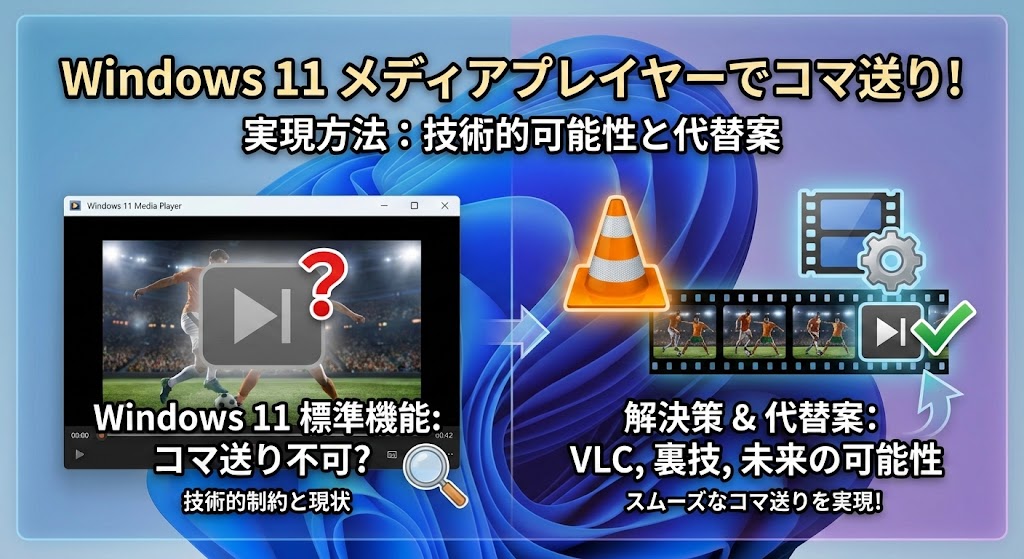
【お急ぎの方へ:この記事の結論】
- ✅ 残念な事実:Windows 11標準のメディアプレイヤーには、公式の「コマ送りボタン」が存在しません。
- ✅ 最適な解決策:無料の「VLCメディアプレイヤー」を導入するのが一番手っ取り早く、高機能です。
- ✅ アプリ不要の裏技:ソフトを入れたくない場合は、標準アプリの「編集(トリミング)画面」を使う裏技があります(裏技へジャンプ)。
※この記事では、PC初心者の方でも迷わず操作できるよう、Windows 11での「コマ送り」実現方法を画像なしでも分かるくらい丁寧に解説しています。
「あれ? Windows 11にしてから、動画の『コマ送り』ボタンが見当たらない……?」
「スポーツのフォームチェックをしたいのに、一時停止と再生を連打するしかないの!?」
せっかく新しいWindows 11のパソコンを買って、綺麗な画面で動画を楽しもうと思ったのに。
決定的な瞬間を確認しようとして、プレイヤーの画面を必死に探しても、あの「|▶(コマ送り)」ボタンが見つからない。
そんな経験をして、今まさにこのページに辿り着いたのではないでしょうか。
「もしかして、私の使い方が悪いのかな?」
「隠しメニューにあるんじゃないの?」
そう思ってあちこちクリックしてみても、結局見つからなくてイライラ……わかります、その気持ち!痛いほどわかります😫
動画編集でカットする位置を決めたり、推しのアイドルの最高の笑顔をスクショしたり、スポーツの判定を確認したり。
「コマ送り」って、意外と使う場面が多い重要な機能ですよね。
でも、安心してください!
あなたが悪いわけでも、パソコンが壊れているわけでもありません。
実はこれ、Windows 11の「仕様」なんです。
「えっ、仕様ってどういうこと!?」と突っ込みたくなりますが、嘆いていても動画は止まってくれません。
この記事では、そんな「コマ送り難民」になってしまったあなたを救うために、Windows 11で快適にコマ送りをするための「確実な解決策」と「目からウロコの裏技」を徹底解説します!
定番の無料ソフトを使ってプロ並みに操作する方法から、余計なソフトを一切入れずに標準機能だけで乗り切る緊急テクニックまで。
私と一緒に、一つずつ環境を整えて、あの「思い通りの瞬間」をピタッと止める快感を取り戻しましょうね!✨
Windows 11 メディアプレイヤーの「コマ送り」の現状とは?
まず最初に、残酷な現実をお伝えしなければなりません。
Windows 11に新しく搭載された、スタイリッシュなデザインの「メディアプレイヤー」。
多くのユーザーが「新しいんだから、機能も増えてるはず!」と期待しました。
しかし、実際のところはどうなのでしょうか?
公式には「コマ送りボタン」は提供されていない
結論から言うと、Windows 11の標準メディアプレイヤーには、直接的な「コマ送り」ボタンは実装されていません。
「嘘でしょ…?」と思うかもしれませんが、本当なんです。
画面のどこを探しても、右クリックメニューを開いても、「次のフレームへ」という項目は見当たりません。
このため、動画編集をしたい人や、非常に細かいシーンを確認したいユーザーにとっては、Windows 11の標準プレイヤーは「ちょっと機能不足」と感じられるのが正直なところです。
「超スロー再生」で代用するのが精一杯
とはいえ、マイクロソフトも完全に私たちを見捨てたわけではありません。
「コマ送り」そのものはできませんが、「超スロー再生」を使うことで、似たようなことは可能です。
「動きが速すぎて見えないなら、ゆっくり再生すればいいじゃない」という発想ですね。
💡 標準プレイヤーでのスロー再生手順
- 動画を再生中に画面を右クリックします。
- 表示されたメニューから「拡張設定」を選びます。
- 「再生速度の設定」という項目が出てくるので、スライダーを左(カメのマークの方)にググッと移動させます。
これで、通常よりもかなりゆっくりとした再生が可能になります。
この機能を活用すれば、特定のシーンをスローモーションで確認し、「あ、ここだ!」という瞬間に一時停止ボタンを押すことで、実質的にコマ送りのような確認作業はできます。
……でも、正直に言いますね。
「これじゃない感」、すごくないですか?(笑)
私たちが求めているのは、キーボードをポンと押したら「カクッ」と1コマ進む、あの正確な操作なんです。
そこで次の章からは、スロー再生のような「妥協」ではなく、本当の意味で「細かいコマ送り」を実現するための解決策を紹介していきます!
【推奨】VLCメディアプレイヤーで完璧なコマ送りを実現する
Windows 11の標準機能で難しいなら、もっと優秀な「助っ人」を呼んでくればいいんです。
私が一番おすすめするのは、世界中で愛用されている「VLCメディアプレイヤー」というソフトを使う方法です。
「えっ、新しいソフトを入れるの? お金かかるんじゃない?」
「設定とか難しそう……」
そんな心配は一切無用です!
なぜVLCメディアプレイヤーが選ばれるのか?
- 完全無料: オープンソースといって、世界中の有志で作られているので、広告も課金も一切ありません。
- 圧倒的な対応力: 「この動画、再生できません」と言われたファイルでも、VLCなら大抵再生できます。
- コマ送り機能が標準搭載: 私たちが求めていた機能が、最初から入っています。
そう、VLCメディアプレイヤーを使えば、Windows 11のメディアプレイヤーではできなかった詳細なコマ送りを、誰でも簡単に行うことができるんです。
VLCでのコマ送り操作は「キーひとつ」!
操作は驚くほどシンプルです。
VLCをインストールして動画を開いたら、以下のキーを押すだけ。
🎥 魔法のショートカットキー
「 e 」キー
(キーボードのEを押すだけ!)
たったこれだけです!
「e」キーを1回押すごとに、動画が次のフレーム(1コマ)へカクッと進みます。
連打すればパラパラ漫画のように進みますし、押しっぱなしにすれば少し早送りになります。
これこそ、私たちが求めていた「コマ送り」ですよね!😂
さらに、こんな便利な操作も可能です。
- 「Shift」+「矢印キー(左右)」: 数秒単位(デフォルトでは3秒など)で細かくスキップできます。「あ、今のところもう一回!」という時に、わざわざマウスでシークバーをいじる必要がありません。
これで、スポーツの判定も、映画の隠し要素探しも、ストレスなく思い通りに進められます。
まだVLCを使っていない方は、ぜひこの機会に「相棒」にしてみてください。
世界が変わりますよ!
【裏技】ソフトを入れたくない!標準アプリでコマ送りをする方法
「会社のパソコンだから、勝手にソフトをインストールできないんです……」
「どうしても標準機能だけでなんとかしたい!」
そんな事情を抱えている方もいますよね。
わかりました。そんなあなたのために、とっておきの「裏技」を伝授します。
使うのは、Windows 11に最初から入っている「映画&テレビ」アプリと、その中にある「編集機能」です。
「再生」ではなく「編集」モードを使うのがコツ
普通に再生していてもコマ送りはできません。
ですが、動画を「トリミング(切り取り)」する画面に行くと、話は別です。
トリミング作業では、「どこで切るか」を正確に決める必要があるため、システム側がこっそりと「細かい移動機能」を用意してくれているんです。
利用しない手はありません!😁
具体的な操作ステップ
- 対象の動画を右クリックして、「プログラムから開く」→「映画&テレビ」を選びます。
- 動画が開いたら、右下のほうにある「鉛筆のアイコン(編集)」をクリックします。
- メニューが出てくるので、「トリミング」を選択します。
- 画面が切り替わり、動画の下に白い丸(シークバー)が表示された「編集モード」になります。
ここまできたら、あとはキーボードやマウスで操作するだけです。
この画面では、プレビュー画面のスライダーを動かしたり、キーボードの矢印キーを使ったりすることで、疑似的にコマ送りのような操作が可能になります。
💡 ここがポイント
このモードでは、約0.10秒単位といった非常に細かいレベルで再生位置を移動できます。
瞬間を捉えたい時には、標準プレイヤーのスロー再生よりも遥かに役に立ちますよ!
あくまで「編集モード」を借りているだけなので、見終わったら「保存」は絶対に押さずに、キャンセル(または×ボタン)で閉じてくださいね。
動画ファイルが書き換わることもありません。
「ちょっと確認したいだけなのに、わざわざアプリを入れるのは面倒」という時には、この裏技を思い出してくださいね!
コマ送りが必要となるシーンの例
ここまで「コマ送り」の方法を解説してきましたが、そもそもどんな時にこの機能が役立つのでしょうか?
「なんとなく便利そう」というだけでなく、具体的なシーンを想像してみると、使い方の幅が広がりますよ。
1. スポーツのフォームチェックや判定
野球のバッティングフォーム、ゴルフのスイング、ダンスの振り付け。
「今の手首の返し、どうなってた?」
一瞬の動きを目で追うのは限界があります。
コマ送りを使えば、プロ選手の体の使い方も、自分のフォームの改善点も、丸裸にできます。
2. 映画やアニメの「隠し要素」探し
映画のワンシーンに、一瞬だけ映り込むメッセージや、監督の遊び心。
アニメの作画崩壊(?)や、超絶技巧のアクションシーン。
「今の何!? 見間違い?」
そんな時、コマ送りで戻って確認できた時の「見つけた!」という快感はたまりません。
3. 教育・ハウツー動画の学習
料理の手順や、DIYの作業工程。
「手元が速すぎて見えない!」という経験、ありますよね。
手順をひとつひとつ正確に確認したい時、スロー再生やコマ送りは最高の先生になってくれます。
まとめ:最適なツールを選んで、動画をもっと楽しもう!
Windows 11の標準メディアプレイヤーに「コマ送り」がないことに気づいた時、最初は戸惑ったかもしれません。
でも、大丈夫。
私たちには、いくつかの強力な選択肢があります。
✅ あなたにおすすめの方法は?
- 頻繁にコマ送りしたい人: 迷わず「VLCメディアプレイヤー」を入れましょう。「e」キーの快適さは一度味わうと戻れません。
- たまに確認するだけの人: ソフト追加なしで使える「映画&テレビアプリの編集モード(裏技)」を活用しましょう。
- 雰囲気だけ見たい人: 標準プレイヤーの「拡張設定→スロー再生」でも十分かもしれません。
「Windows 11だからできない」と諦める必要はありません。
自分に合った方法を選べば、今まで見逃していた「決定的な瞬間」を、あなたの手の中で自由にコントロールできるようになります。
どの選択肢を取るかは、あなた次第。
ぜひ、あなたにぴったりの方法を見つけて、快適な動画ライフを楽しんでくださいね!👍✨


コメント