【著者情報】ITトラブル解決のプロ・佐藤
元社内SE。現在はITサポートの専門家として、オフィスの「困った」を解決するブログを運営。
「小さなストレスをゼロにする」をモットーに、Windowsの仕様と格闘し続ける、あなたの頼れる相談役。
「急いでメールを返信しなきゃいけないのに、変換候補が文字に被って全然見えない!」
「Enterキーを押して確定したつもりなのに、予測変換の変な単語が入力されちゃった……」
新しいWindows 11のパソコンに変えてから、こんな「小さなストレス」を毎日抱えていませんか?
「便利になるはずの機能が、逆にお節介をしてくる」 「Windows 10の頃はこんなことなかったのに……」
その気持ち、痛いほどよくわかります!
特にビジネスチャットや資料作成で集中している時に、あの予測変換ウィンドウが入力エリアを隠してしまうと、思考まで停止してしまいますよね。
でも、安心してください。
この問題は、パソコンが壊れているわけでも、あなたの使い方が悪いわけでもありません。 Windows 11の「ちょっとした設定の変更」と、知る人ぞ知る「回避テクニック」を知っているだけで、劇的に改善できるんです。
この記事では、IT機器のトラブル解決を専門とする私が、予測変換を「完全に無効化する方法」から、「便利さを残しつつ邪魔にさせないプロの技」まで、初心者の方にも分かりやすく徹底解説します。
さあ、今すぐ設定を見直して、あのサクサク快適なタイピング環境を取り戻しましょう!
【お急ぎの方へ:この記事の結論】
- ✅ 根本解決:設定から「予測入力」をオフにすれば、あの邪魔な表示は即消えます(無効化手順へ)。
- ✅ 賢い共存:機能をオフにしたくないなら、「Escキー」を使った一発キャンセル術を覚えましょう(実践テクニックへ)。
- ✅ Google日本語入力:MS IME以外を使っている場合の競合トラブルも解決策があります(競合解決へ)。
※この記事は、Windows 11の設定画面に不慣れな方でも迷わず操作できるよう、画像とステップ形式で執筆された「予測変換トラブル解決の決定版」です。
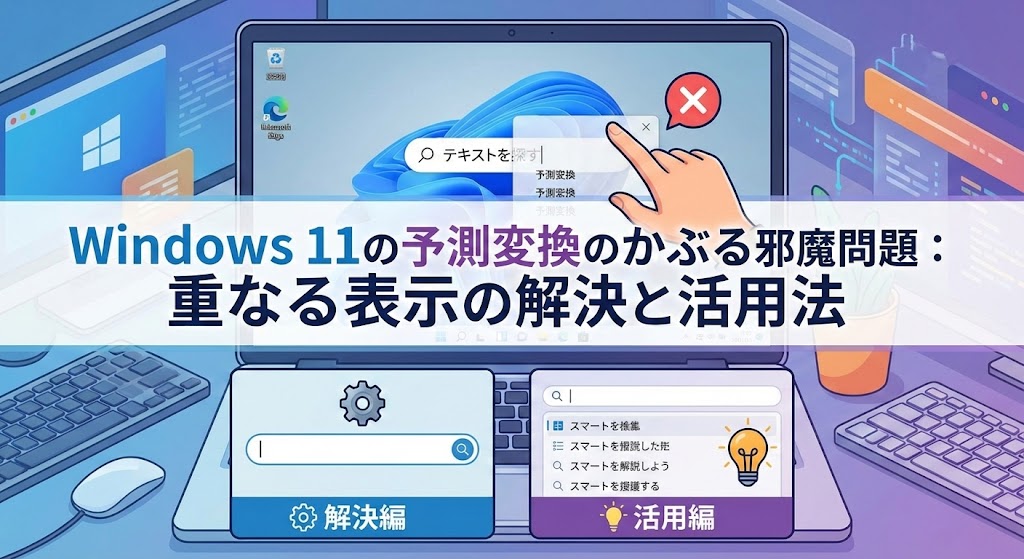
Windows 11での予測変換が「重なる・かぶる」問題の正体
まず、敵(トラブル)を知ることから始めましょう。
「なんで急にこんなに使いにくくなったの?」と疑問に思っている方も多いはずです。
実はこれ、Windows 11になってから、マイクロソフトが「スマホのような入力体験」をPCにも持ち込もうとした結果なんです。
スマホでは、少し文字を打つだけで予測候補が出るのが当たり前ですよね?
あれをPCの大きな画面、物理キーボードの世界でも実現しようとした結果……
- 予測変換のウィンドウが大きすぎて、今打っている文字の上に覆いかぶさる
- 入力確定のタイミングがズレて、誤入力を誘発する
- 特にExcelのセル入力や、Teamsなどのチャット欄で発生しやすい
こんな「お節介機能」へと進化(?)してしまったのです。
特に、長文を高速でタイピングするビジネスユーザーにとっては、思考のノイズ以外の何物でもありません。
多くのユーザーが「この機能を使いたい」と思っている反面、「表示位置が悪すぎる」というジレンマを抱えているのが現状です。
「一時的にオフにすれば解決するのは分かってる。でも、便利な時もあるし……」
そんな葛藤もあるでしょう。
ですが、もし今の状態で「イライラして仕事が進まない」のであれば、一度設定をリセットしてみることを強くおすすめします。
次の章で、具体的な「無効化」の手順を見ていきましょう。
【解決策1】まずは基本!予測変換を無効にする方法
「とにかく今すぐ、この邪魔な表示を消したい!」
そんなあなたのために、最も確実な方法をお伝えします。
この設定変更はすぐに元に戻せるので、まずは一度試して「予測変換がない世界」がどれだけ快適か体験してみてください。
Windows 11で使われている日本語入力システムは、主に以下の2種類です。
あなたが使っている方に合わせて、手順を進めてくださいね。
- Microsoft IME(Windows標準のもの・「A」や「あ」のアイコン)
- Google 日本語入力(青いアイコン・自分でインストールしたもの)
パターンA:Microsoft IMEを使っている場合
ほとんどの方はこのパターンです。
タスクバー(画面下の帯)を見て、「あ」という文字が表示されていたらこれです。
- 画面右下のタスクバーにある「A」または「あ」のアイコンの上で、マウスを右クリックします。
- 出てきたメニューの中から、歯車マークの[設定]をクリックします。
- 白い設定画面が開くので、メニューの中から[全般]という項目をクリックします。
- 画面を少し下にスクロールすると[予測入力]という項目があります。
- ここのスイッチをクリックして「オフ」に切り替えます。
📖 公式ヘルプで確認する:
Microsoft 日本語 IME – Microsoft サポート
はい、これで完了です!
設定は瞬時に反映されるので、メモ帳などを開いて文字を打ってみてください。
あの鬱陶しいウィンドウが出なくなっているはずです。
パターンB:Google 日本語入力を使っている場合
変換精度が高いので、こちらを愛用している方も多いですよね。
こちらも設定でサクッと制御できます。
- タスクバーの青いIMEアイコンを右クリックします。
- メニューから[プロパティ]を選択します。
- 小難しい画面が出ますが、上のタブから[サジェスト]を選んでください。
- [入力履歴からのサジェスト自動表示を有効にする]のチェックを外します。
- 念のため、その下の[システム辞書からのサジェスト自動表示を有効にする]のチェックも外します。
- 最後に下の[OK]または[適用]を押して保存します。
これでGoogle日本語入力も大人しくなります。
ただし、覚えておいてください。
これをオフにするということは、「長い単語を数文字で入力する」という魔法も封印するということです。
「やっぱり不便だな……」と感じたら、次の章で紹介する「いいとこ取り」の方法を試してみましょう。
✍️ 専門家の経験からの一言アドバイス
【結論】: Microsoft IMEの設定変更は「即時反映」されます。
PCの再起動は不要ですが、もし挙動がおかしい場合は、一度メモ帳などを閉じて開き直すと設定が読み込まれますよ。
【解決策2】予測変換の便利さを維持しつつ問題を解決する方法
「予測変換は便利だから使いたい。でも、文字に被るのだけは許せない!」
そんなわがまま(当然の権利です!)を叶えるための、調整テクニックをご紹介します。
完全に機能を殺すのではなく、「飼いならす」という発想ですね。
1. フォントサイズと表示倍率の調整
予測変換のウィンドウが「大きすぎて邪魔」なら、画面全体の表示バランスを整えることで、相対的に見やすくできることがあります。
特にノートパソコンを使っている場合、推奨設定が「150%」などになっていて、すべての表示が肥大化しているケースが多いんです。
以下の手順で、画面の広さを取り戻しましょう。
- [設定] > [システム] > [ディスプレイ] と進みます。
(※文字サイズのみ変更したい場合:Windows のテキスト サイズを変更する – Microsoft サポート) - [拡大縮小とレイアウト]という項目を探します。
- ここの数値(例:150%)を、一段階小さいもの(例:125%や100%)に変更してみてください。
文字は少し小さくなりますが、作業エリアが広がり、予測変換ウィンドウが入力文字に覆いかぶさる事故が減ります。
2. ソフトウェア・アップデートの確認
「え、そんなことで?」と思うかもしれませんが、実はこれが効果的です。
マイクロソフトも、この「予測変換が邪魔すぎる問題」を認識しており、Windows Updateを通じてこっそりと表示位置の微調整を行っていることがあります。
「設定」>「Windows Update」から、最新の更新プログラムが来ていないかチェックしてみてください。
🔄 公式手順:Windows の更新 – Microsoft サポート
最新版にするだけで、「あれ? なんか挙動がマシになった?」となることも珍しくありません。
IMEとGoogle日本語入力の「競合トラブル」にご用心
ここで一つ、少しマニアックですが重要な落とし穴についてお話しします。
「設定を変えたのに直らない!」 「入力モードが勝手に切り替わってしまう!」
そんな怪奇現象に悩まされていませんか?
それは、「Microsoft IME」と「Google 日本語入力」が、PCの中で喧嘩をしている可能性があります。
特にWindows 11にアップグレードした直後のPCでは、設定がうまく引き継がれず、両方のソフトが「俺がやる!」「いや俺がやる!」と主導権争いをして、挙動がおかしくなることがあるんです。
競合を解決するクリーンアップ手順
もし挙動が怪しいと思ったら、以下の手順で「関係の清算」を行いましょう。
- 一度、Google日本語入力をアンインストールします。(これだけで直ることも多いです)
- PCを再起動します。(これ重要!)
- Microsoft IMEだけの状態で、動作が正常か確認します。
- その上で、再度Google日本語入力をインストールします。
こうすることで、Windowsに「どっちが優先か」を正しく再認識させることができます。
非常に単純ですが、PCトラブルの8割は「再インストール」と「再起動」で直るものなんです(元エンジニアの経験談です!)。
予測変換に頼らない!「入力の新しい常識」
予測変換のトラブルと格闘するのもいいですが、いっそのこと「キーボードで打つ」という常識を疑ってみるのも面白いですよ。
実は今、プロのライターやエンジニアの間では、予測変換に頼らない入力方法が広まっています。
音声入力の驚異的な進化
「音声入力なんて、誤変換だらけで使い物にならないでしょ?」
もしそう思っているなら、今のWindows 11の音声入力を試して腰を抜かしてください。
キーボードの[Windowsキー] + [H]を押すだけで起動します。
🎙️ 公式機能の詳細:
タイピングではなく音声で PC に入力するために音声入力を使用する – Microsoft サポート
AIの進化により、驚くほど正確に、しかも句読点まで自動で入れてくれます。 これなら「予測変換が邪魔」なんて感じる暇もなく、喋ったそばから文字になっていきます。
単語登録の活用(辞書ツール)
予測変換は「AIが勝手に提案する」機能ですが、単語登録は「自分が決めたルールで出す」機能です。
「おせ」→「お世話になっております。」 「よろ」→「よろしくお願いいたします。」
このように登録しておけば、予測変換のウィンドウを見ながら選ぶ必要すらありません。 自分の指が覚えているショートカットで、爆速入力が可能になります。
【プロ直伝】予測変換を邪魔にさせない実践テクニック
最後に、私が普段から使っている「設定をいじらずに、その場を切り抜ける」実践的なテクニックを伝授します。
会社のPCなど、勝手に設定変更できない環境で働いている方には、これが最強のソリューションになるはずです。
魔法のキー「Esc」活用術
入力中に「あ、予測変換が出てきて文字が見えない!」となった瞬間。
マウスに手を伸ばして「×」ボタンを押そうとしていませんか? それは時間の無駄です!
キーボードの左上にある[Esc]キー(エスケープキー)を、「タンッ!」と1回押してください。
すると、どうでしょう。 入力中の文字(未確定の文字)はそのままに、邪魔な予測変換ウィンドウだけが消滅します。
- 文字を打つ
- 予測変換が出る(邪魔!)
- [Esc]を押す(ウィンドウ消える)
- そのまま変換キーで漢字にする
このリズムを指に覚え込ませれば、設定変更なんて必要ありません。 ホームポジションを崩さずに視界を確保できるので、タイピングのスピードも落ちません。
これぞ、PC上級者の所作です。
変換候補のサイズ調整
「Escを押すのも面倒だ」という方は、せめて文字サイズを調整して、威圧感を減らしましょう。
[設定] > [アクセシビリティ] > [テキストのサイズ]
ここにあるスライダーを少し動かすだけで、変換候補ウィンドウのサイズ感も変わります。 「小さすぎて読めない」のと「大きすぎて邪魔」の間の、あなただけのスイートスポットを探してみてください。
まとめ:PCはあなたの「道具」。主導権を取り戻そう!
ここまで読んでいただき、ありがとうございました。
Windows 11の予測変換トラブル、解決の糸口は見つかりましたか?
今回の復習
- 無効化: 設定から「予測入力」をオフにするのが一番手っ取り早い。
- 調整: ディスプレイ設定やフォントサイズで、見やすさを確保する。
- 回避技: 「Escキー」を使えば、設定変更なしでウィンドウを消せる。
パソコンは本来、あなたの仕事を助け、生活を豊かにするための「道具」です。 その道具のお節介機能にストレスを感じて、あなたのパフォーマンスが落ちてしまうなんて、本末転倒ですよね。
設定を変更するもよし、Escキーで華麗にかわすもよし。
自分に合った方法で、あの「サクサク入力できる快感」を取り戻してください。
あなたのPCライフが、もっと自由で快適なものになりますように!
それでは、また!👋✨
[参考文献リスト]

コメント